



Monitorkonfiguration
Max. Auflösung
Stabile Anzeige
Netzwerksteuerung
USB-Geschwindigkeit
Gerätezuweisung
Automatischer Eingangsscan
4×2 DP-1,4-KVM | 8K60/4K144 & EDID
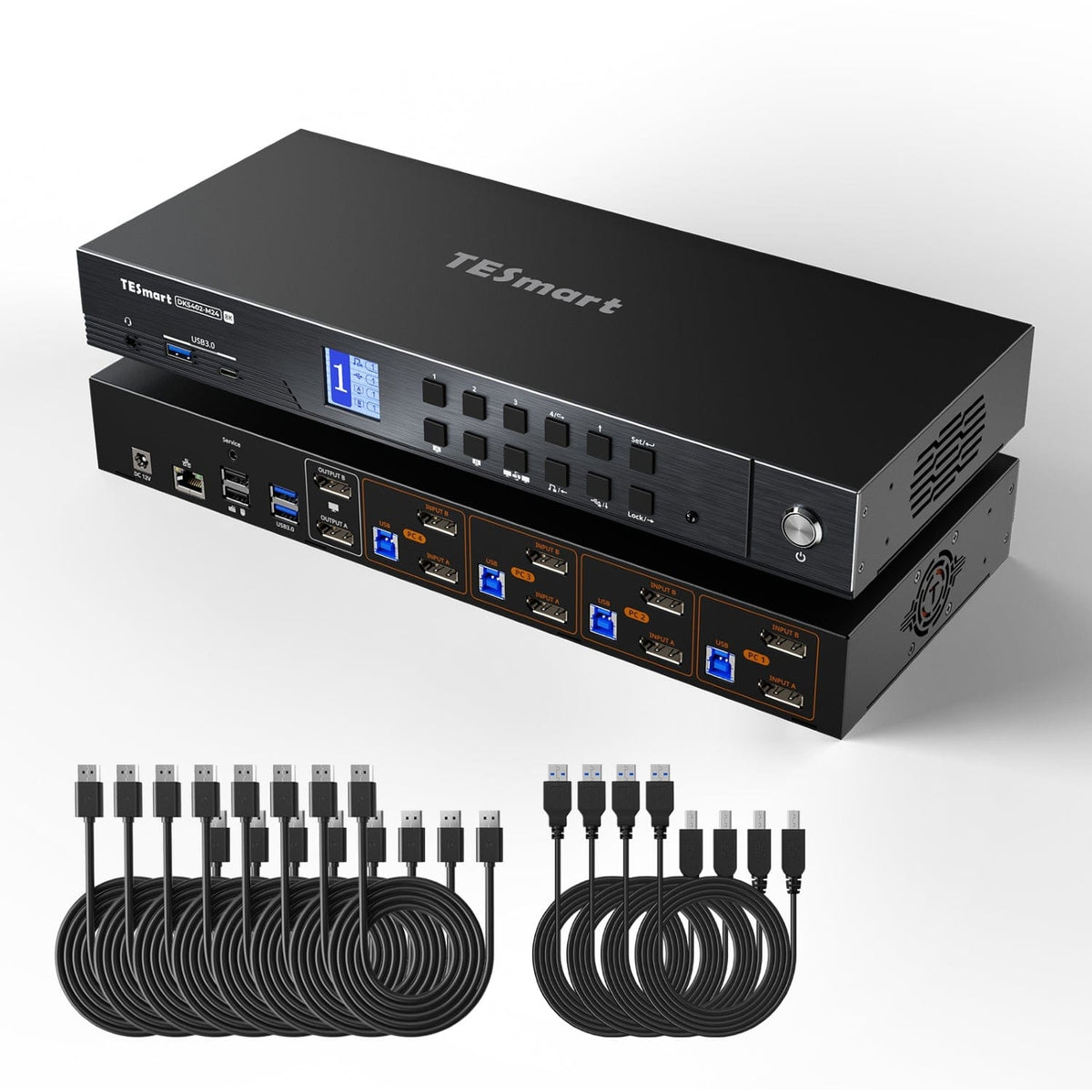
DKS402-M24: 4 pc's delen 2 DisplayPort-monitoren, toetsenbord en muis - met maximaal 8K60/4K144, EDID, USB-hub en Gigabit Ethernet.
Monitorkonfiguration
Max. Auflösung
Stabile Anzeige
Netzwerksteuerung
USB-Geschwindigkeit
Gerätezuweisung
Automatischer Eingangsscan
4×2 DP-1,4-KVM | 8K60/4K144 & EDID
Waarom DKS402-M24?
Overzicht
01
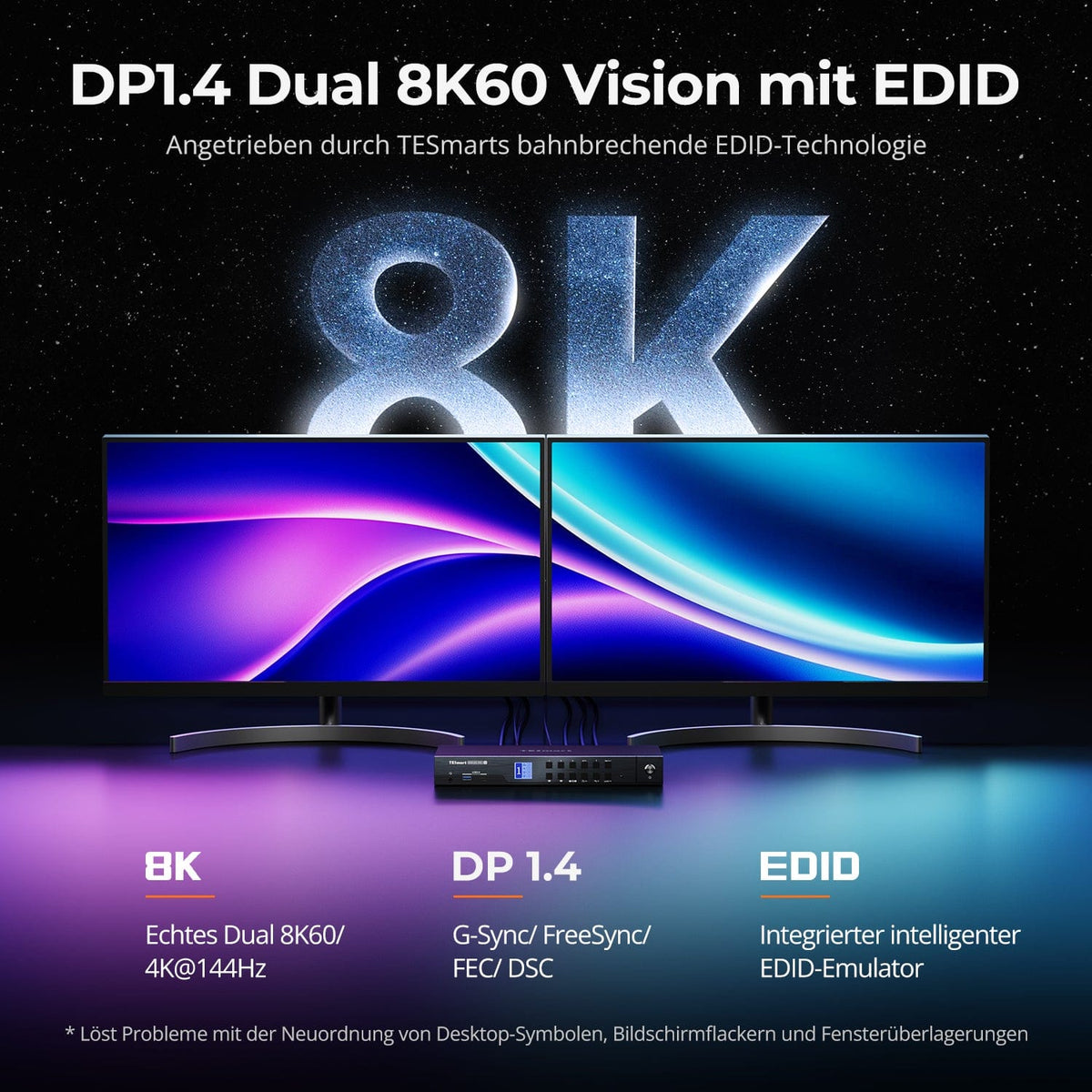
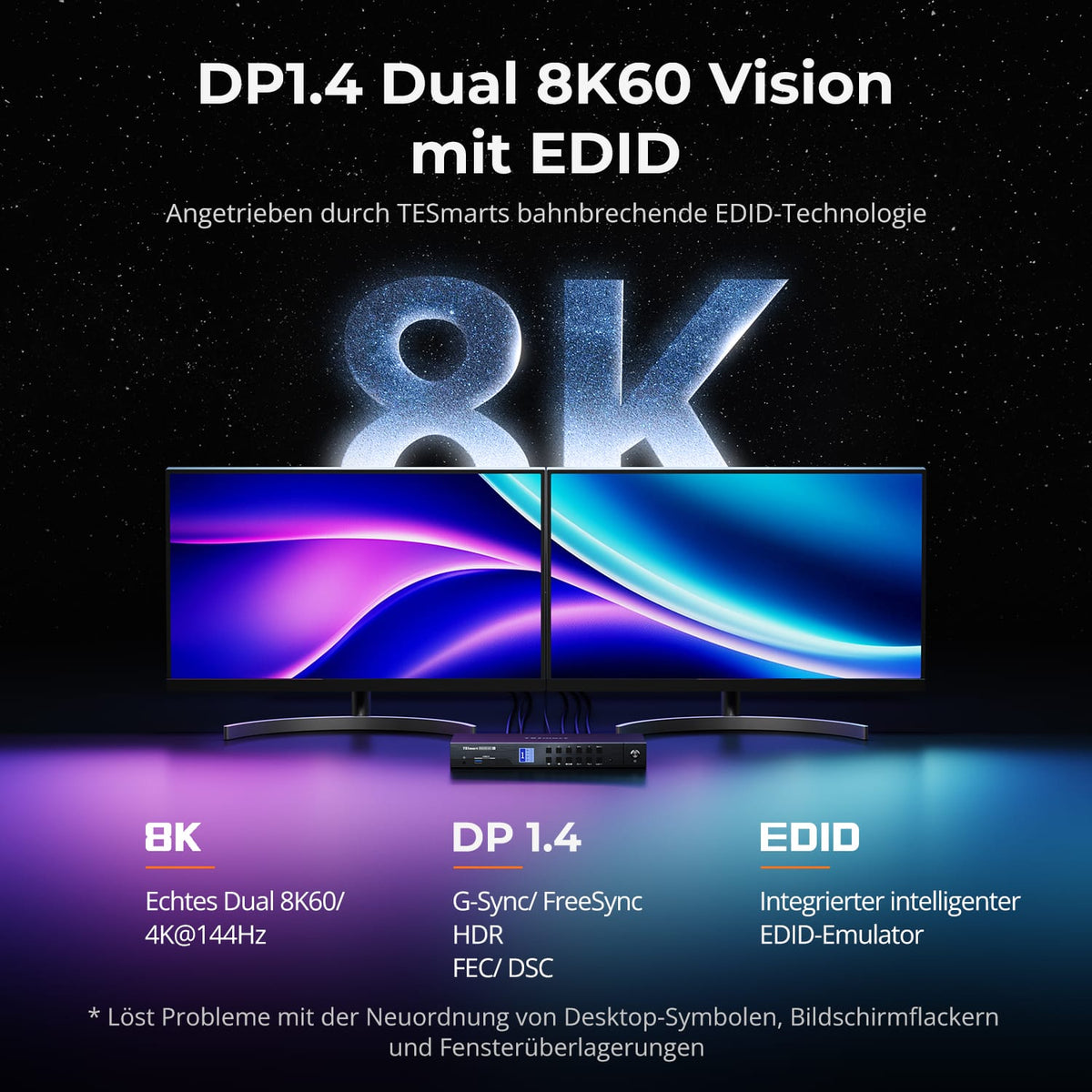
Twee 8K60-schermen via DisplayPort 1.4.
DKS402-M24 levert tweemaal 8K@60Hz oder 4K@144Hz Via DisplayPort 1.4 met Smart EDID, HDR, G-Sync/FreeSync, FEC en DSC. EDID vermindert verschoven pictogrammen, flikkeringen en herschikte vensters bij het schakelen tussen schermen.
02
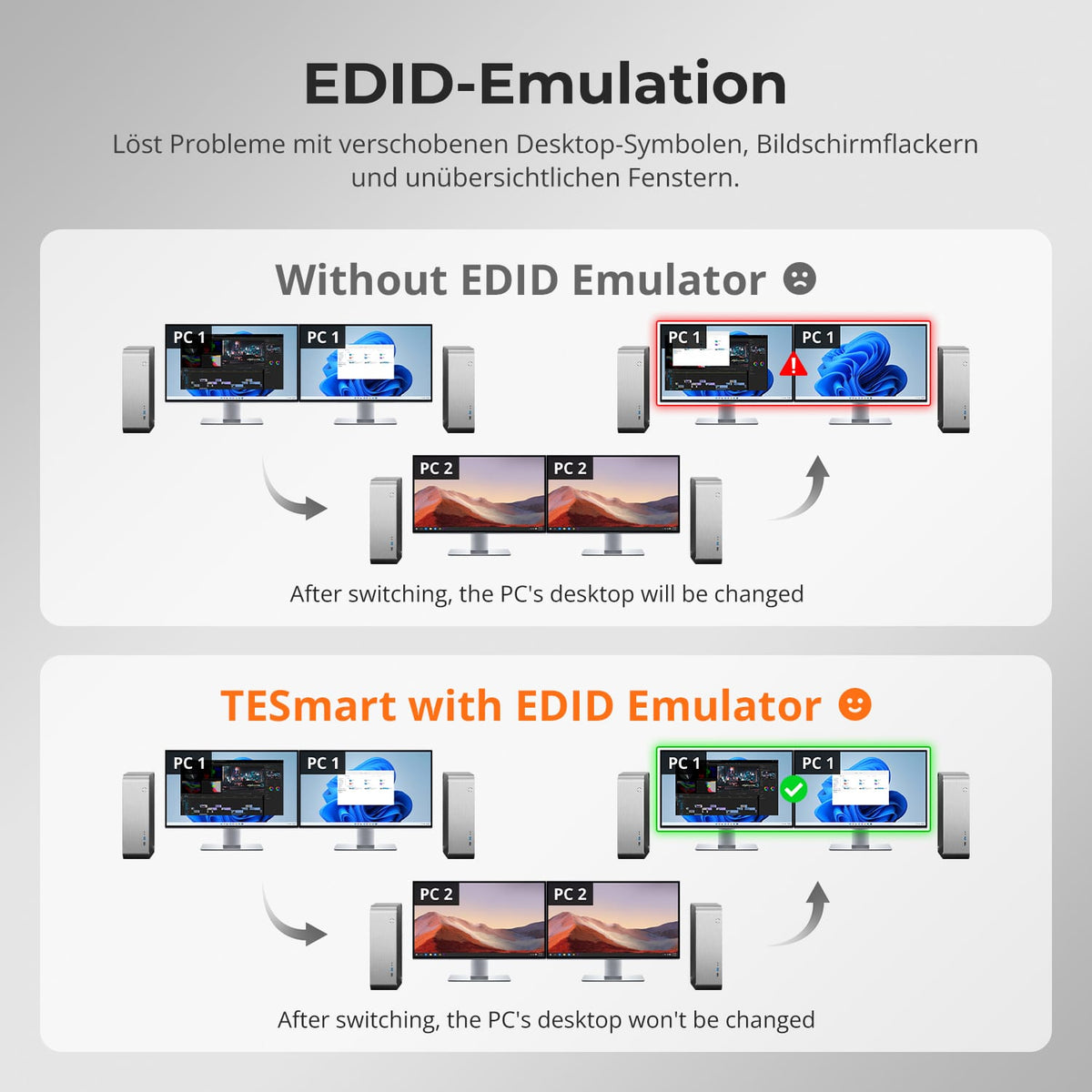
TESmart's eigen DP-1.4 EDID-technologie
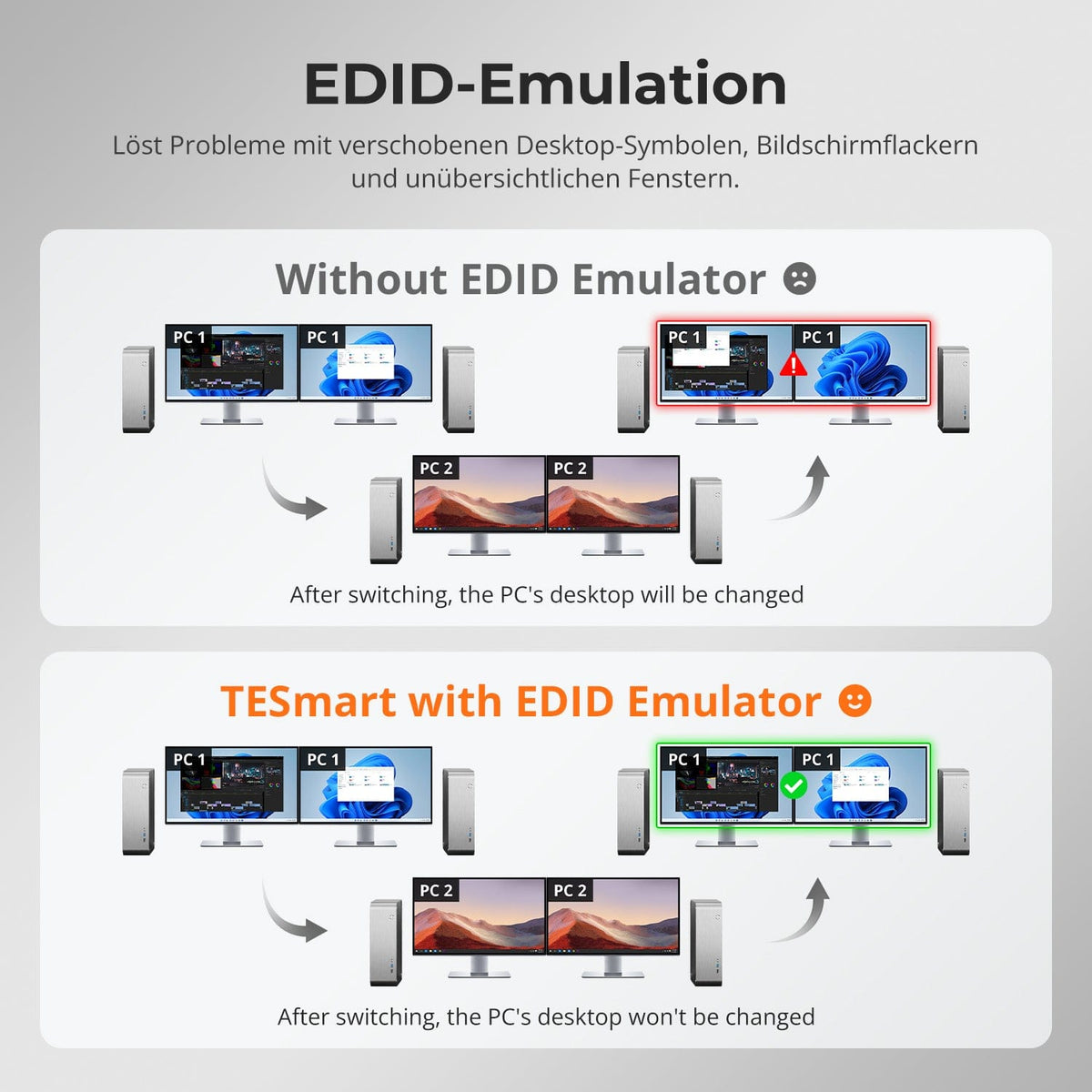
De door TESmart ontwikkelde DP-1.4 EDID-emulatie zorgt ervoor dat de weergave-instellingen stabiel blijven tijdens het schakelen tussen schermen. Het vermindert resolutieveranderingen, verschoven pictogrammen, flikkeringen en herdetectie van het scherm – zelfs bij een hoge bandbreedte en twee schermen.
03
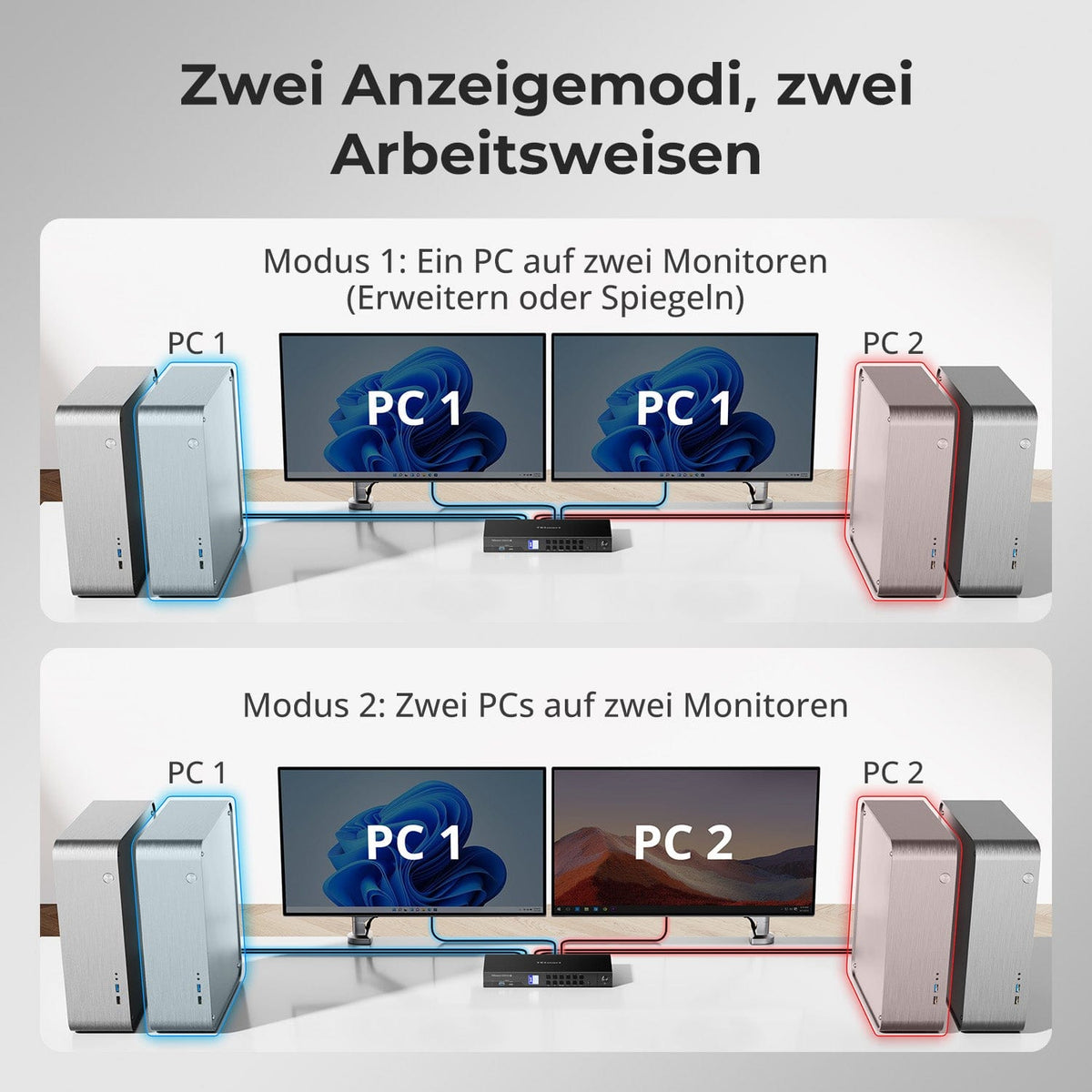
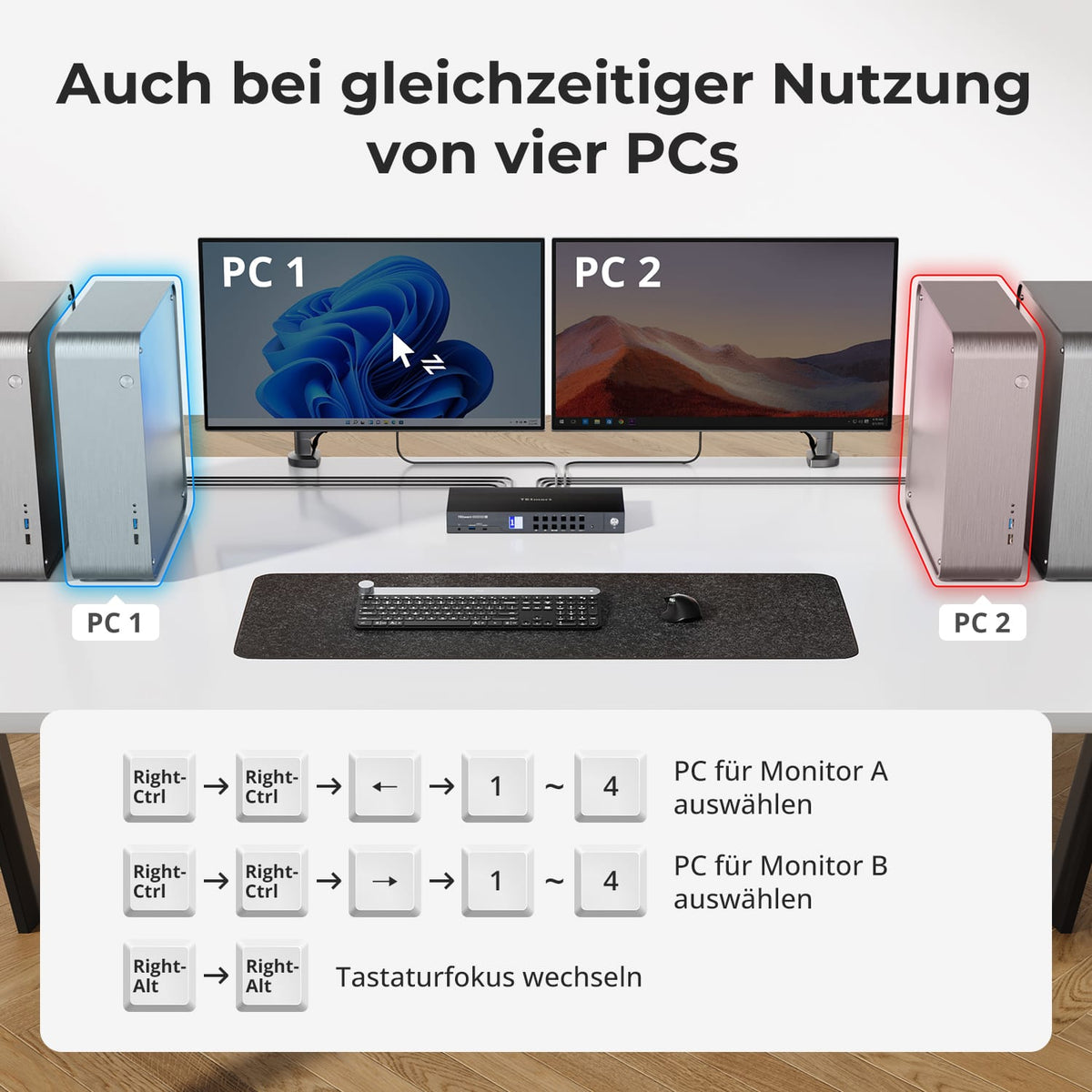
2 monitoren. Flexibele opdracht.
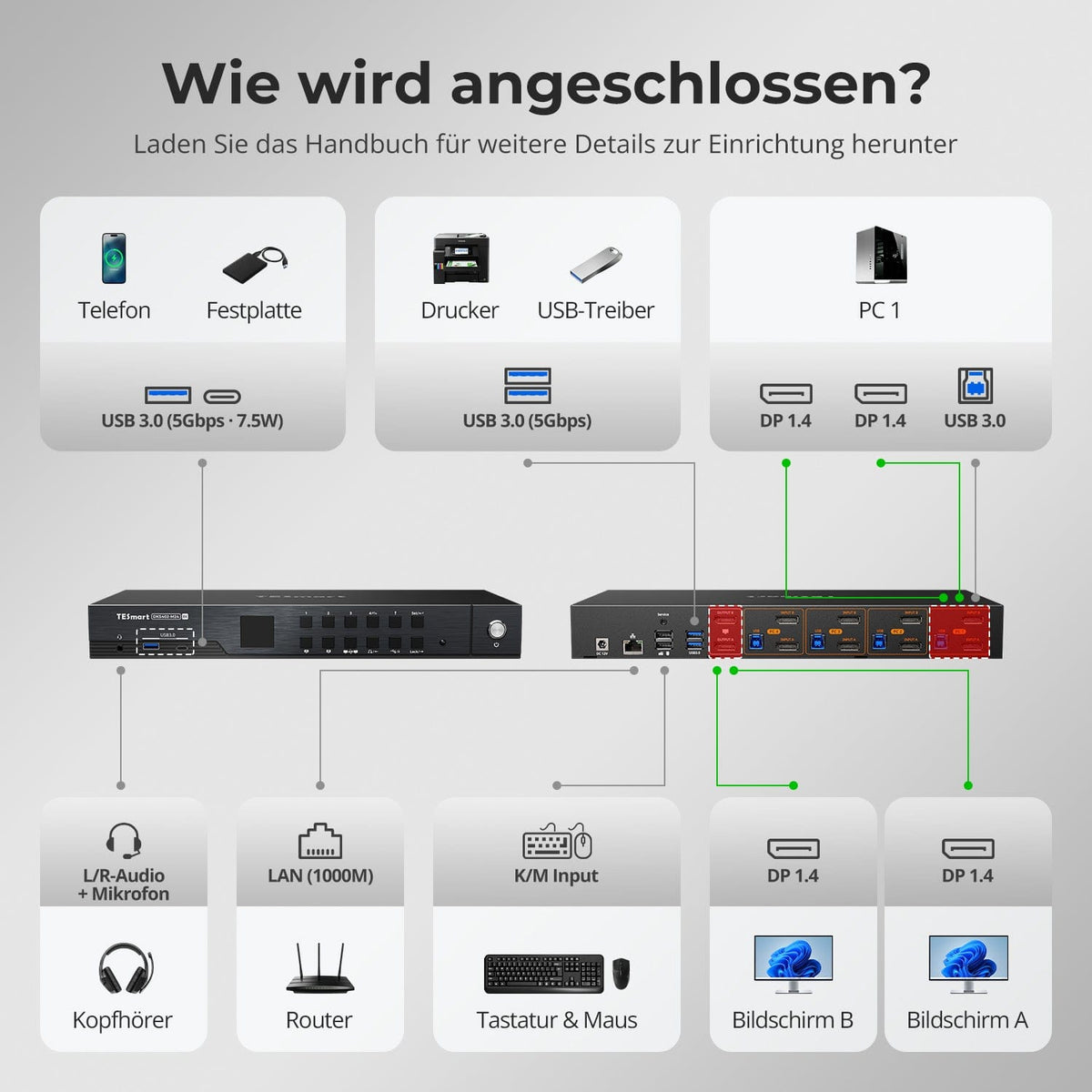
Geef één computer weer op beide monitoren, of wijs verschillende computers toe aan afzonderlijke monitoren, indien ondersteund. De geselecteerde computer wordt bediend met één toetsenbord en muis.
04
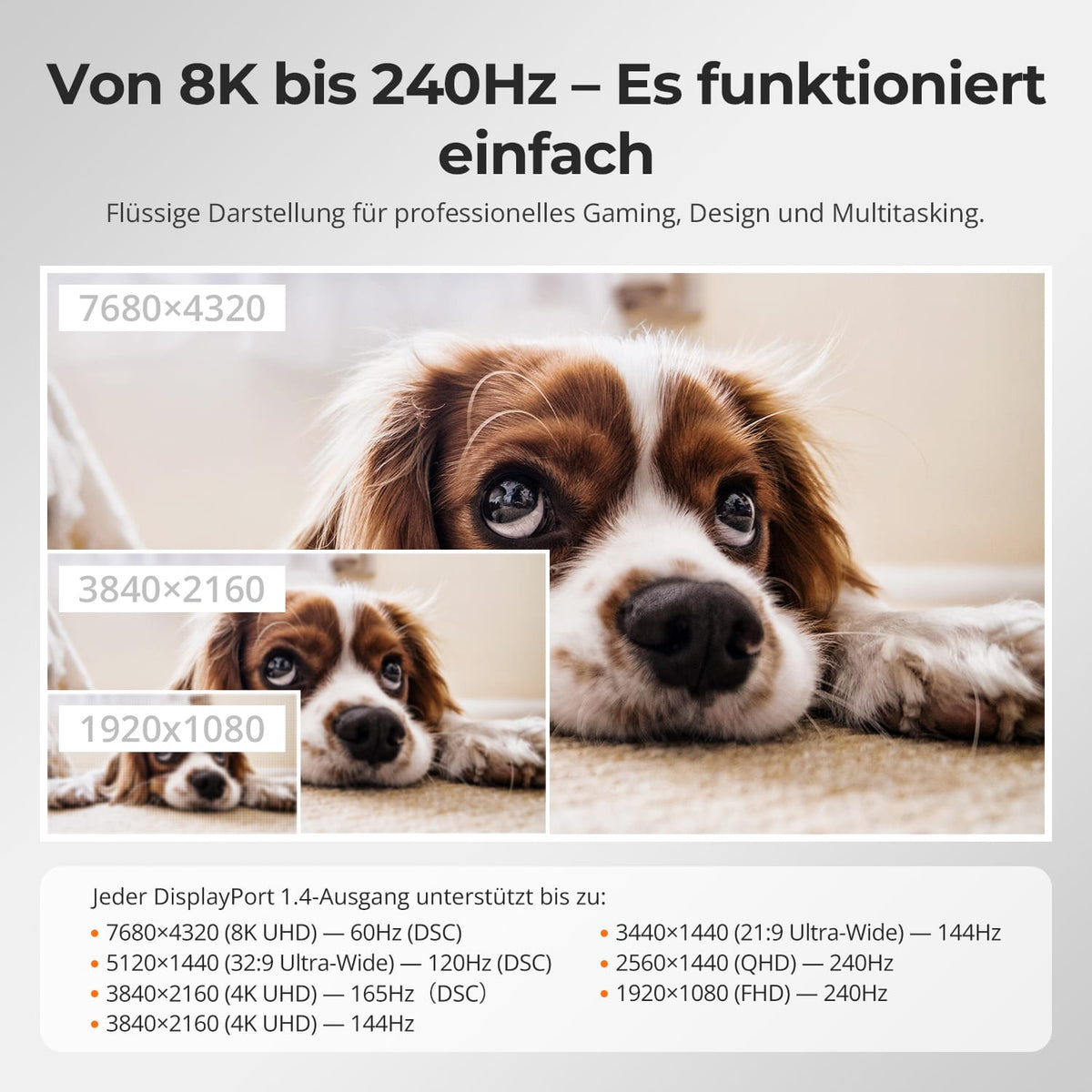
DP 1.4: van 8K60 tot 240 Hz met DSC
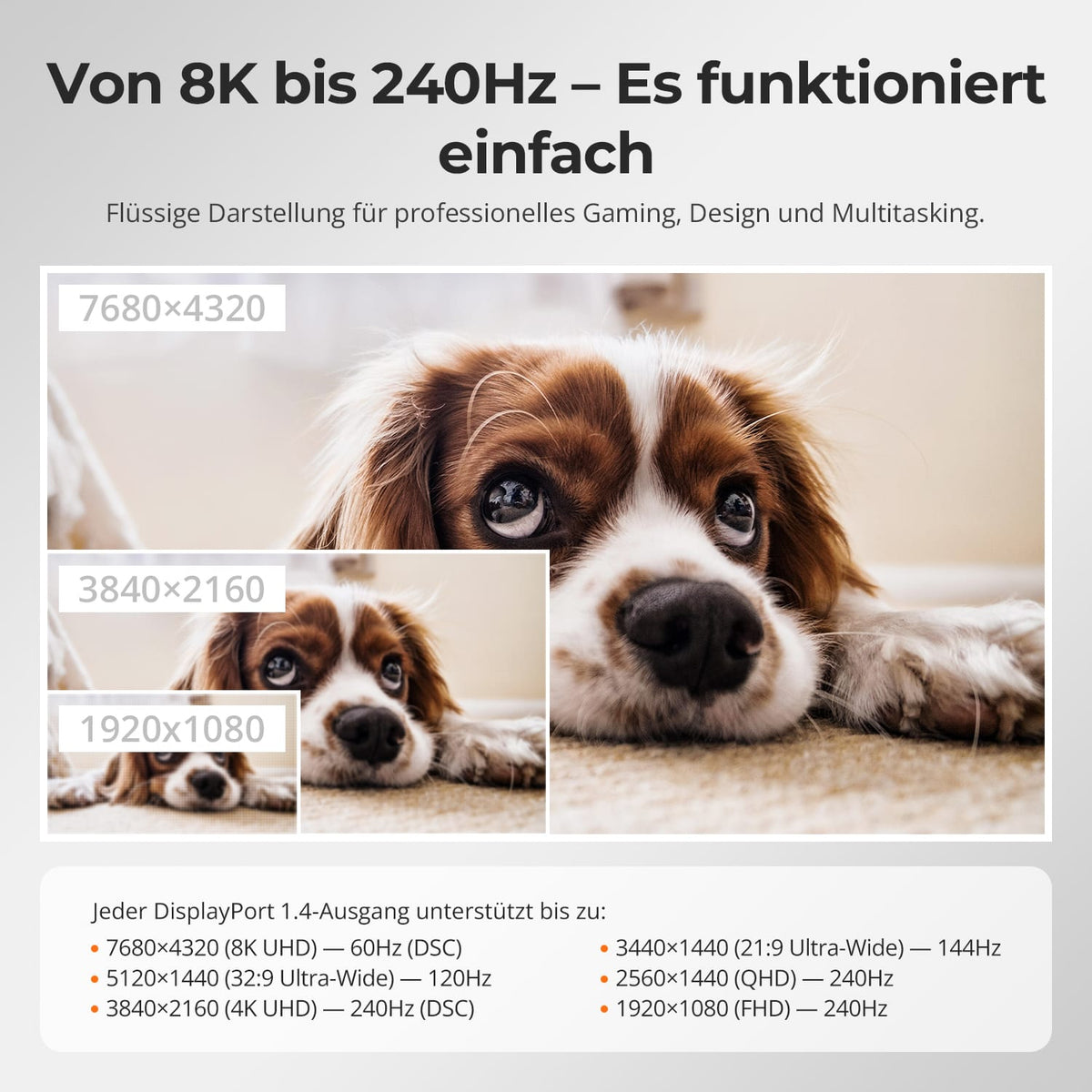
Elke DisplayPort 1.4-uitgang ondersteunt tot 8K@60Hz voor gedetailleerd werk of tot 4K@144Hz und 1080p@240Hz Voor gamen en multitasken.
05
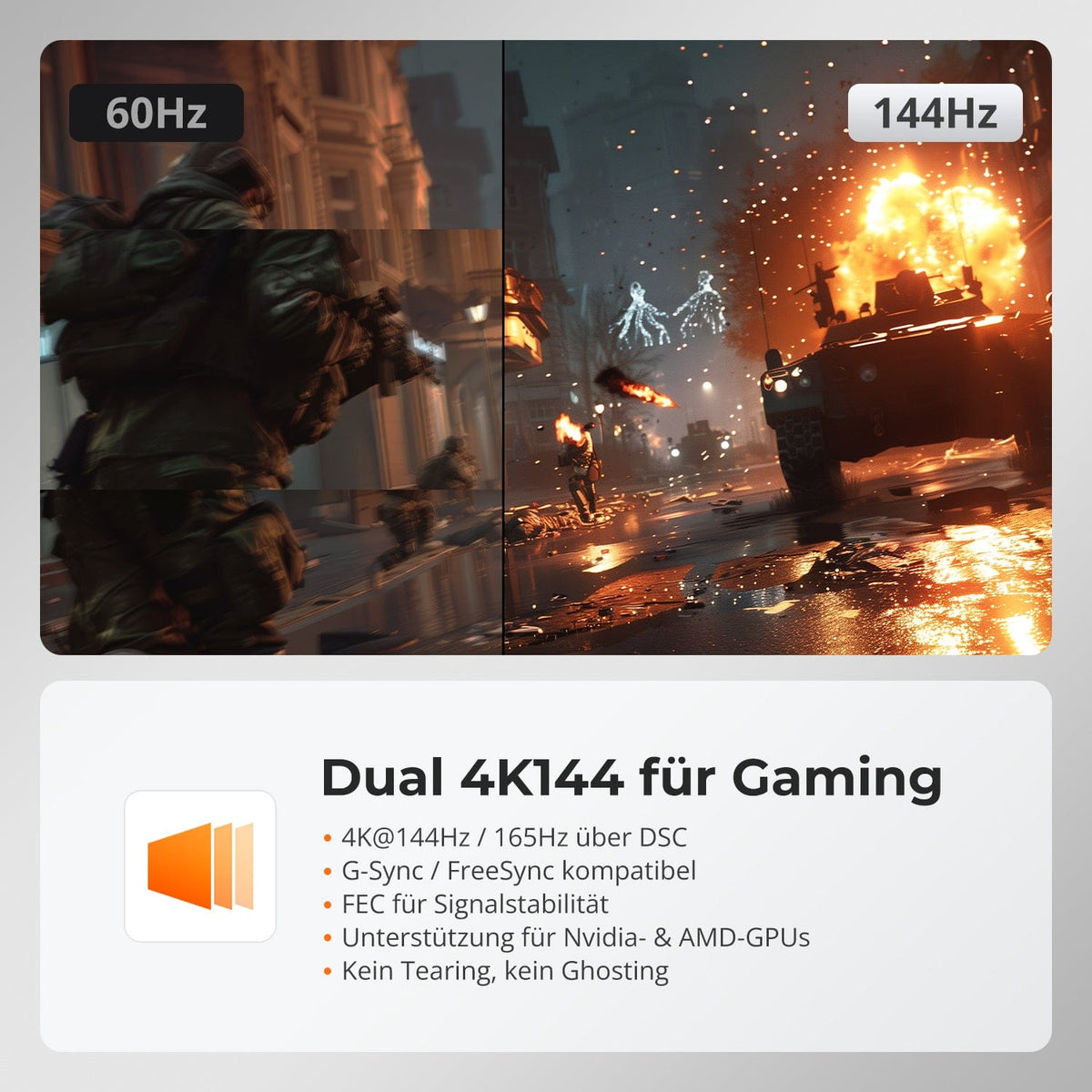
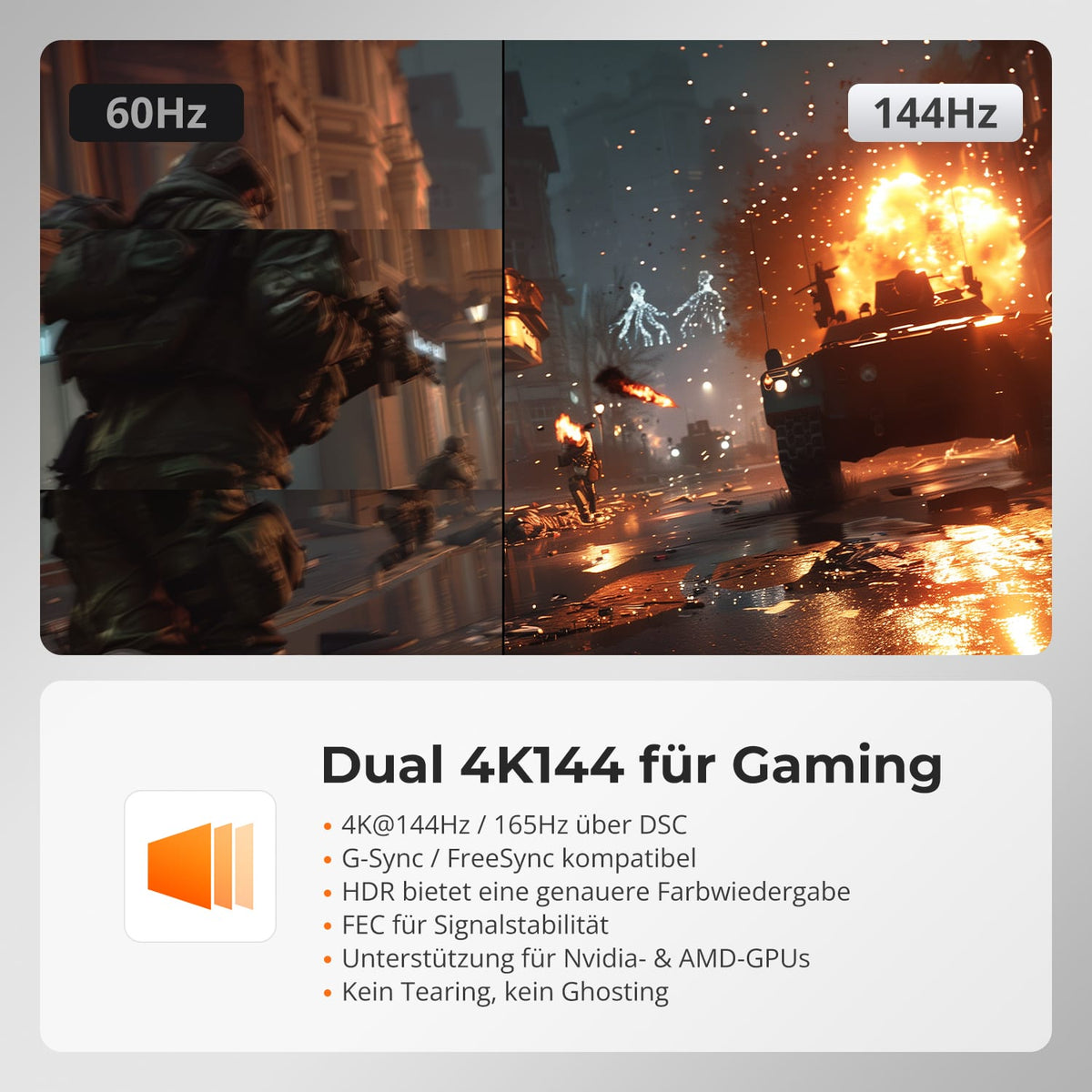
Spelen met twee 4K@144Hz
G-Sync en FreeSync zorgen voor vloeiend gamen zonder tearing. DSC ondersteunt stabiele beeldstabilisatie. 4K@144Hz165Hz-uitvoer op beide compatibele beeldschermen.
06
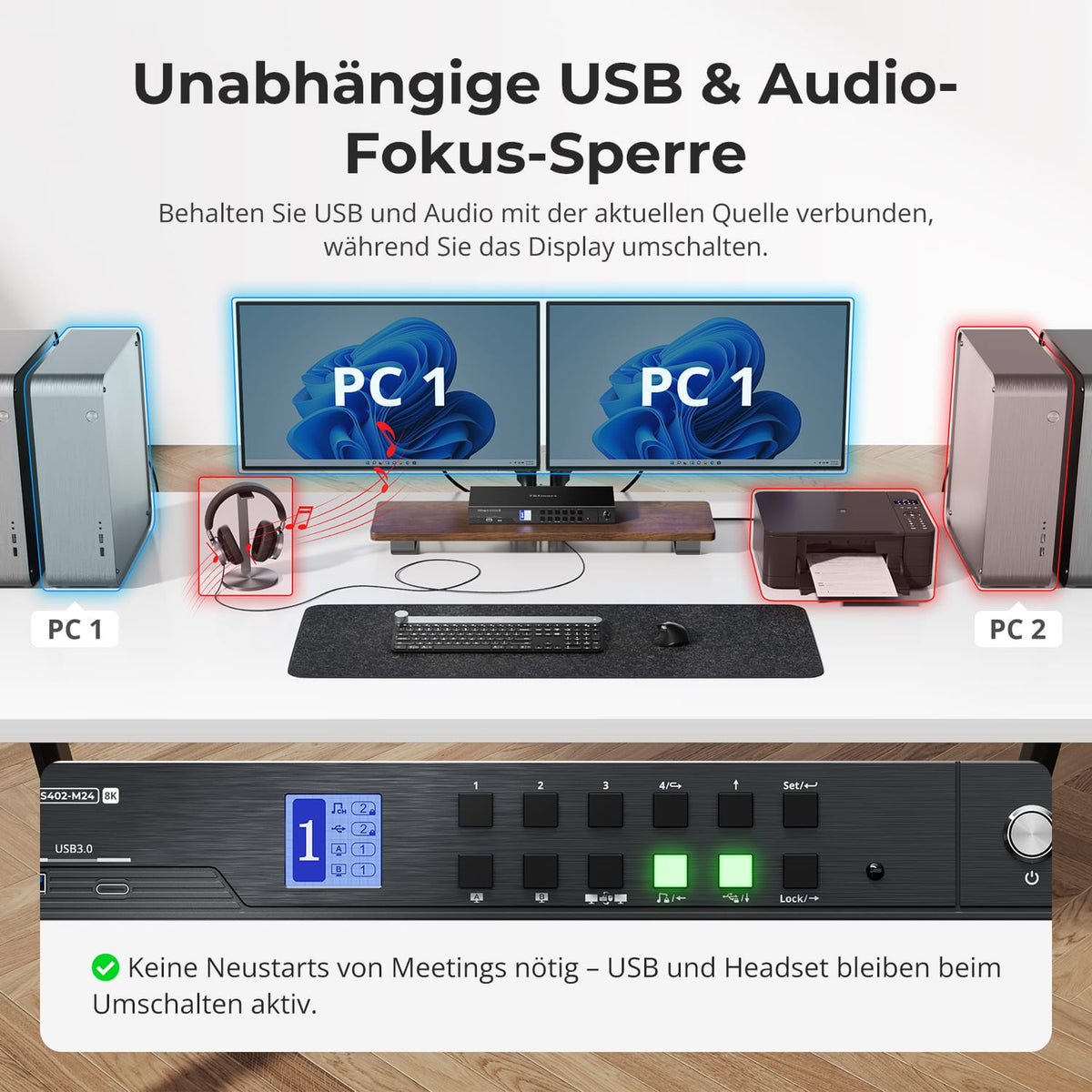
USB en audio onafhankelijk toewijzen
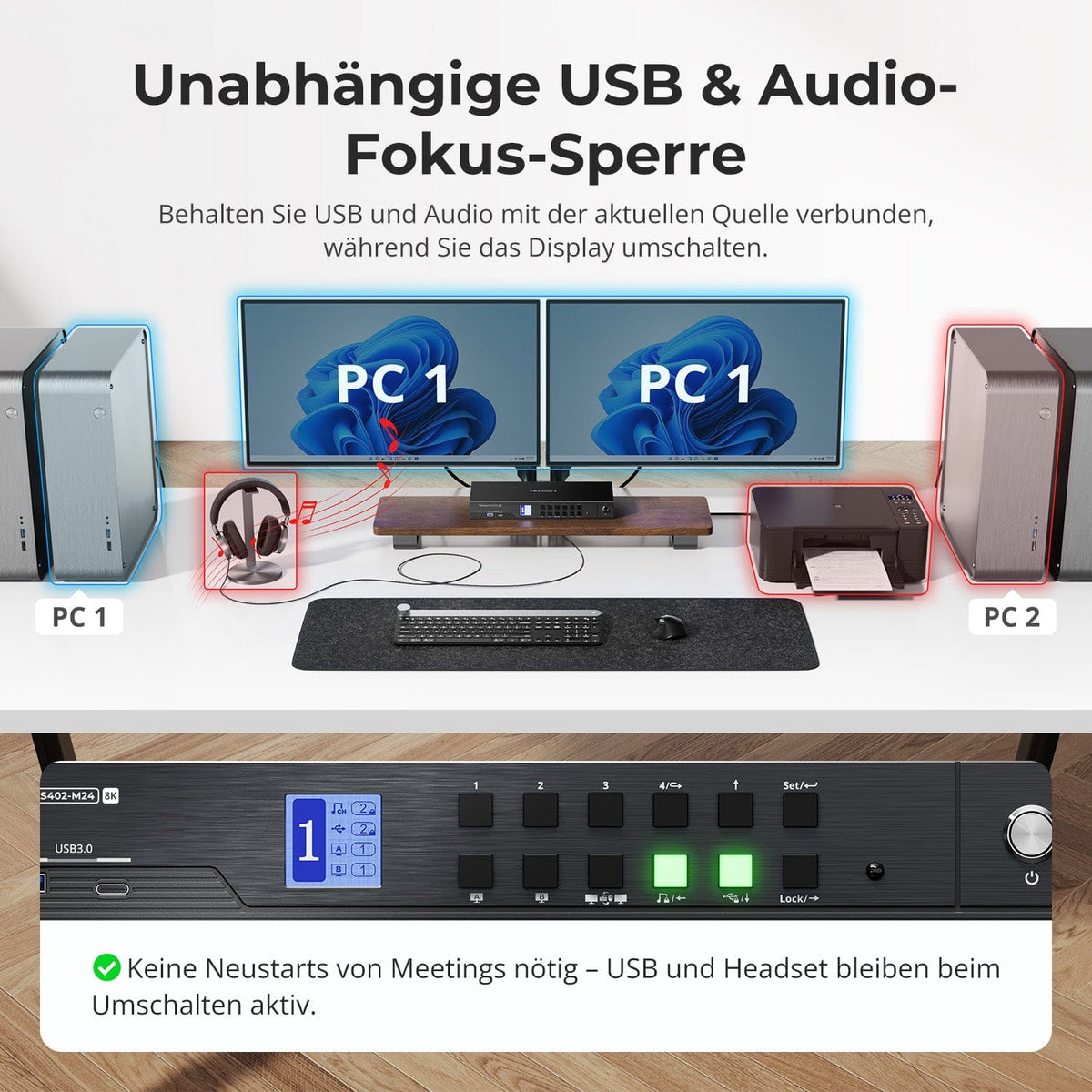
USB en audio kunnen op de huidige bron blijven staan bij het wisselen van beeldschermen. Deactiveer de volgmodus via een sneltoets om USB en audio onafhankelijk van elkaar te schakelen. Op deze manier blijven gesprekken en apparaten actief op het gewenste systeem.
07
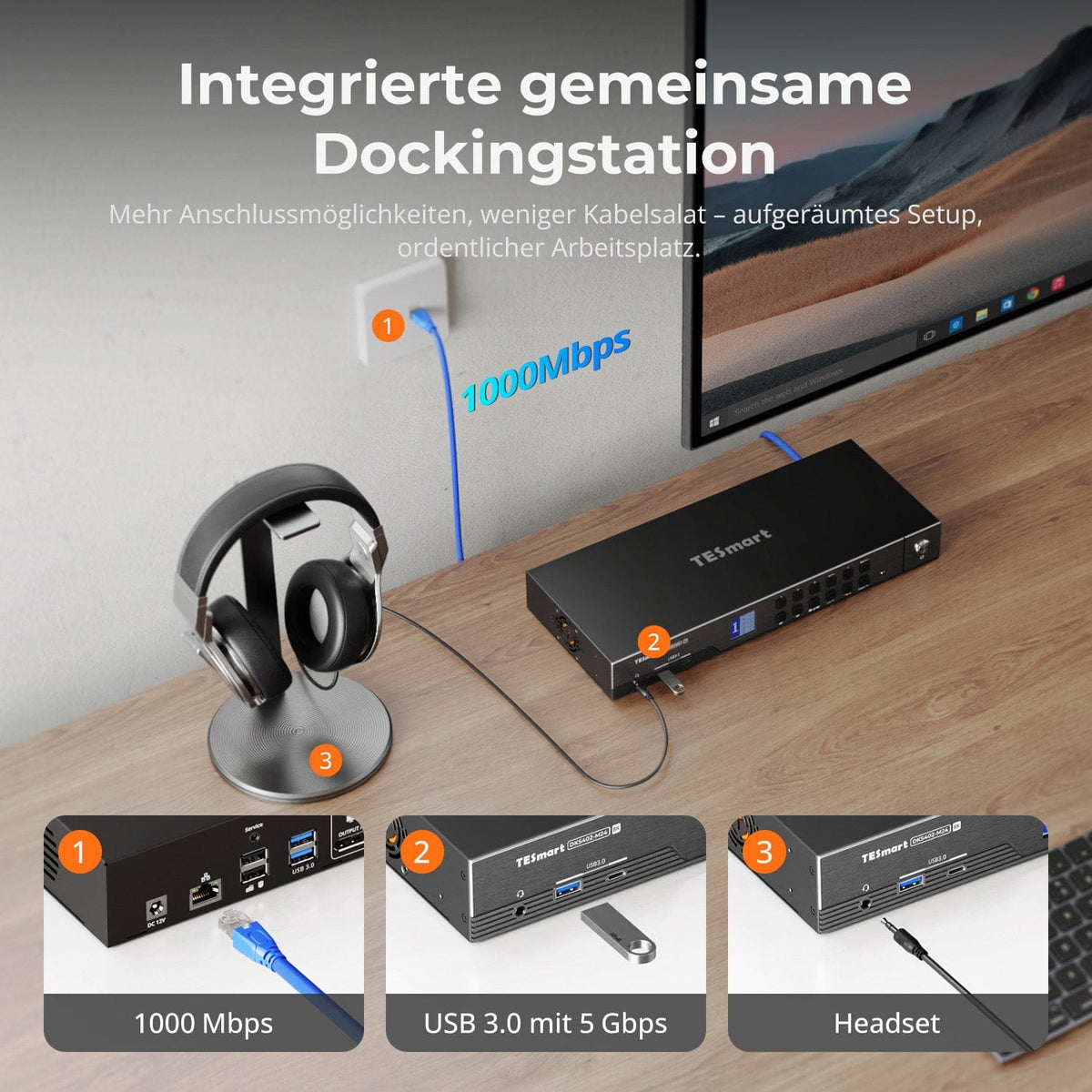
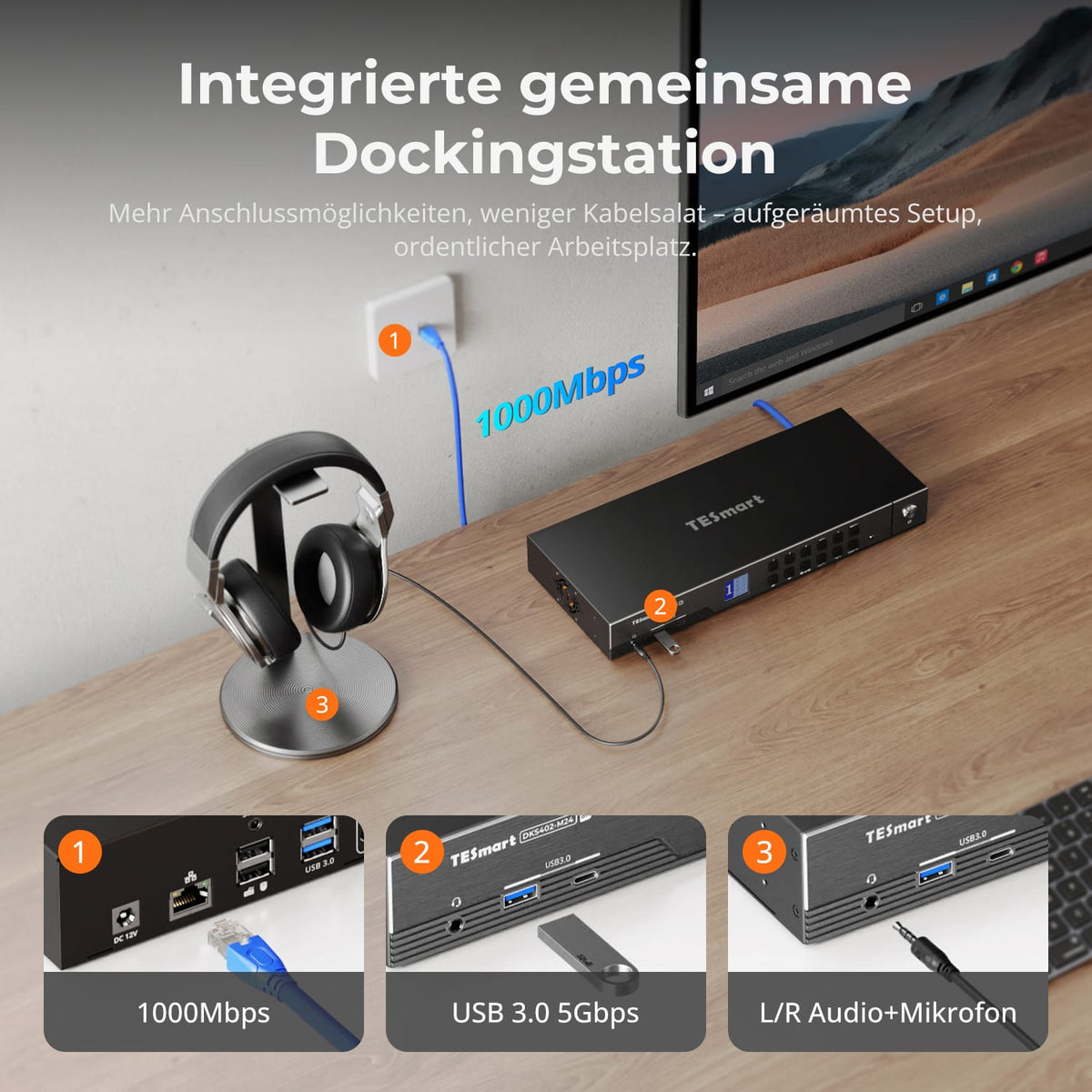
KVM en gedeelde aanlegsteiger in een apparaat
Deel USB 3.0-apparaten, Gigabit Ethernet en audio met alle vier de computers. De USB-poorten aan de voorzijde laden smartphones en tablets op. Een apart dockingstation is niet nodig.
08
09
10
Gegevens en ondersteuning
Compatibiliteit en verbindingen
Technische gegevens
Instructies en downloads
Leveringsomvang
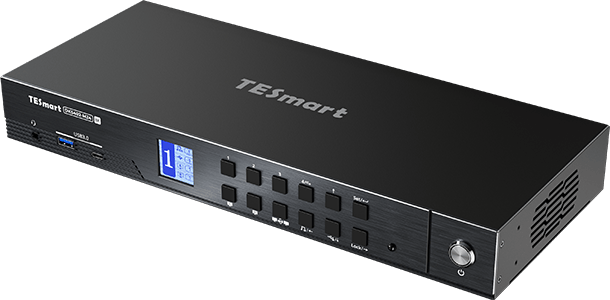
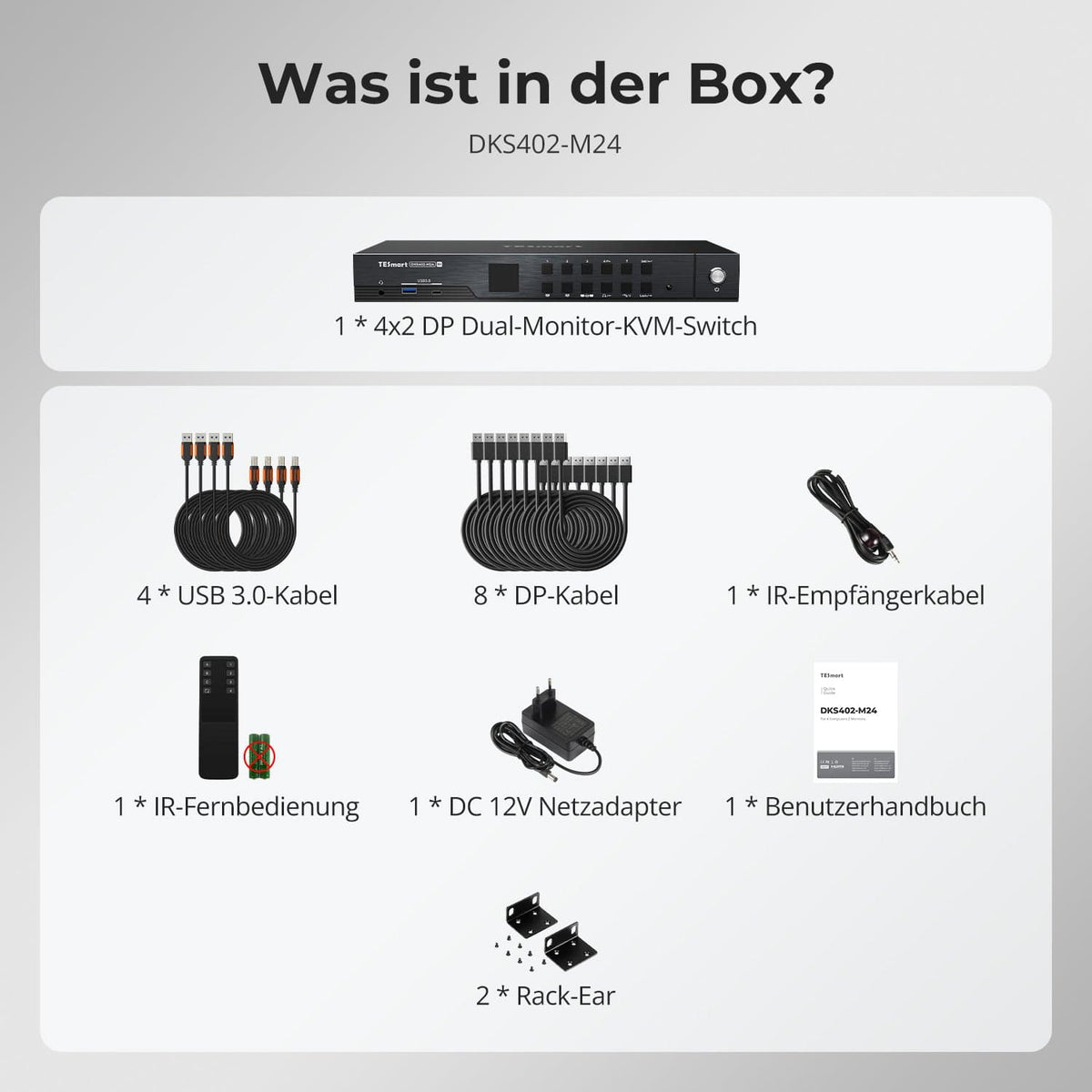
1 × DKS402-M24 KVM-switch
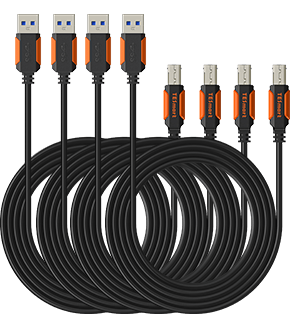
4 × USB 3.0-kabels
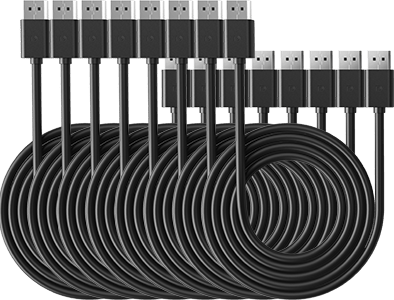
8 × DP-kabel
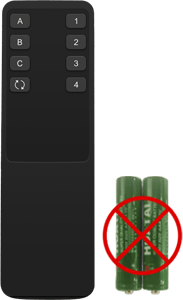
1 × IR-afstandsbediening
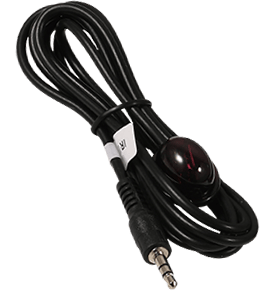
1 × IR-ontvangerkabel
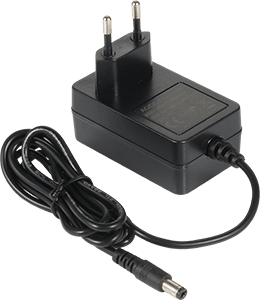
1 × 12V DC-voeding
1×Gebruikershandleiding
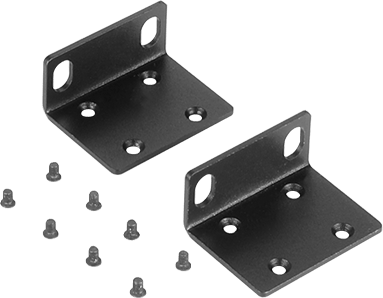
2 × Rackmontagebeugel
Vergelijk geschikte modellen
Selecteer de modellen in de menu's om de verbindingen, beeldweergave en deelbare functies te vergelijken.
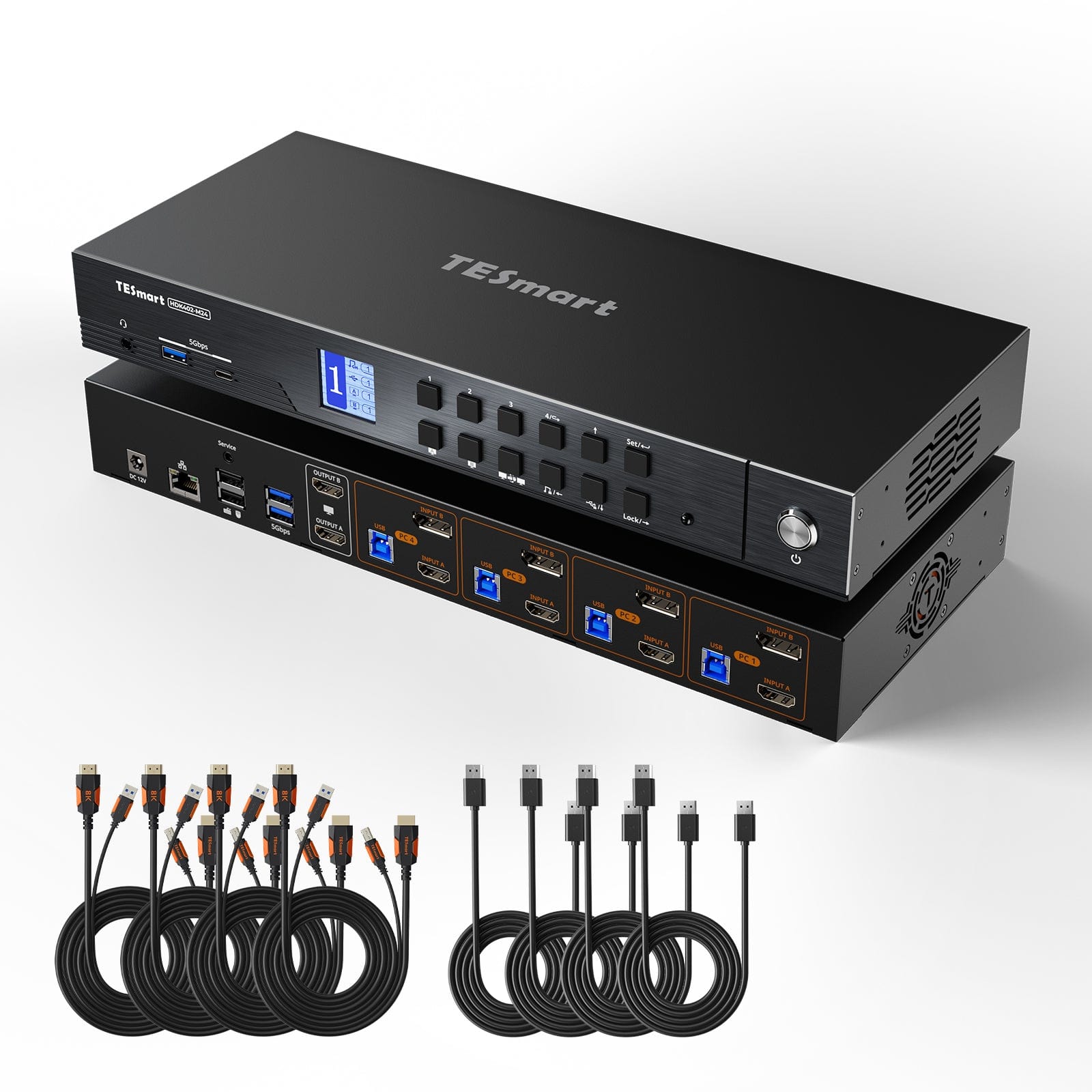
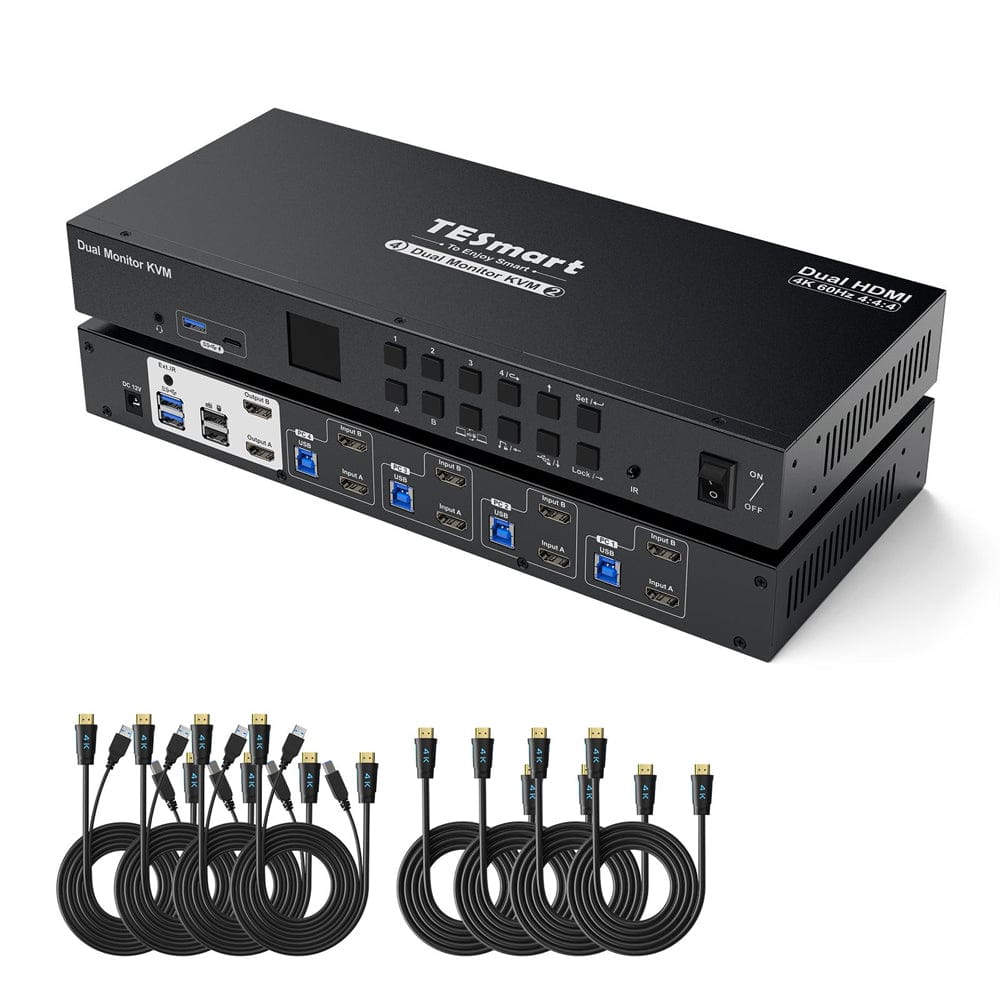
Model
DKS402-M24
Model
HDK402-M24
Model
HKS402-P24
Computertelling
4 computers
Computertelling
4 computers
Computertelling
4 computers
Computerverbindingen
Per pc: 2 × DisplayPort + USB
Computerverbindingen
Per pc: HDMI + DisplayPort + USB
Computerverbindingen
Per pc: 2 × HDMI + USB
Bewaak uitgangen
2 × DisplayPort
Bewaak uitgangen
2 × HDMI
Bewaak uitgangen
2 × HDMI
Beelduitvoer
8K60/4K144
Beelduitvoer
8K60/4K144
Beelduitvoer
4K60
Gedeelde USB-apparaten
USB 3.0/5 Gbit/s
Gedeelde USB-apparaten
USB 3.0/5 Gbit/s
Gedeelde USB-apparaten
USB 3.0/5 Gbit/s
Laad laptop op
onjuist
Laad laptop op
onjuist
Laad laptop op
onjuist
Gedeelde netwerktoegang
1000 Mbit/s
Gedeelde netwerktoegang
1000 Mbit/s
Gedeelde netwerktoegang
1000 Mbit/s
EDID-emulatie
WAAR
EDID-emulatie
WAAR
EDID-emulatie
WAAR
Bediening met meerdere monitoren
Aparte video-uitgangen op elke computer
Bediening met meerdere monitoren
Aparte video-uitgangen op elke computer
Bediening met meerdere monitoren
Aparte video-uitgangen op elke computer
Bewaak de vereisten
Elke computer moet twee beeldschermen kunnen aansturen.
Bewaak de vereisten
Elke computer moet twee beeldschermen kunnen aansturen.
Bewaak de vereisten
Elke computer moet twee beeldschermen kunnen aansturen.
Veelgestelde vragen
U kunt verdere antwoorden vinden in onze Helpcentrum.
[Verenigbaarheid] Welke apparaten ondersteunt de DKS402-M24?
De DKS402-M24 verbindt vier computers met DisplayPort en twee DP-monitoren. Elke computer heeft twee DP-kabels en één USB-B-kabel nodig. Alle pc's worden bediend met één toetsenbord en muis.
[Verenigbaarheid] Ondersteunt de DKS402-M24 HDR en VRR?
Ja. De DKS402-M24 ondersteunt HDR- en VRR-passthrough via DisplayPort 1.4. Zowel het beeldscherm als de grafische kaart moeten deze functies ondersteunen en ingeschakeld hebben. De TESmart-supportafdeling staat klaar om u te helpen bij eventuele problemen.
[Verenigbaarheid] Ondersteunt de DKS402-M24 G-Sync en FreeSync?
Ja. De DKS402-M24 ondersteunt NVIDIA G-Sync en AMD FreeSync via passthrough voor vloeiende, tearing-vrije en haperingsvrije beelden. Het beeldscherm moet de betreffende technologie ondersteunen en deze moet op de GPU zijn ingeschakeld.
[Verenigbaarheid] Welke past: DKS402-M24, DKS403-M24 of DKS202-M24?
De DKS402-M24 is geschikt voor maximaal vier pc's en twee DP 1.4-monitoren. De automatische scanfunctie en de vergrendeling van het bedieningspaneel zijn handig voor gedeelde werkplekken. De DKS403-M24 verbindt deze vier pc's met drie monitoren. Voor twee pc's en twee monitoren kiest u de DKS202-M24.
[Functies] Wat is de maximaal ondersteunde resolutie?
DKS402-M24 ondersteunt twee 8K@60Hz mit DSC. Elke uitgang heeft ook 4K@165Hz mit DSC, 4K@144Hz, QHD@240Hz und 1080p@240Hz Mogelijk, ook 32:9 ultrabreed bij 120 Hz en 21:9 bij 144 Hz. De daadwerkelijke output is afhankelijk van de computer, het scherm, de kabels en de weergavemodus.
[Functies] Welke weergavemodi ondersteunt de DKS402-M24?
Modus 1 toont één pc op beide monitoren als een uitgebreid of gespiegeld bureaublad. Modus 2 toont een andere pc op elke monitor. Druk twee keer op de rechter Alt-toets om te wisselen tussen toetsenbord- en muisbediening.
[Functies] Wat doet EDID-emulatie?
Elke ingang heeft een EDID-emulator. Bij het wisselen tussen ingangen herkent elke pc het beeldscherm nog steeds als aangesloten. Dit helpt om pictogrammen en vensterposities te behouden en voorkomt het vergroten of verkleinen van vensters en flikkeren.
[Verbindingen] Hoe werkt de geïntegreerde netwerkswitch?
De geïntegreerde switch deelt een Gigabit Ethernet-verbinding met alle vier pc's via één netwerkkabel. Aparte netwerkadapters of desktopswitches zijn niet nodig. Voor de volledige Gigabit-bandbreedte moet elke pc USB 3.0 of hoger gebruiken. De switch kan indien nodig worden gedeactiveerd.
[Functies] Kunnen USB- en audioverbindingen met een computer behouden blijven bij het wisselen tussen apparaten?
Ja. USB 3.0-apparaten en audio kunnen onafhankelijk van elkaar worden toegewezen via het configuratiescherm. Headsets, schijven of lopende overdrachten blijven verbonden met de gewenste computer terwijl u wisselt tussen beeldschermen, toetsenborden of muizen. De toewijzing wordt ook na het uitschakelen van de computer opgeslagen.
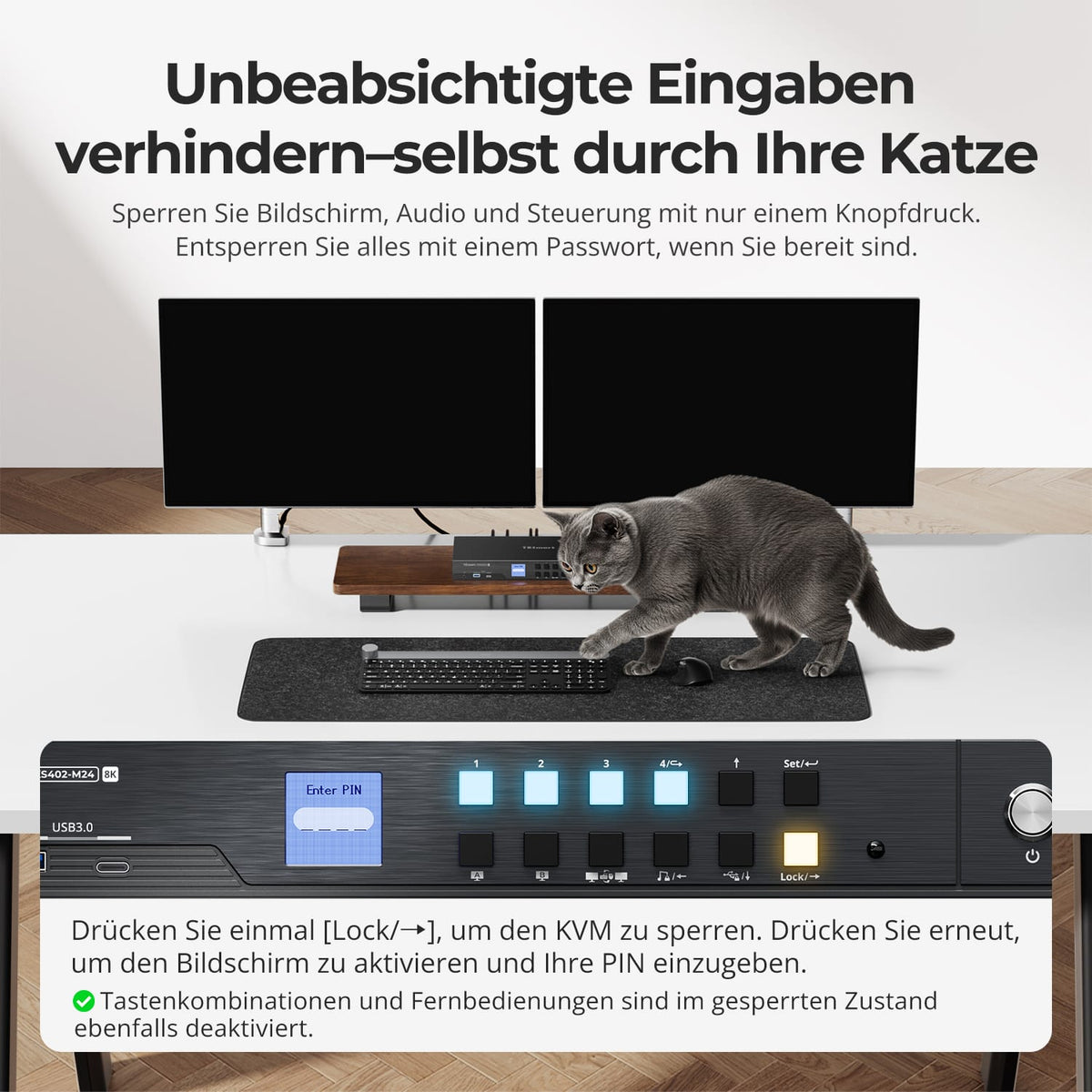
[Functies] Hoe werkt de vergrendelingsknop en wat is de standaard pincode?
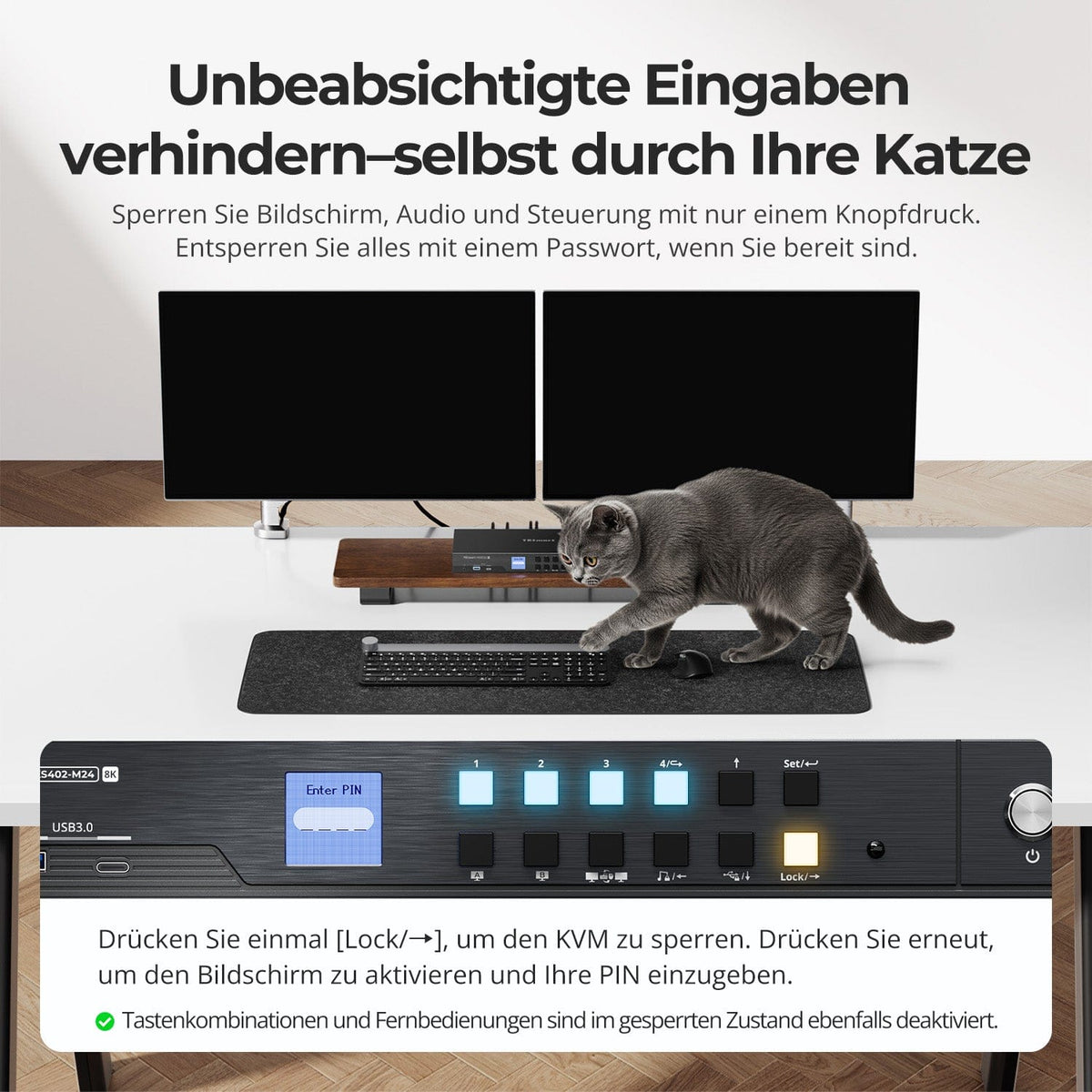
Druk op de vergrendelingsknop om de DKS402-M24 te vergrendelen. De displays en audio-uitgang worden uitgeschakeld, evenals het bedieningspaneel, de sneltoetsen en de infraroodafstandsbediening. Druk nogmaals op de knop en voer de pincode op het LCD-scherm in om te ontgrendelen.
De standaard pincode is 1234 en kan worden gewijzigd in het LCD-menu. Als u uw pincode bent vergeten, kan de TESmart-ondersteuning u helpen.
[Schakelaar] Hoe schakel ik tussen de vier computers?
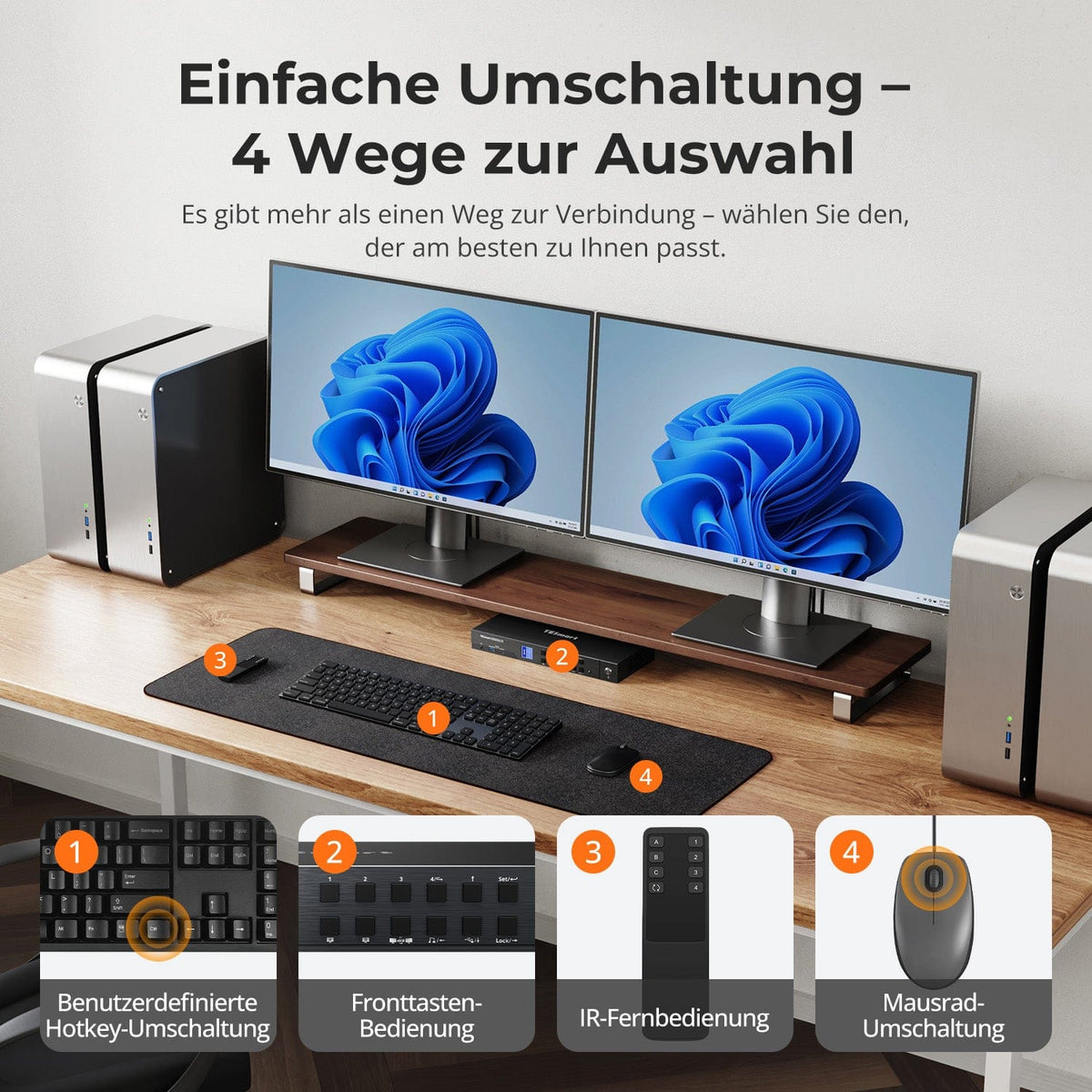
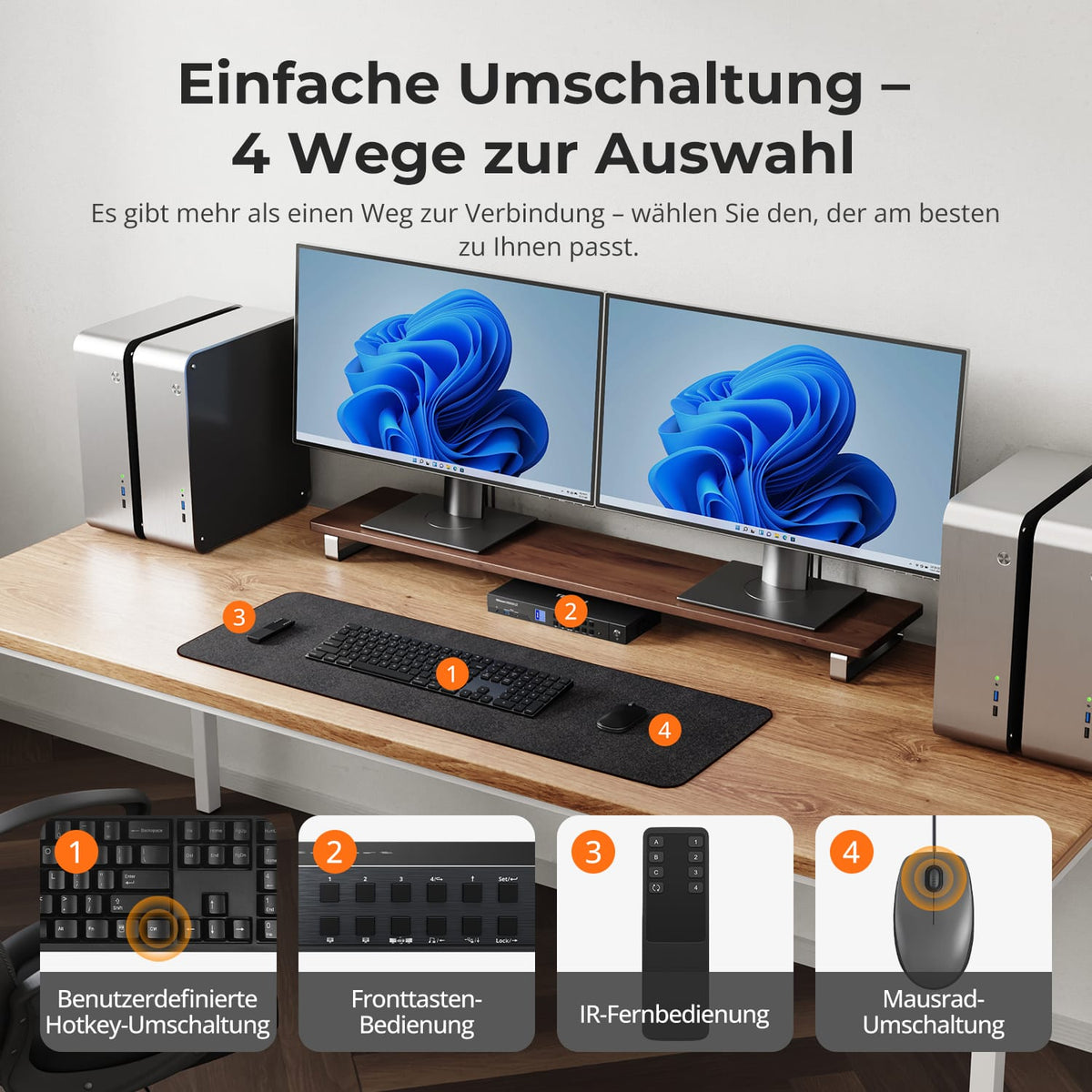
De DKS402-M24 biedt vijf bedieningsmethoden: LCD-bedieningspaneel, IR-afstandsbediening, sneltoetsen, muiswiel en automatisch scannen. De muiswielfunctie is standaard uitgeschakeld en moet via een sneltoets worden geactiveerd. Dubbelklikken op het muiswiel schakelt over naar de volgende computer.
[Meubels] Moet ik stuurprogramma's of software installeren?
De DKS402-M24 werkt via plug-and-play: voor het schakelen tussen beeldschermen, evenals voor het toetsenbord en de muis, is geen extra software nodig. Sommige apparaten met extra functies vereisen echter wel hun eigen stuurprogramma's.
[Meubels] Ondersteunt de DKS402-M24 sneltoetsen?
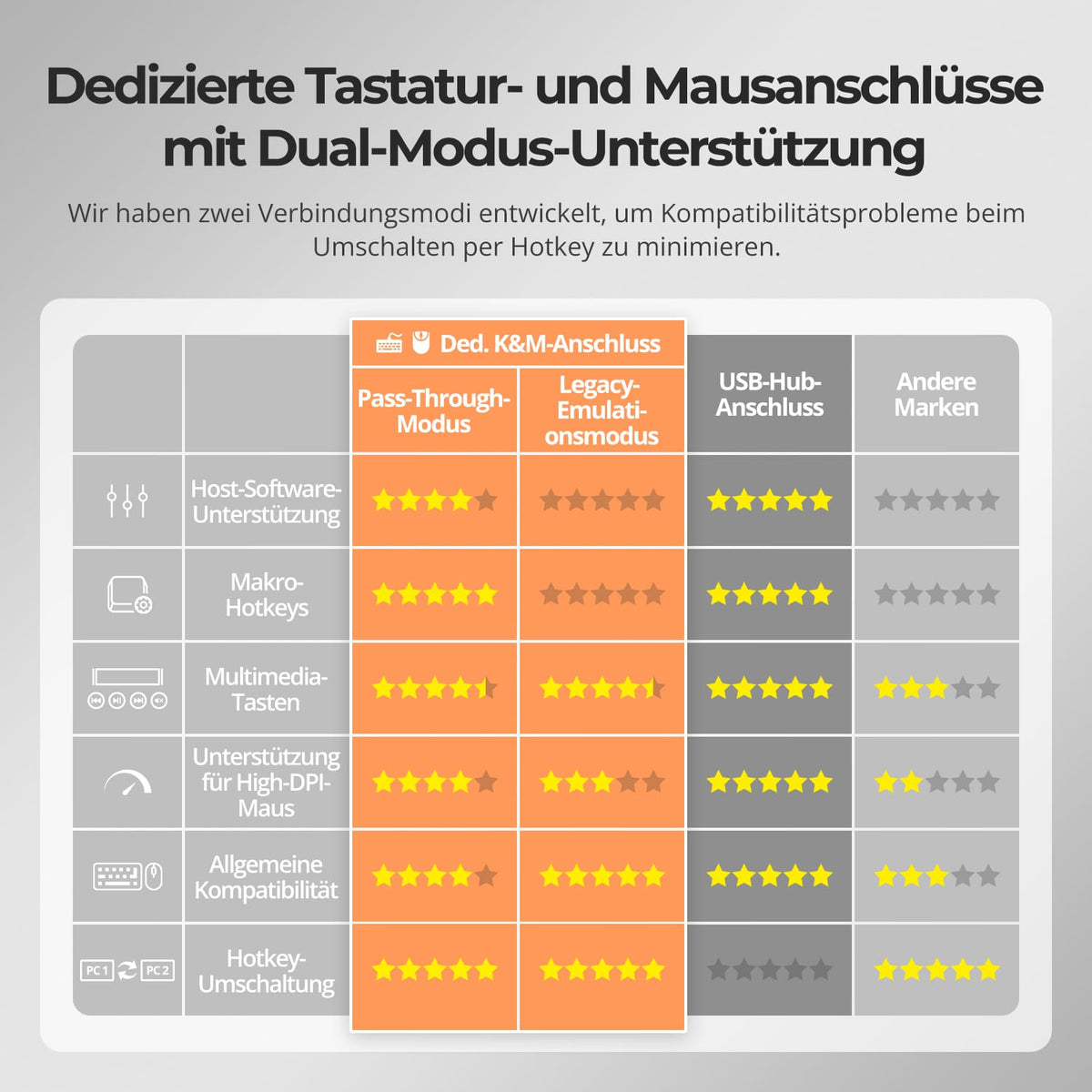
Ja. Sluit een compatibel bedraad USB-toetsenbord aan op de daarvoor bestemde toetsenbordpoort. Sneltoetsen werken mogelijk niet met Bluetooth-toetsenborden, USB-hubs of sommige draadloze ontvangers. Standaard drukt u tweemaal op de rechter Ctrl-toets, gevolgd door de Command-toets.
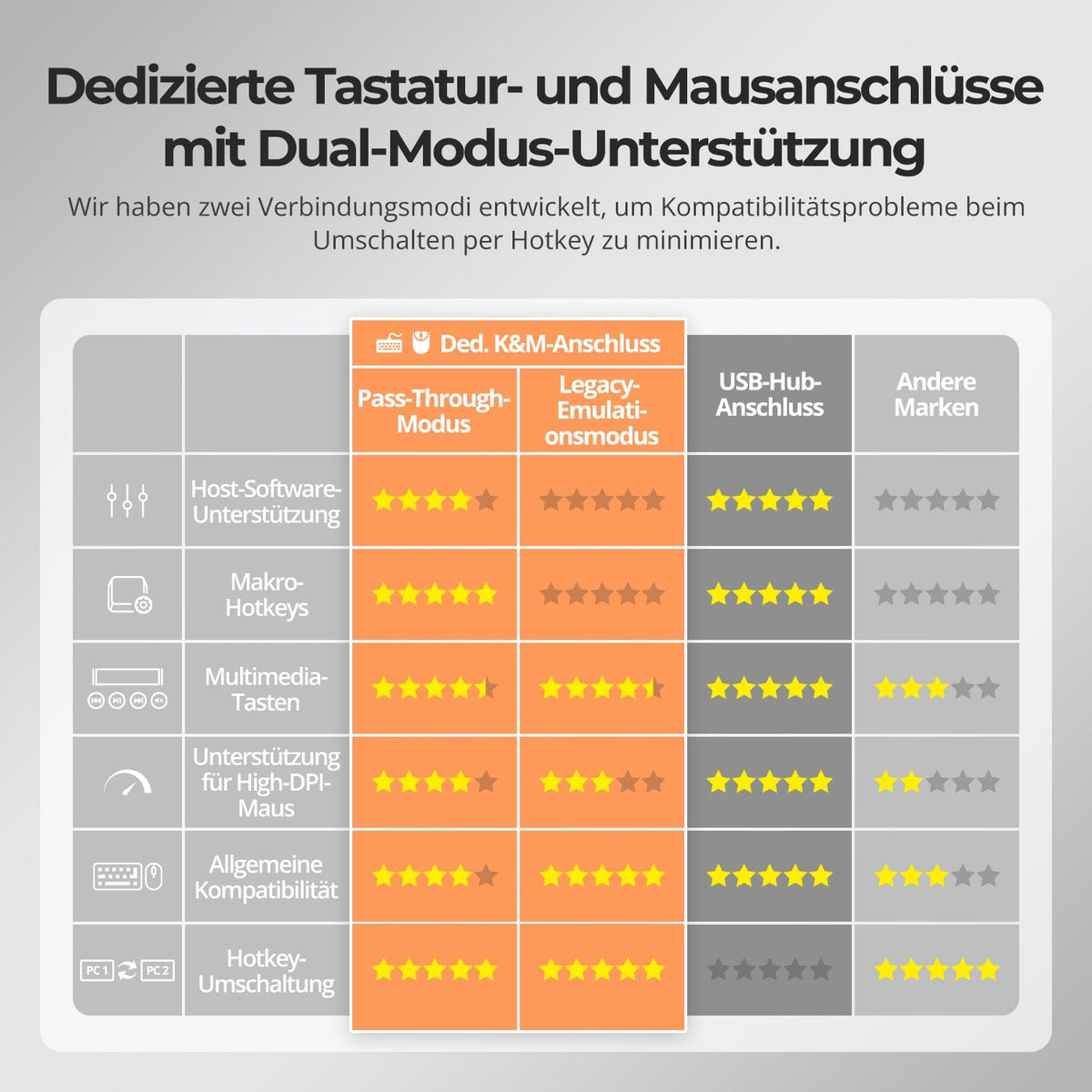
[Functies] Wat zijn de Pass-Through-modus en de Legacy Emulation-modus?
De pass-through-modus wordt aanbevolen voor moderne toetsenborden en muizen en ondersteunt veel extra functies. In geval van problemen verbetert de legacy-emulatiemodus de basiscompatibiliteit met toetsenbord, muis en sneltoetsen. Sommige software-afhankelijke extra functies zullen dan echter niet beschikbaar zijn.
