HKS203-P24-EUBK
Drievoudig 4K60Hz HDMI KVM-switch gamingdock voor 2 pc's en 3 monitoren, met EDID
- Regular price
-
€374,60 - Regular price
-
€374,60 - Sale price
-
€374,60
Couldn't load pickup availability
-
Hurry, only 16 items left in stock!
Überblick & Highlights
Nieuwste update: Ervaar drievoudig 4K60Hz-beeld met HDMI, geoptimaliseerd door de baanbrekende EDID-emulatietechnologie van TESmart.
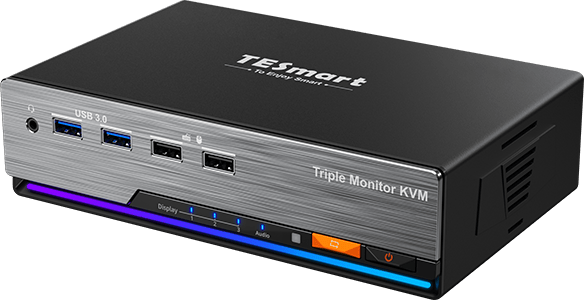
- TESmart, jarenlang leider op het gebied van EDID-emulatie, introduceert nu de HKS203-P24, een HDMI Triple 4K60Hz KVM Switch Kit Gaming Dock voor 2 pc's en 3 monitoren, volledig ondersteund door onze geavanceerde EDID-technologie.
Voor drie 4K60-bewerkingen:
- Ondersteunt resoluties tot 3840x2160@60Hz 4:4:4, voldoet aan HDMI 2.0 en HDCP 2.2, ideaal voor nauwkeurige videobewerking en professionele beeldverwerking.
Voor drie 2K120-gaming:
- Verbeterd met geavanceerde EDID-emulatietechnologie, die zorgt voor stabiele, vloeiende en spookvrije gamingbeelden.
- Compatibel met grafische kaarten van Nvidia en AMD.
Over dit product:
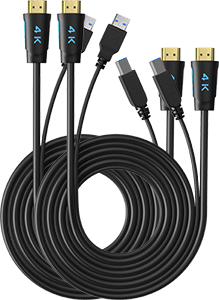
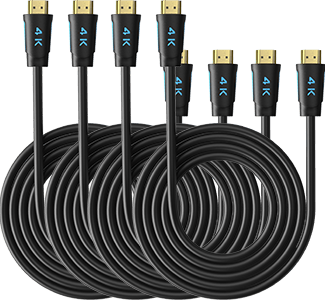
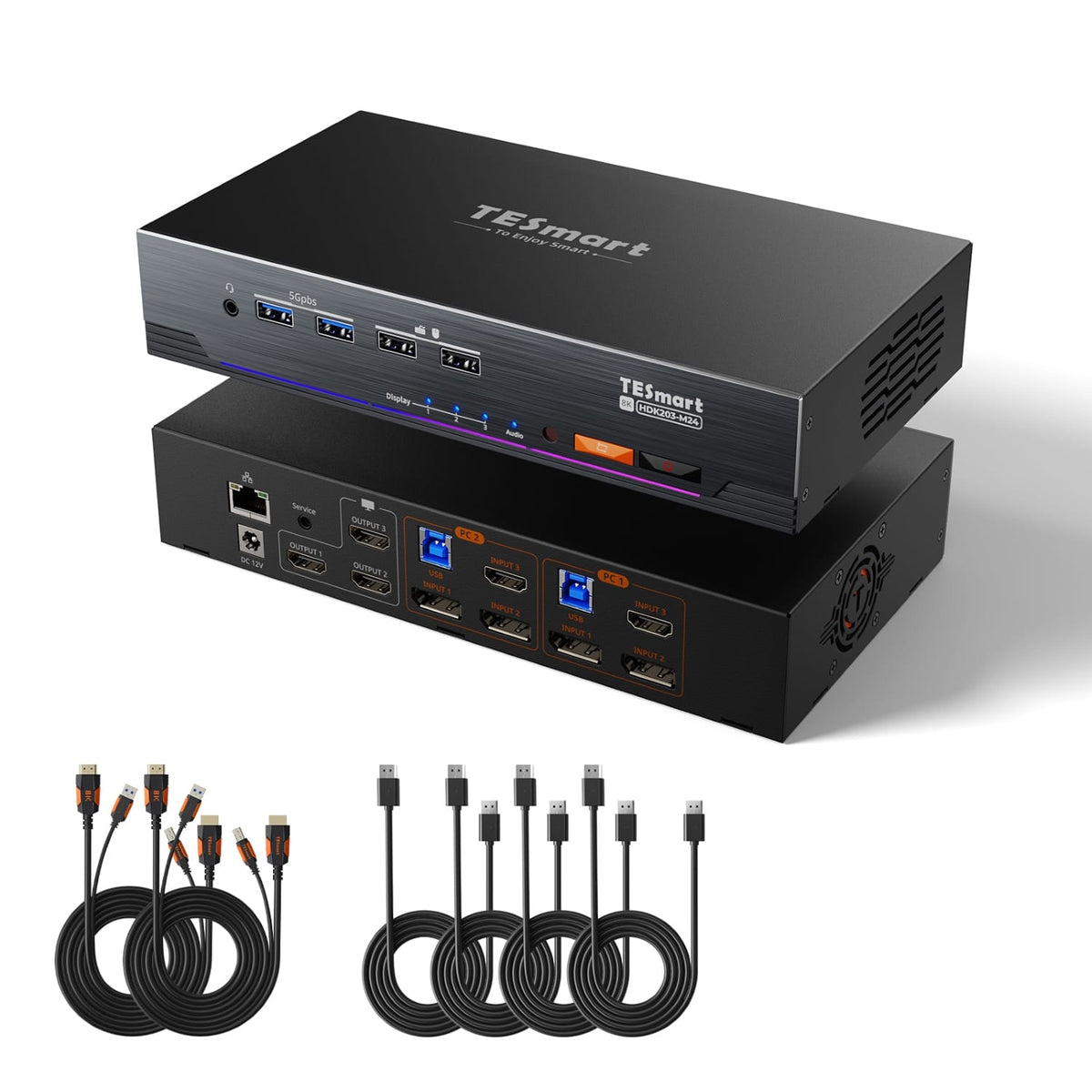
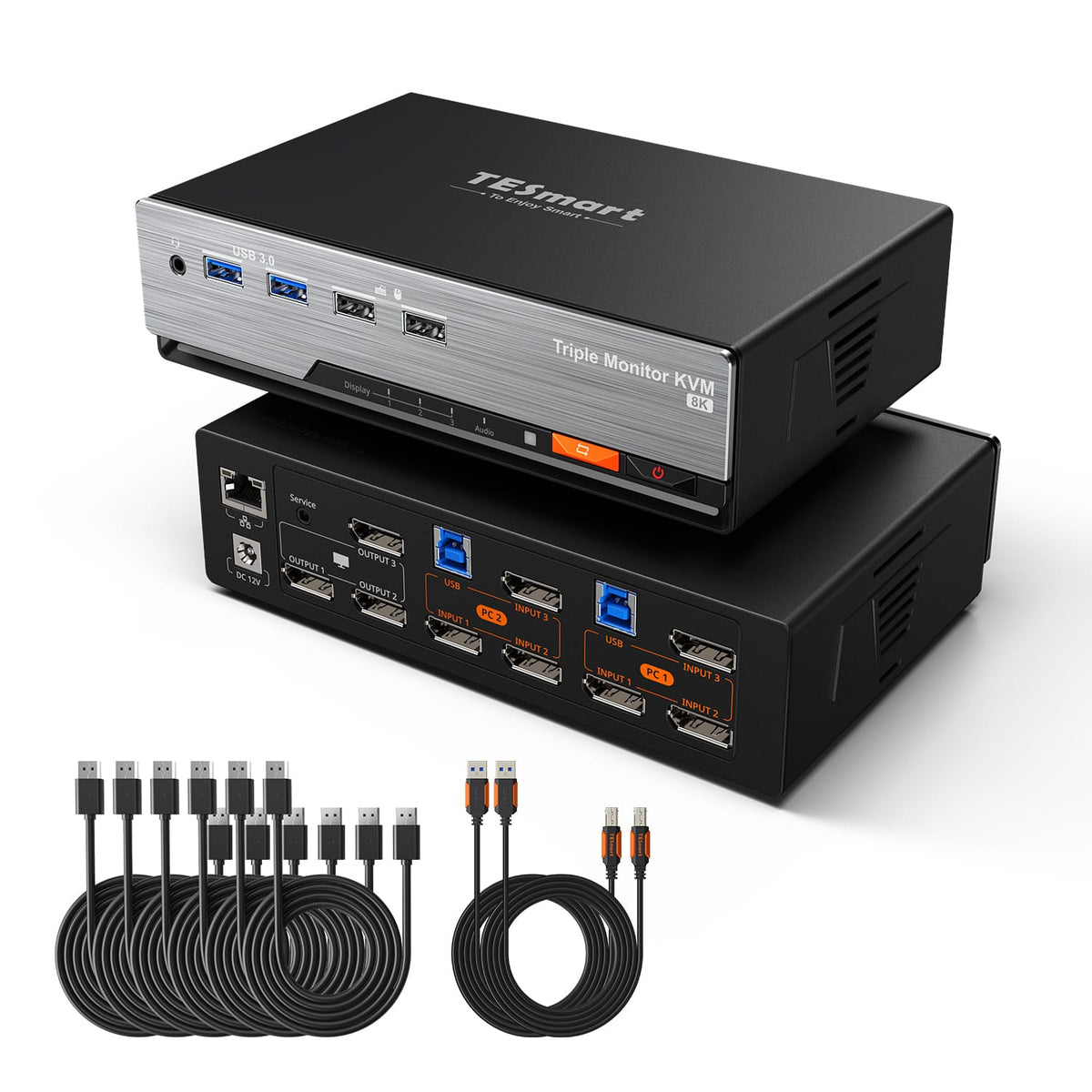
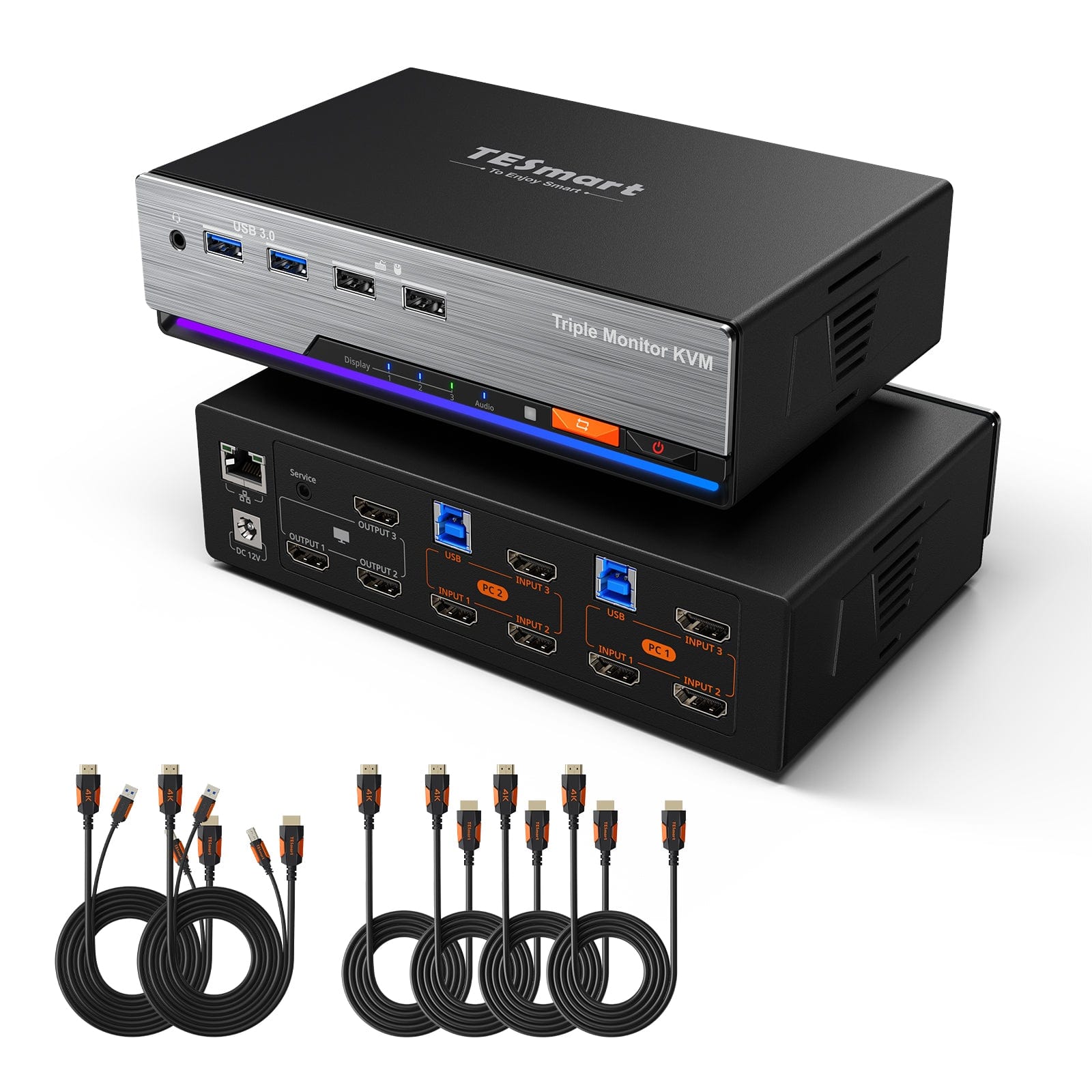
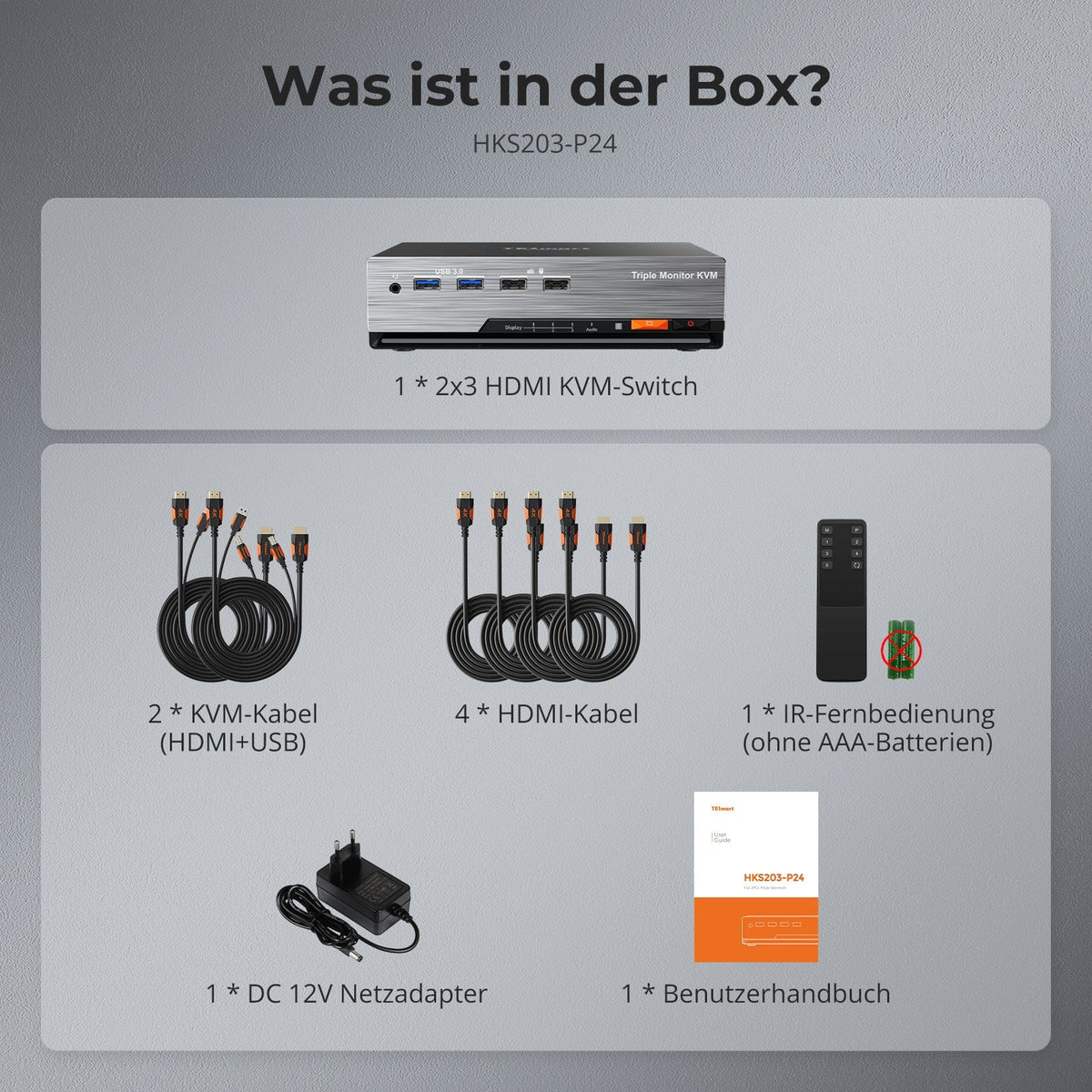
- Het 2x3 HDMI KVM-switchdock wordt geleverd met complete pc-kabels. Er worden 2 KVM-kabels en 4 HDMI-kabels voor de computers meegeleverd.
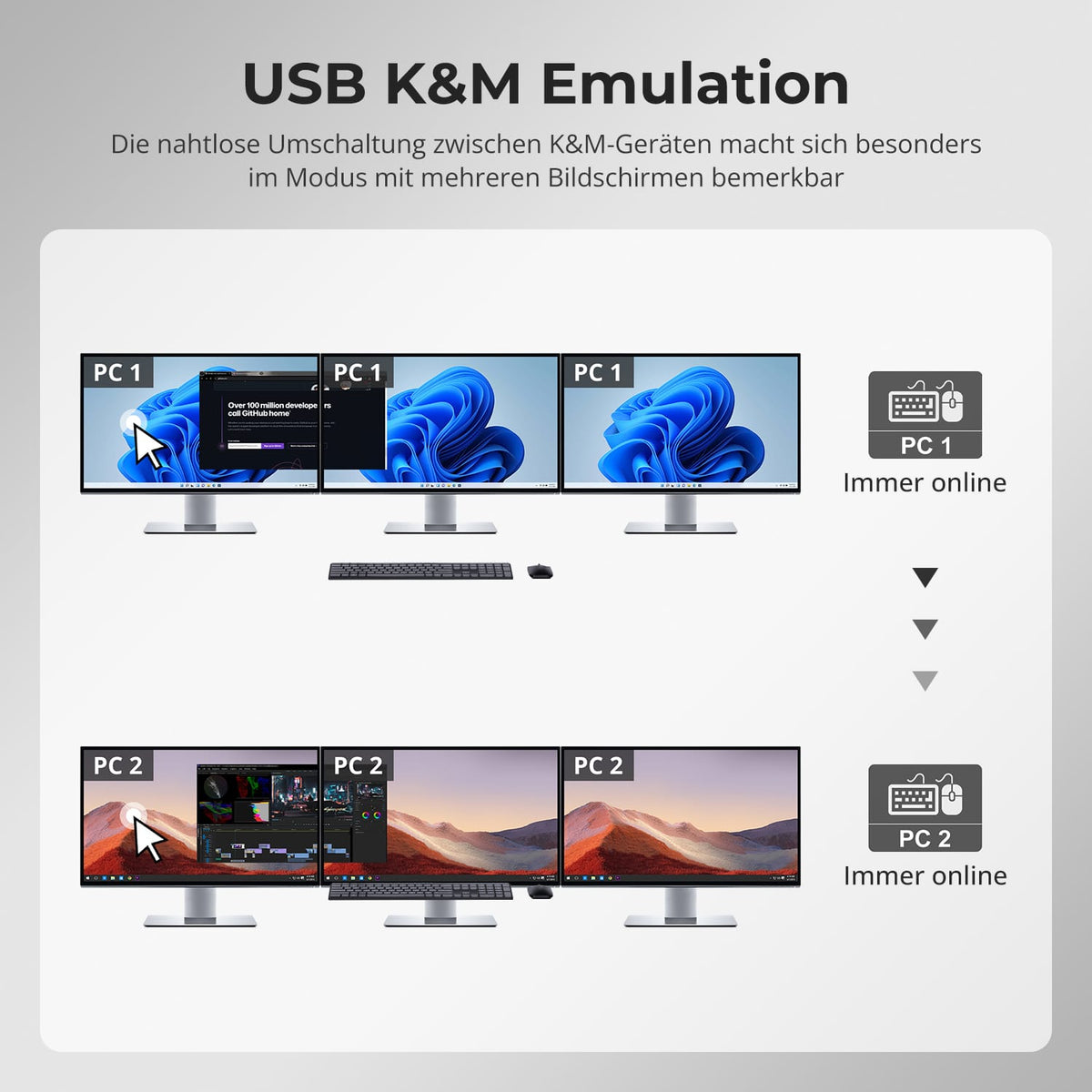
- Beheer twee pc's efficiënt met één toetsenbord, muis en drie 4K60Hz-beeldschermen.
- Ondersteunt resoluties tot 4K@60Hz / 3840x2160@60Hz 4:4:4, is achterwaarts compatibel met 2K@60Hz/120Hz, voldoet aan HDMI 2.0 en HDCP 2.2.
- Met EDID-emulators in elke ingang kan het ervoor zorgen dat pc's altijd de juiste weergave-informatie hebben.
- 2 modi: bureaublad uitbreiden of splitsen voor aanpasbare computerweergave op elke monitor.
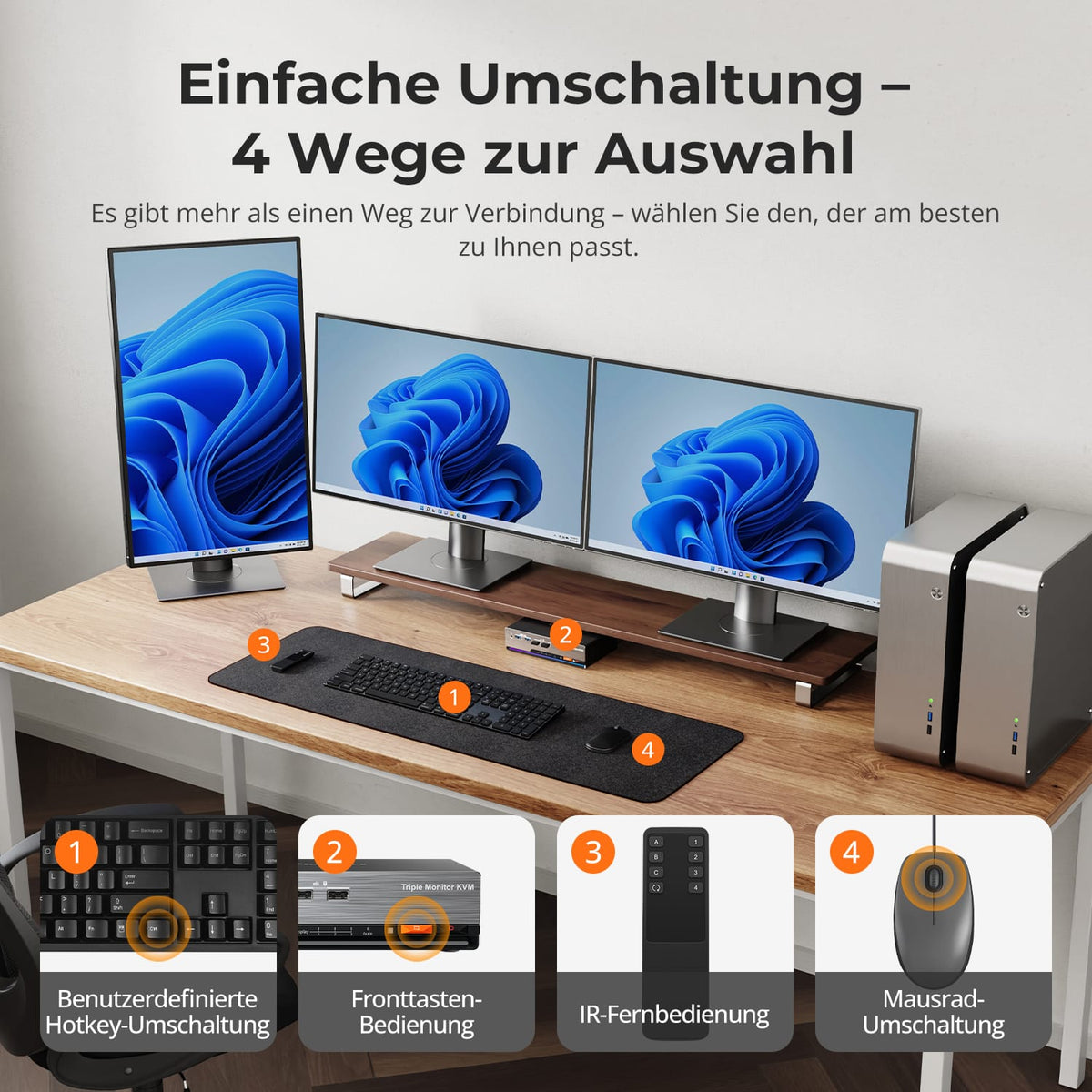
- 4 manieren om van invoer te wisselen: sneltoetsen op het toetsenbord, muiswiel, knop op het voorpaneel of IR-signalen, en naadloze toetsenbord- en muisbediening na het overschakelen.
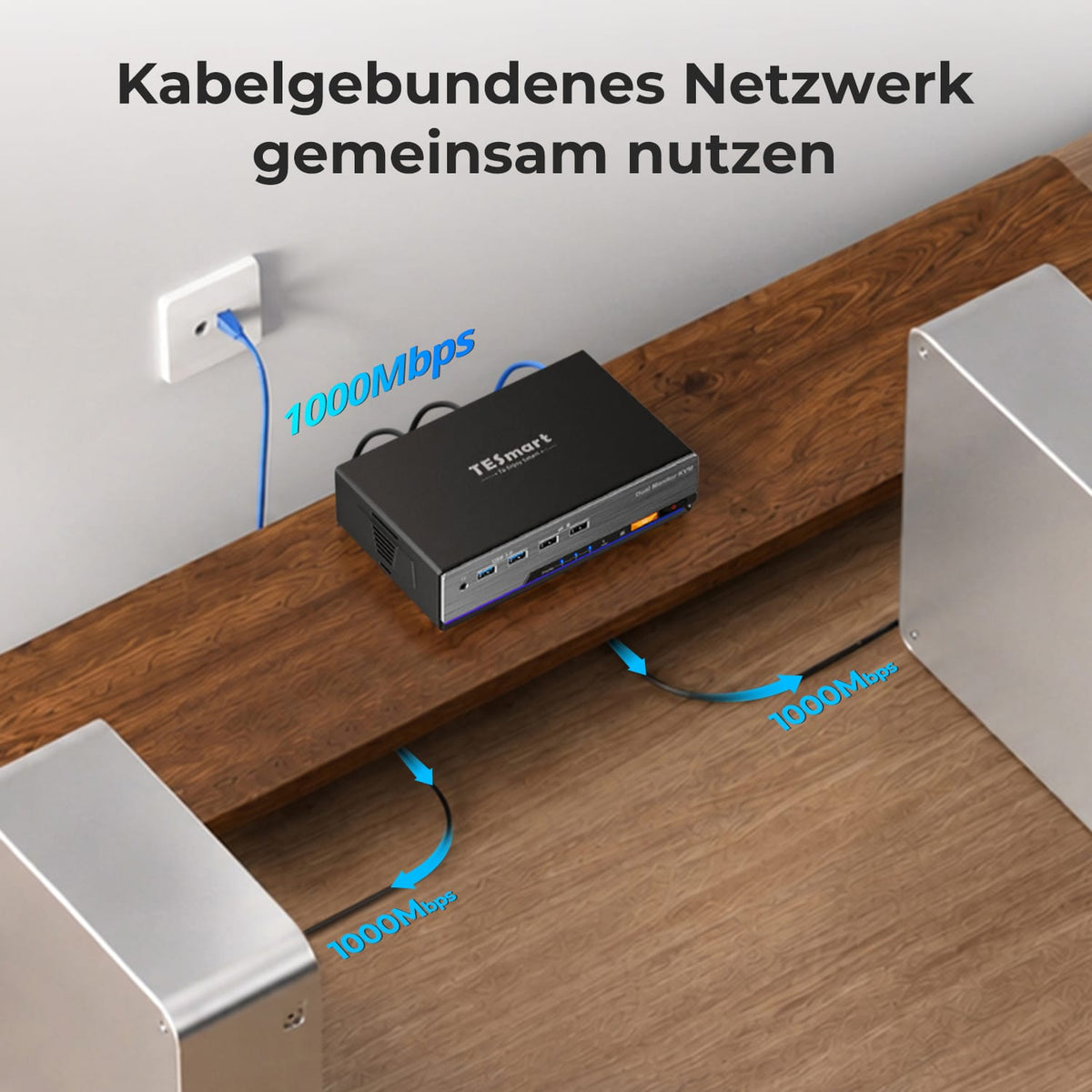
- Ondersteuning voor Gigabit-netwerkverbindingen, 2 pc's verbonden met KVM hebben toegang tot het netwerk met slechts één netwerkkabel.
- K&M passthrough en legacy-emulatiemodus voor brede toetsenbordcompatibiliteit: bekabelde, draadloze, mechanische en gamingtoetsenborden.
- Ondersteunt USB 3.2 Gen 1 met supersnelle gegevensoverdracht, deelt USB 3.0 en audiorandapparatuur (ingebouwde microfoon en L/R audio-uitgangspoorten) voor extra gemak.
- Ondersteuning van hot-pluggable apparaten en het loskoppelen of aansluiten van apparaten op de KVM op elk gewenst moment zonder de pc uit te schakelen.
- Ingebouwde RGB-lichteffecten, je kunt met sneltoetsen tussen verschillende lichteffecten schakelen voor een persoonlijke ervaring.
- Compatibel met Unix/Windows/Debian/Ubuntu/Fedora/MacOS
Lieferumfang
- 1 * 2x3 HDMI-KVM-Switch
- 2 * KVM-Kabel
- 4 * HDMI-Kabel
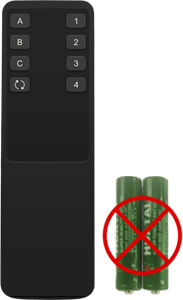
- 1 * IR-Fernbedienung
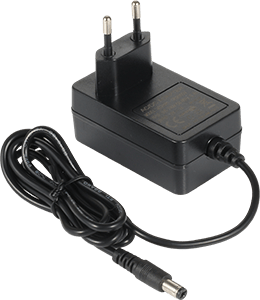
- 1 * DC-12V-Netzteil
- 1 * Benutzerhandbuch
Downloads & Bedienungsanleitung


Ons verzendbeleid bestaat uit de volgende 7 onderdelen:
Verwerkingstijd van de bestelling (levertijd)
- Verzendkosten & Levertijd
- Bestelling volgen
- Vertraagde leveringen
- Bestellingen annuleren
- Sturen & Douanerechten
- Neem contact met ons op
1. Verwerkingstijd van de bestelling
De orderverwerkingstijd verwijst naar de periode vanaf het moment van de bestelling tot het moment dat de bestelling wordt overhandigd aan de verzenddienstverlener.
• Bestellingen worden doorgaans binnen 1-2 werkdagen na bevestiging/betaling verzonden.
• Bestellingen die in het weekend worden geplaatst, kunnen vertraging oplopen.
• Ons magazijn is geopend van maandag tot en met vrijdag tijdens reguliere kantooruren (met uitzondering van feestdagen). In dergelijke gevallen zullen we er alles aan doen om vertragingen in de verzending tot een minimum te beperken.
We hebben magazijnen in Duitsland en andere regio's. Uw bestelling wordt rechtstreeks vanuit het dichtstbijzijnde magazijn verzonden, afhankelijk van uw bezorgadres. Als het product niet op voorraad is in het dichtstbijzijnde magazijn, verzenden we uw bestelling vanuit een ander nabijgelegen magazijn om ervoor te zorgen dat u deze zo snel mogelijk ontvangt.
Verzending naar het Verenigd Koninkrijk 🇬🇧
Om een vlotte levering en correcte douaneafhandeling te garanderen, worden bestellingen uit het Verenigd Koninkrijk verwerkt via onze Amerikaanse webshop.
Bestellingen naar adressen in het Verenigd Koninkrijk kunnen niet via onze EU-webshop worden verzonden.
2. Verzendkosten & Levertijd
| Land of regio | Geschatte levertijd | Verzendkosten | Logistieke dienstverlener |
| Duitsland | 3 werkdagen | Gratis verzending | DHL |
| Andere EU-landen | 3-7 werkdagen | Gratis verzending | DHL/DPD |
| Niet-EU-landen | 5-12 werkdagen | Vanaf 60 euro | UPS |
3. Bestelling volgen
4.Vertraagde leveringen
5. Annulering van de bestelling
6. Belastingen & Douanerechten
7. Neem contact met ons op
- TESmart-bestellingen worden automatisch verwerkt. Zodra ze verzonden zijn, kunnen ze niet meer worden geannuleerd of gewijzigd, ook niet het adres.
- Als u het product wilt retourneren of een terugbetaling wilt aanvragen, neem dan binnen 30 dagen na ontvangst van het product contact met ons op via service@tesmart.de.
- Retourneren is alleen mogelijk als het product ongebruikt, compleet en in de originele verpakking is.
- Bij retourzendingen die niet te wijten zijn aan kwaliteitsproblemen, zijn de retourverzendkosten voor rekening van de klant.
- TESmart vergoedt de retourverzendkosten bij retourzendingen of terugbetalingen vanwege kwaliteitsproblemen.
- Producten waarnaar wordt gezocht 30 dagen en binnen 2 jaar Artikelen met gebreken kunnen niet worden geretourneerd, maar na inspectie kunnen ze worden gerepareerd of vervangen (alleen hetzelfde model, vervanging heeft de voorkeur voor leden).
- Tussen de 2e en 3e. Er wordt dit jaar geen retour- of terugbetalingsservice aangeboden. Leden kunnen na 3 maanden Als onderdeel van het inruilbeleid wordt vanaf de aankoopdatum een korting van [bedrag] verleend. tot 50% U ontvangt een terugbetaling van de oorspronkelijke productprijs in mindering op de aankoop van een nieuw product. Voor de gedetailleerde voorwaarden kunt u terecht op: https://tesmart.de/pages/tesmart-id-trade-in
- Terugbetalingen worden binnen 5 werkdagen na ontvangst van de goederen in het magazijn verwerkt.
Voor vragen: service@tesmart.de
Volledige richtlijnen:
Technische Daten
| Produkattribute | |
|---|---|
Modell (SKU) |
HKS203-P24-EUBK
|
Kompatibles Setup |
|
Max Resolution |
|
Supported Resolutions |
|
VRR (Variable Bildwiederholfrequenz) |
|
MST (Multi-Stream Transport) |
|
Laptop-Aufladung |
|
Netzwerkanschluss |
|
Independent Audio Focus Switching |
|
Independent Audio Focus Locking |
|
Thunderbolt 4 Ports |
|
EDID Emulation |
|
Umschaltmethoden |
|
Belegbare Hotkeys |
|
Legacy-Emulationsmodus |
|
Input Ports |
|
Output Ports |
|
Docking Ports |
|
Anzeigemodi |
|
Handbuch (PDF) |
|
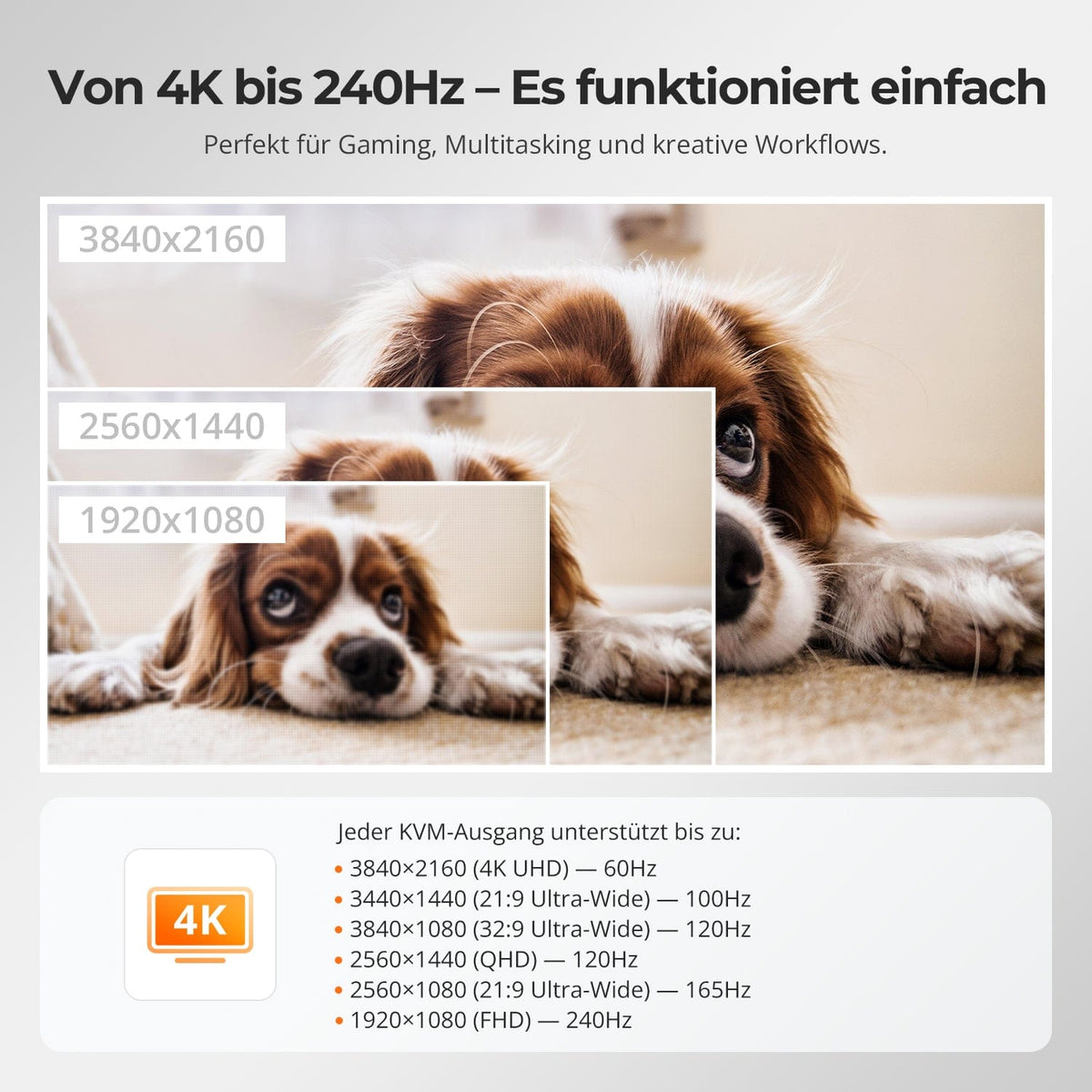
Von 4K bis 240 Hz – Es funktioniert einfach
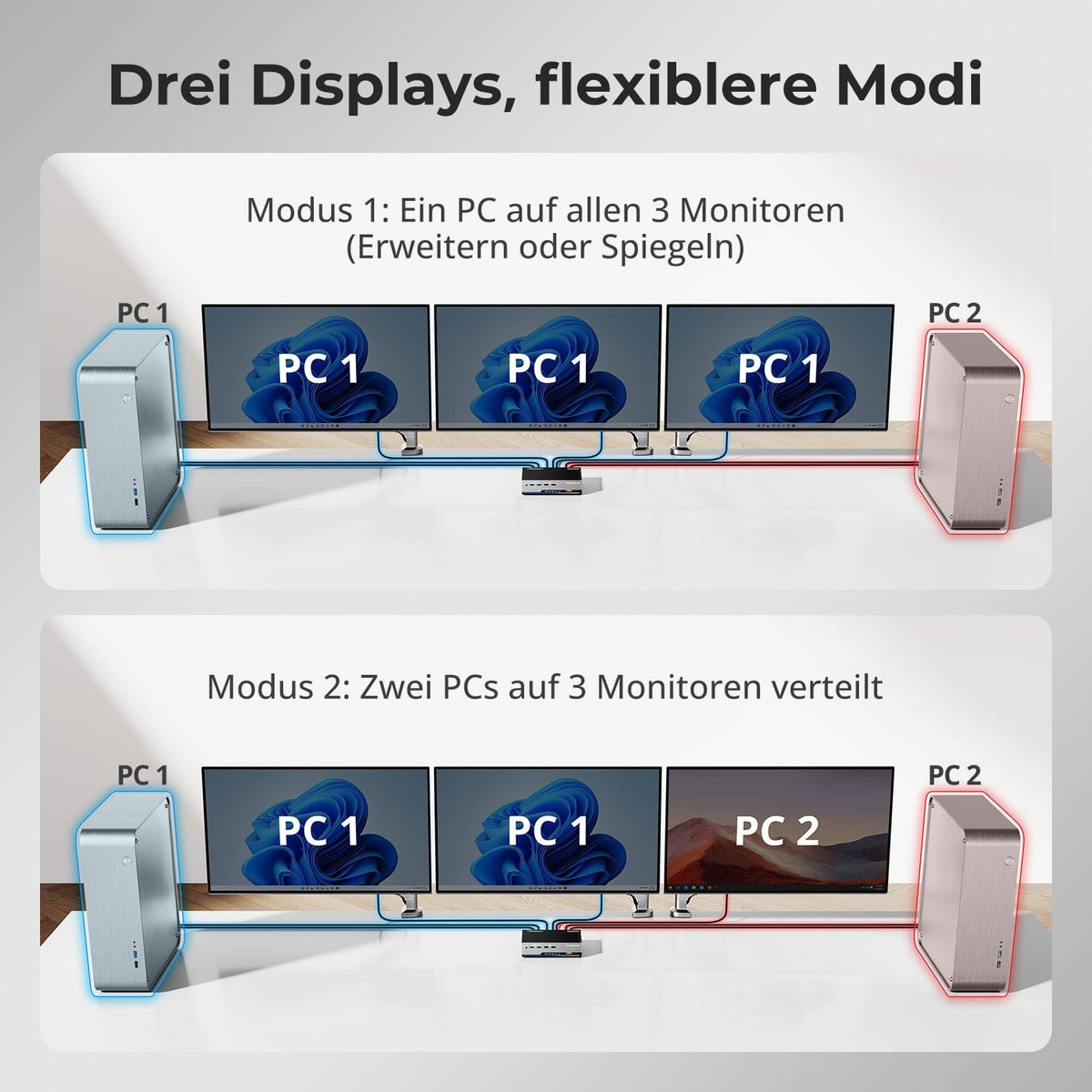
Drei Displays, flexiblere Modi
EDID-Emulation – Stabile Bildschirme, keine Überraschungen
Built-in Shared Docking Station
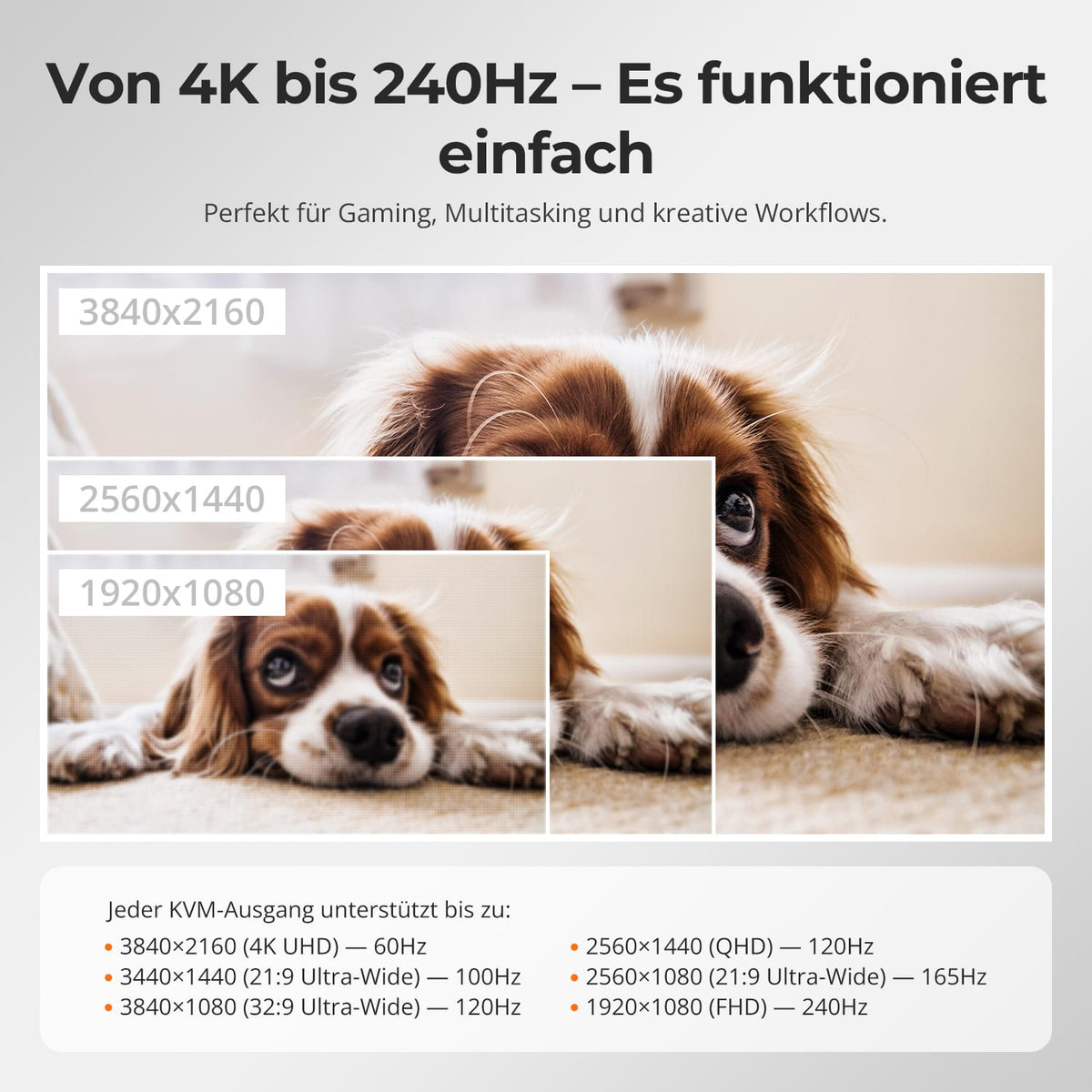
Ein Switch, unendliche Möglichkeiten. Ob für Gaming, Content-Erstellung oder Multi-Window-Arbeitsabläufe – unser KVM meistert eine breite Palette an Auflösungen und Bildwiederholraten mühelos.
Jeder KVM-Ausgang unterstützt bis zu:
• 3840×2160 (4K UHD) — 60 Hz
• 3440×1440 (21:9 Ultra-Wide) — 100 Hz
• 3840×1080 (32:9 Ultra-Wide) — 120 Hz
• 2560×1440 (QHD) — 120 Hz
• 2560×1080 (21:9 Ultra-Wide) — 165 Hz
• 1920×1080 (FHD) — 240 Hz
• Modus 1: Ein PC auf allen 3 Monitoren (Erweitern oder Spiegeln)
Nutzen Sie einen Computer, um alle drei Bildschirme zu bespielen – entweder als breitformatige Arbeitsfläche für mehr Produktivität oder gespiegelt für Demos und Präsentationen. Konfiguration über die Anzeigeeinstellungen Ihres PCs.
• Modus 2: Zwei PCs auf 3 Monitoren verteilt
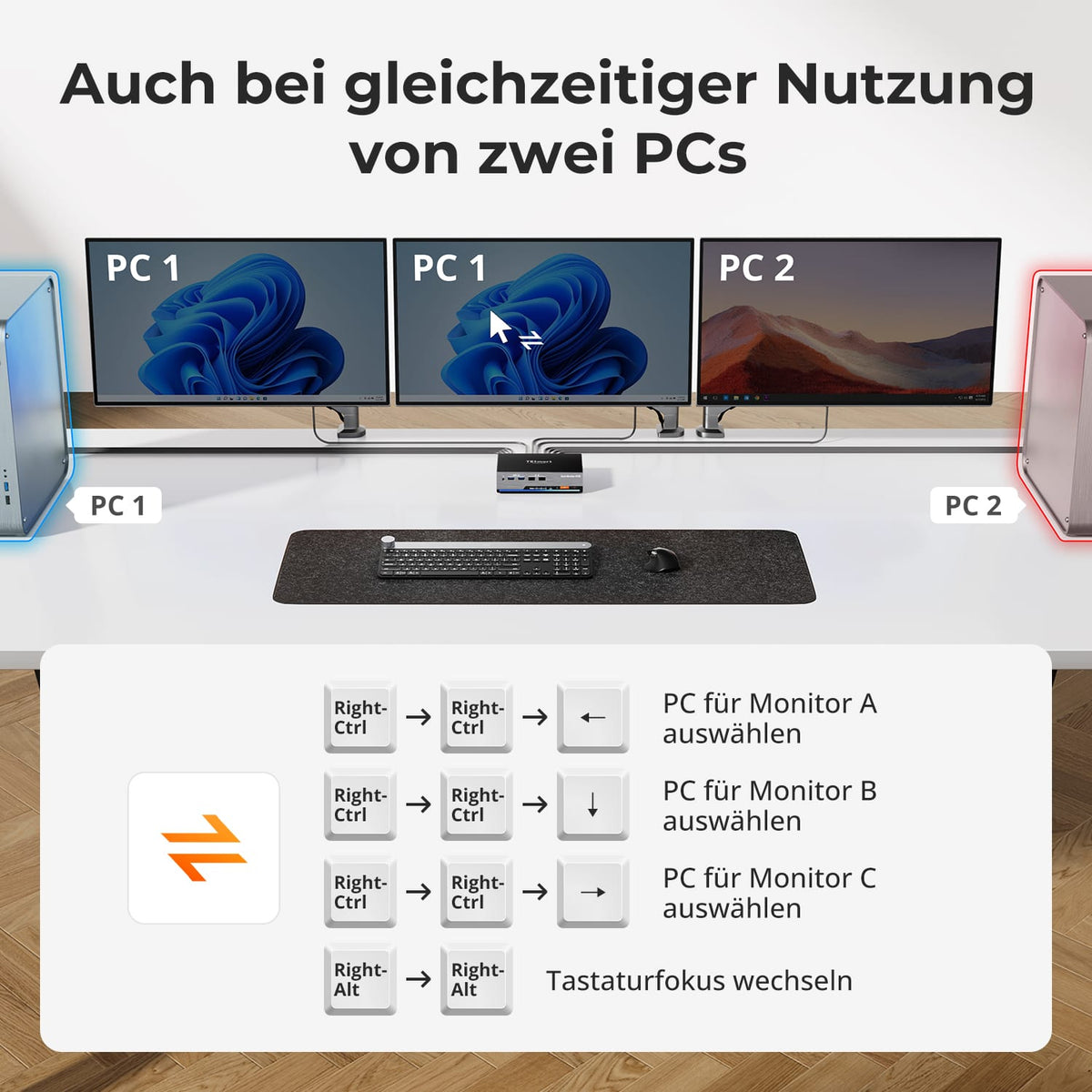
Weisen Sie zwei Monitore einem PC zu und den dritten einem anderen – oder kombinieren Sie flexibel nach Bedarf. Ideal für Monitoring, hybride PC-Setups oder Aufgaben-Trennung (z. B. Entwicklung vs. Test). Der KM-Fokus lässt sich bequem per Hotkey umschalten.
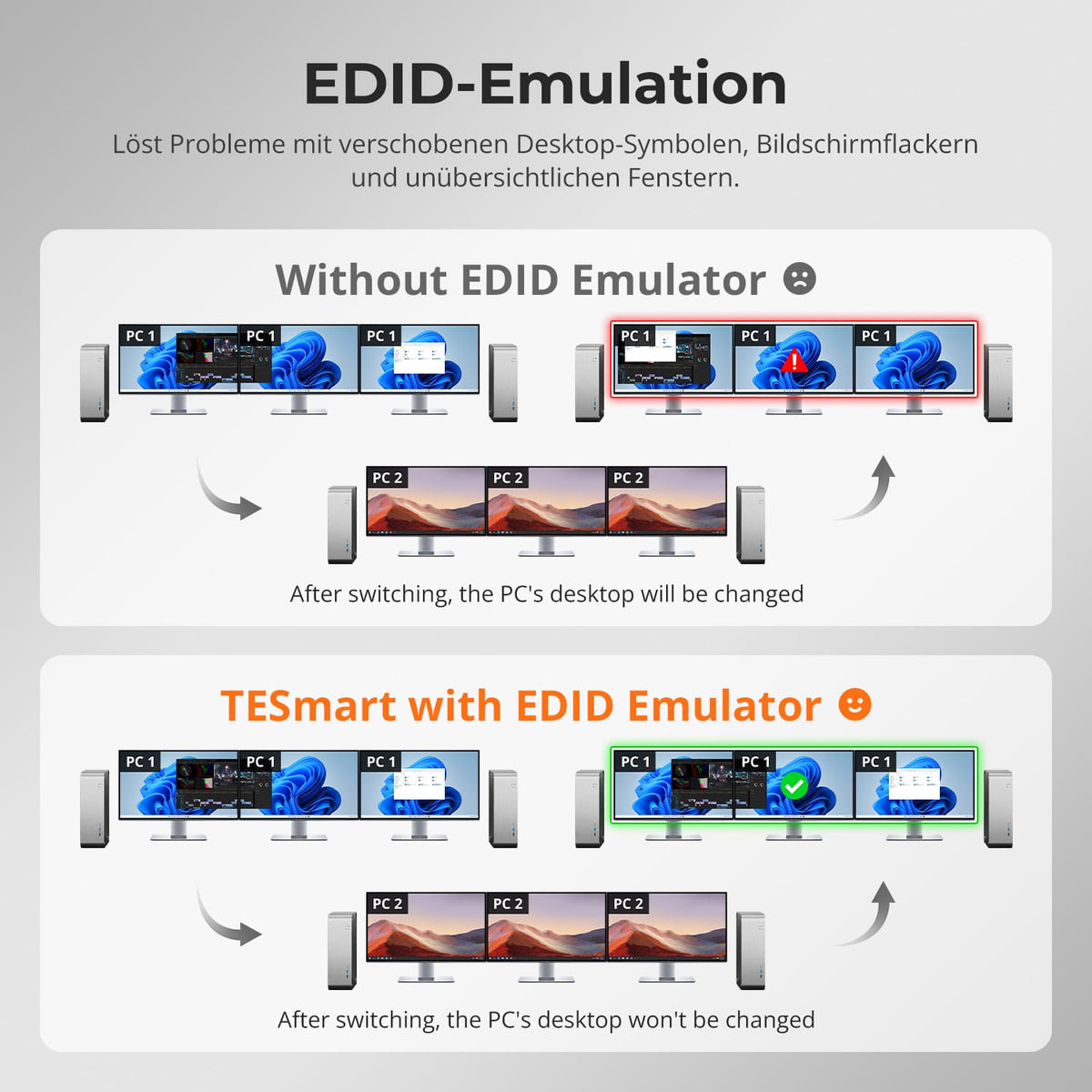
Der Wechsel zwischen Displays sollte Ihren Desktop nicht durcheinanderbringen. Unser integrierter EDID-Emulator sorgt dafür, dass Ihre Anordnung genau so bleibt, wie Sie sie verlassen haben.
• Keine verschobenen Symbole mehr
Erhält die Position von Desktop-Symbolen und die Größe geöffneter Fenster beim Umschalten der Eingänge.
• Flackerfreies Umschalten
Vermeidet Bildschirm-Aussetzer und Flackern, das durch erneute Initialisierung des Displays verursacht wird.
• Flüssigeres Multitasking
Bewahrt visuelle Konsistenz zwischen Arbeitsstationen und Monitor-Setups.
✅ Mit TESmart EDID-Emulation: Ihre Anzeige bleibt stabil und unverändert – auch nach dem Umschalten.
⚠️ Ohne EDID-Emulation: Symbole verschieben sich, Fenstergrößen ändern sich und der Bildschirm flackert nach jedem Wechsel.
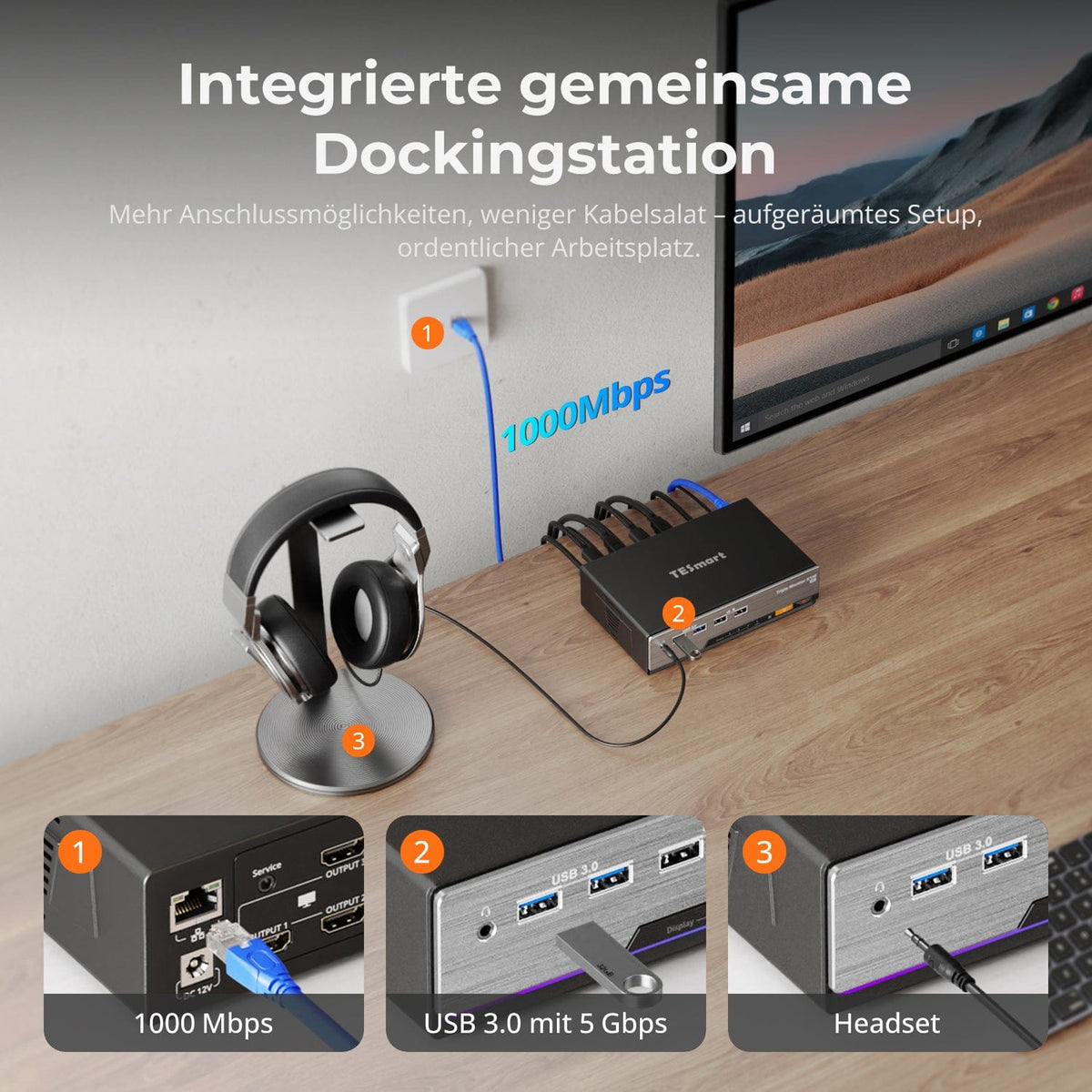
Streamline your setup with a built-in docking station that keeps everything connected — no extra hubs required.
• USB 3.0 (5Gbps) — High-speed data for drives and peripherals
• Gigabit Ethernet (1000Mbps) — Stable, wired internet for all devices
• 3.5mm Headset Jack — Unified audio input/output for meetings and calls
A cleaner, more efficient workspace — ideal for work-from-home or shared desk environments.
Einfache Umschaltung – 4 Wege zur Auswahl
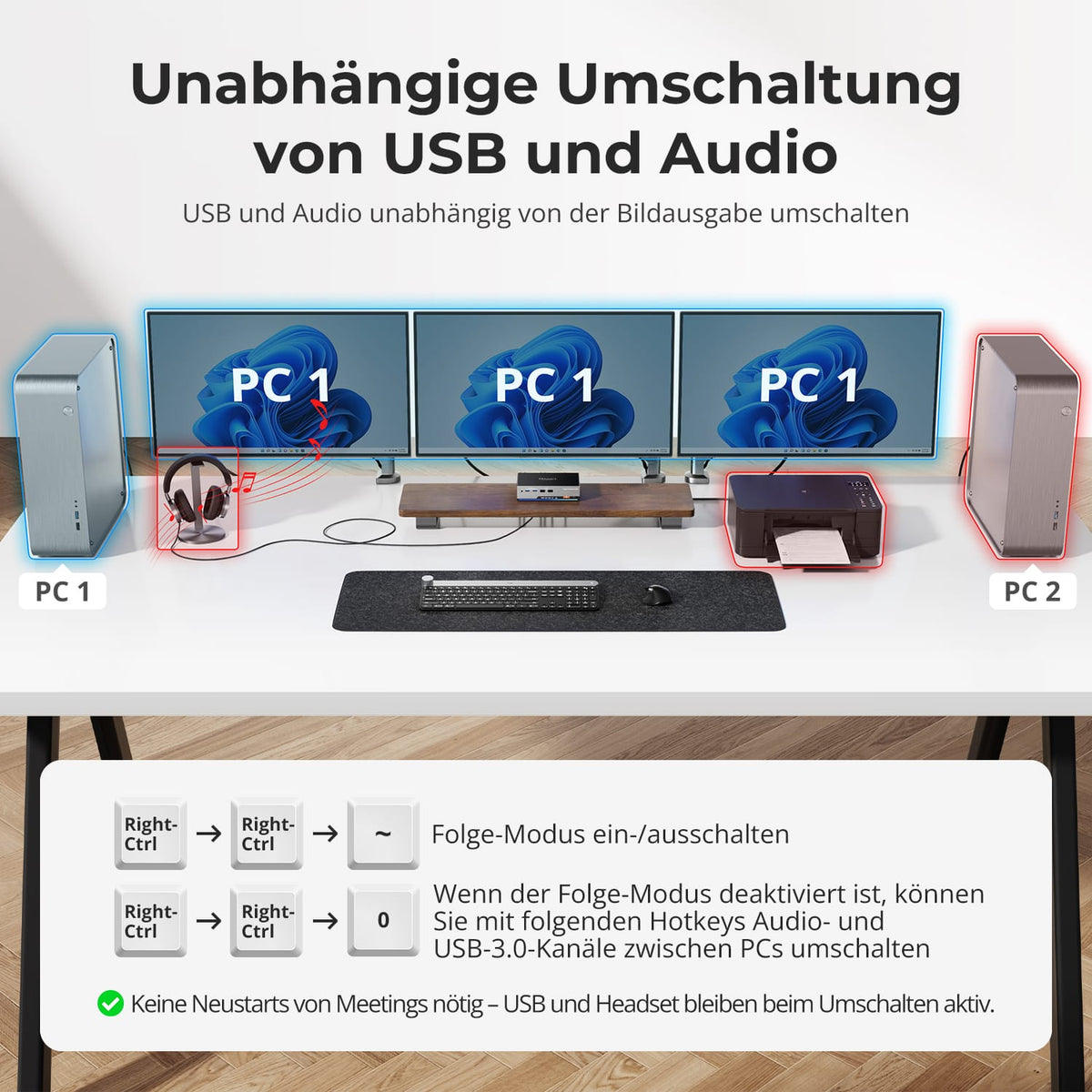
Unabhängige USB- & Audio-Fokus-Sperre
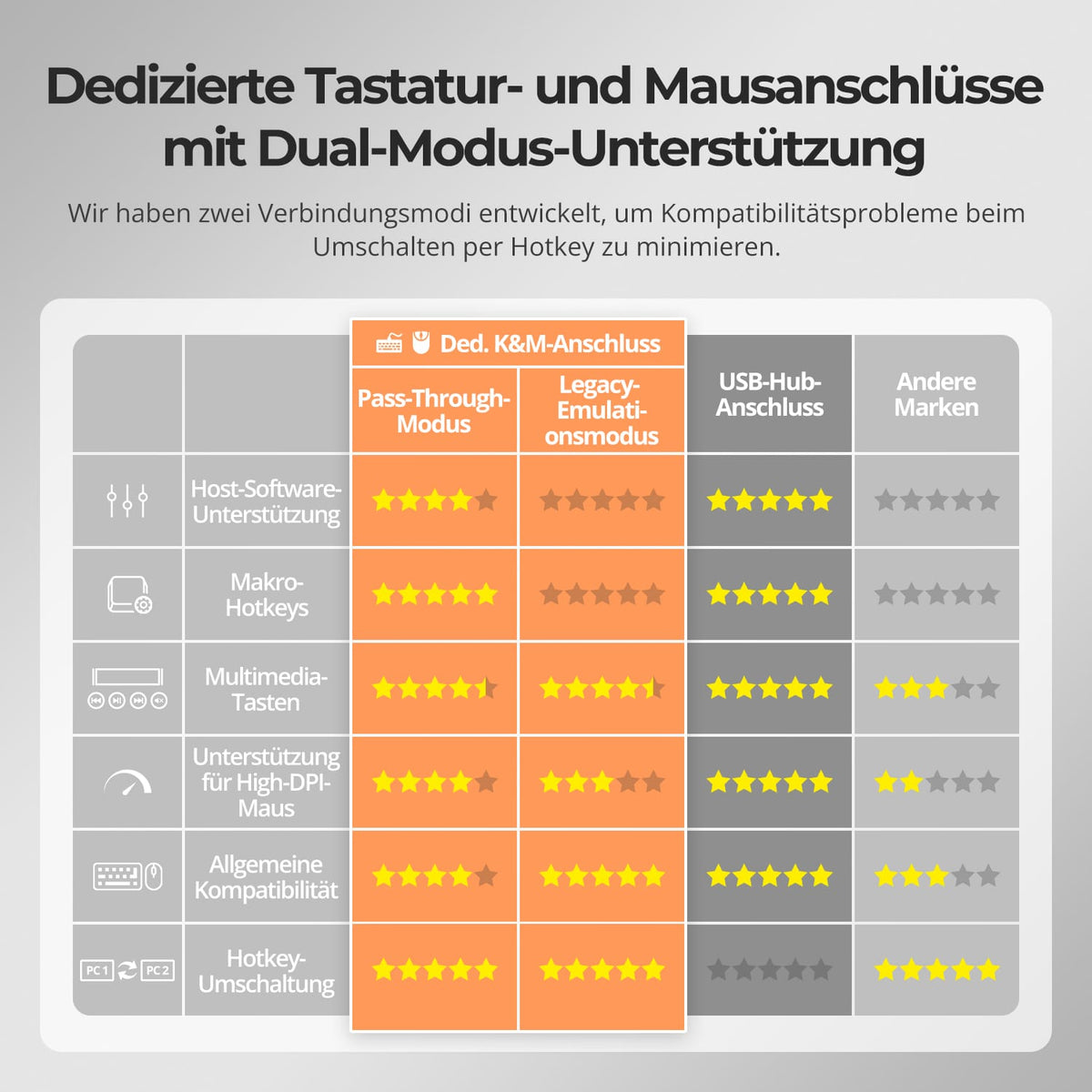
Dedizierte K&M-Ports mit Dual-Modus-Unterstützung
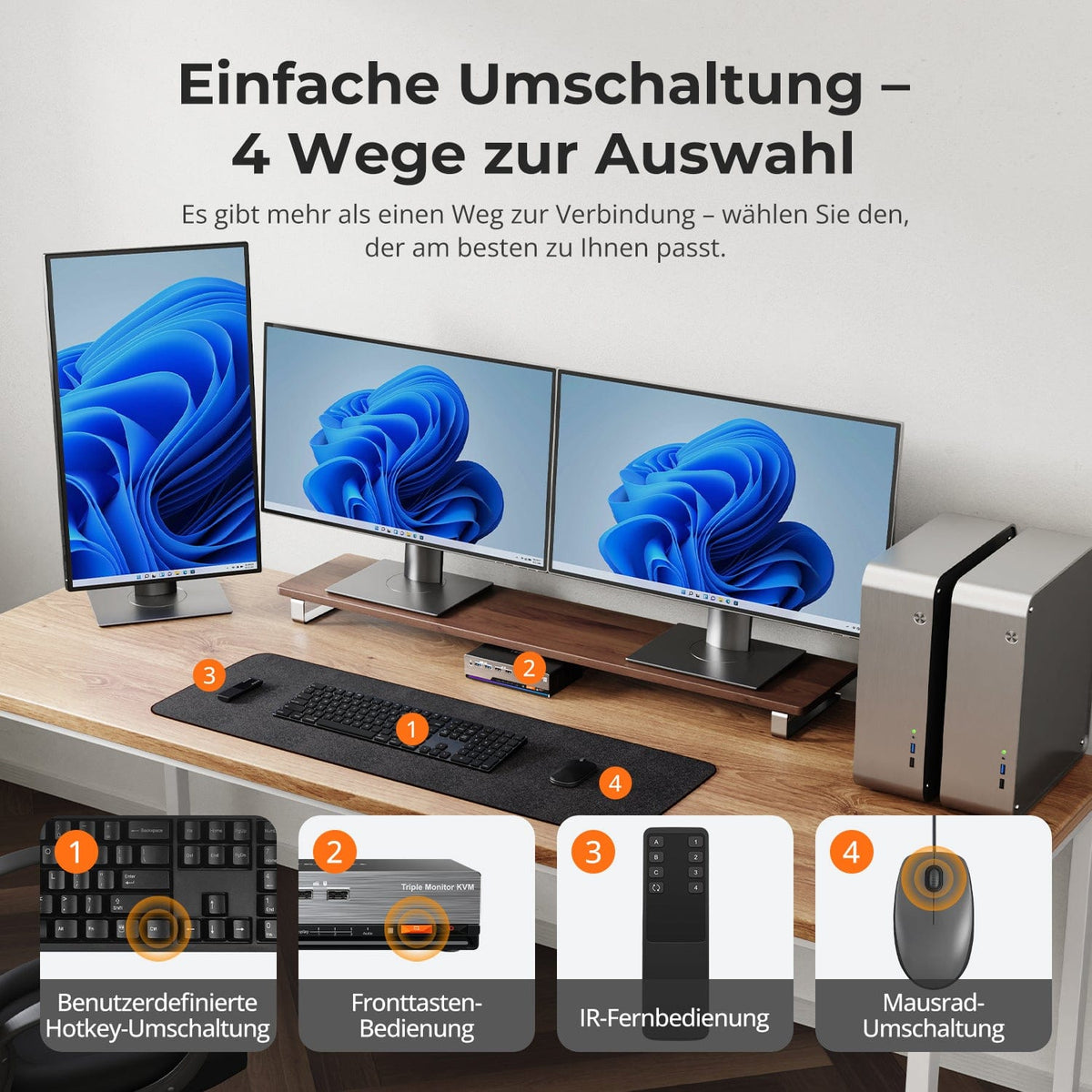
Umschalten darf Sie nicht ausbremsen – wir bieten vier nahtlose Methoden, die zu jedem Setup und jeder Arbeitsweise passen:
• Benutzerdefinierte Hotkey-Umschaltung – Schnelle Tastenkombinationen für Power-User
• Fronttasten-Bedienung – Einfacher, direkter Zugriff jederzeit
• IR-Fernbedienung – Bequeme Steuerung vom anderen Ende des Schreibtischs
• Mausrad-Umschaltung – Zweimal tippen für sofortiges Umschalten
Ob bei der Arbeit, beim Gaming oder bei Präsentationen – wählen Sie die Methode, die am besten zu Ihnen passt.
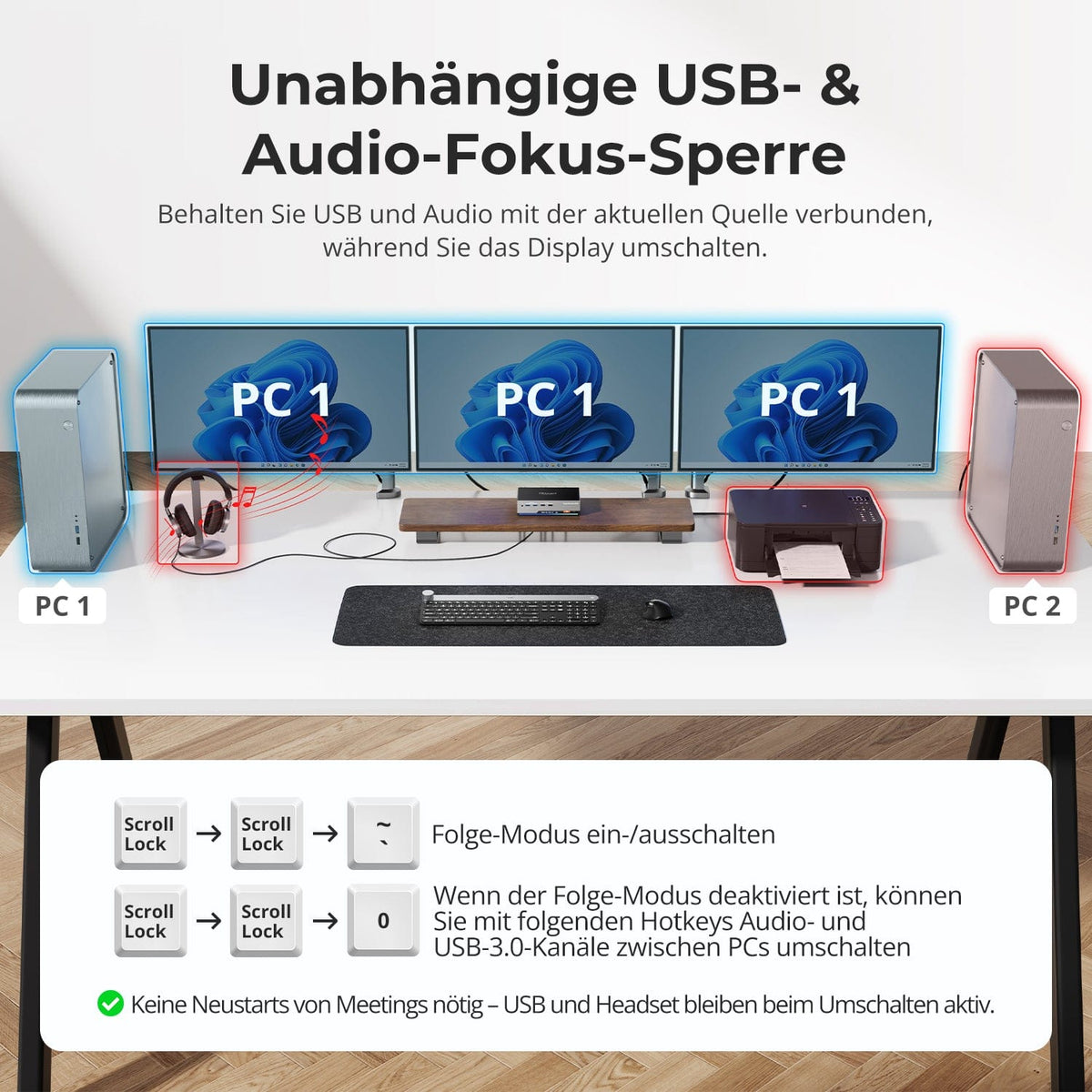
Schalten Sie Displays um, ohne Ihre USB-Geräte oder Audioverbindung zu unterbrechen.
Mit diesem KVM können Sie den Fokus von USB 3.0 und L/R-Audio unabhängig sperren – so bleiben Headset, Webcam oder externe Laufwerke mit dem aktuellen PC verbunden, auch während des Bildschirmwechsels.
Highlights:
• USB- und Audio-Fokus separat sperren
• Unterbrechungen bei Anrufen oder Geräten vermeiden
• Sperrstatus bleibt auch nach dem Neustart erhalten
✅ Ideal für Meetings, Streaming und Multitasking
⚠️ USB-Fokus ≠ Tastatur- & Maus-Fokus – sie werden getrennt geschaltet
Zur Verbesserung der Kompatibilität von Tastatur und Maus – insbesondere beim Hotkey-Switching – haben wir zwei spezielle Verbindungsmodi entwickelt:
• Pass-Through-Modus (empfohlen)
Direkte Weiterleitung an den PC. Unterstützt erweiterte Treiber, Makros, Hoch-DPI-Mäuse und multifunktionale Eingabegeräte. Ideal für Gaming, Design und professionelle Arbeitsabläufe.
• Legacy-Emulationsmodus
Sorgt für universelle Kompatibilität und stabile Hotkey-Funktionalität auf den meisten Systemen. Am besten geeignet für Büroanwendungen oder bei Treiberproblemen.
✅ Hotkey-Befehle funktionieren nur, wenn Ihre Tastatur am dedizierten K&M-Port angeschlossen ist.
⚠️ Der Emulationsmodus deaktiviert treiberbasierte Software und erweiterte Funktionen.
⚠️ Bluetooth-Tastaturen und -Mäuse werden nicht unterstützt.
FAQs
Wie kann ich USB-Peripheriegeräte oder Audio-Geräte unabhängig umschalten?
Standardmäßig arbeitet der KVM im Follow-Modus, d. h. angeschlossene USB‑3.0‑Geräte und Audio-Geräte werden automatisch mit dem Tastatur-/Maus-Fokus umgeschaltet.
Follow-Modus deaktivieren: Drücken Sie [Rechte Strg] → [Rechte Strg] → [ ~ ], um den Follow-Modus umzuschalten. Hinweis: Beim Aktivieren ertönt der Summer zweimal, beim Deaktivieren einmal.
USB‑3.0- und Audio-Fokus unabhängig umschalten: Nach dem Deaktivieren des Follow-Modus können Sie mit [Rechte Strg] → [Rechte Strg] → [0] den USB‑3.0- und Audio-Geräte-Fokus synchron zwischen den beiden Computern wechseln.
Kann ich nur einen Computer oder nur einen Monitor anschließen?
Ja. Der HKS203-P24 ist mit weniger angeschlossenen Geräten kompatibel – eine geringere Anzahl von Eingängen oder Ausgängen beeinträchtigt den normalen Betrieb der verbundenen Geräte nicht.
Unterstützt dieser KVM meinen 4K@144Hz- oder 8K-Monitor?
Nein. Der HKS203-P24 unterstützt HDMI 2.0 mit einer maximalen Auflösung von 4K (2160p)@60Hz und ist abwärtskompatibel mit 2K (1440p)@60Hz/120Hz. Wenn Sie 4K@144Hz oder 8K benötigen, ziehen Sie bitte unser Modell HDK203-M24 in Betracht.
Kann ich meinen Arbeits-Laptop und meinen Gaming-Desktop gleichzeitig anschließen?
Ja. Der KVM-Switch ermöglicht es Ihnen, die Steuerung zwischen zwei Computern schnell mit nur einem Satz von drei Monitoren, einer Tastatur und einer Maus umzuschalten – ohne wiederholtes Ein- und Ausstecken. Dies eignet sich besonders für hybride Szenarien, die Homeoffice und persönliche Unterhaltung kombinieren. Der HKS203-P24 verfügt über HDMI-Eingangs-/Ausgangsanschlüsse. Wenn ein Computer nur einen HDMI-Anschluss hat, kann ein Konvertierungsgerät erforderlich sein:
- Laptop: Verwenden Sie einen zusätzlichen USB-C-auf-HDMI-Adapter, ein USB-C-auf-HDMI-Kabel oder eine Dockingstation mit HDMI-Ausgang.
- Desktop: Verwenden Sie einen zusätzlichen DisplayPort-auf-HDMI-Adapter oder ein DisplayPort-auf-HDMI-Kabel.
Warum funktioniert mein Audio-Gerät nicht?
Verbindungsvoraussetzungen:
Die Audio-Funktion des KVM-Switches erfordert korrekte USB-Verbindungen. Bitte stellen Sie sicher, dass Ihr Computer über die dafür vorgesehenen USB-A-zu-USB-B-Anschlüsse fest mit dem KVM verbunden ist, damit Audiodaten zuverlässig übertragen werden.
Sound-Einstellungen am Computer:
- Bei 3,5-mm-Klinkenanschluss: Wählen Sie in den Sound-Einstellungen Ihres Computers "USB Audio" als Standardausgabegerät.
- Bei USB-3.0-Anschluss: Wählen Sie die entsprechende USB-Audioausgabe, z. B. "USB Audio Device" oder "USB Headset", je nach Anzeige Ihres Systems.
Wenn auch nach korrekter Einstellung kein Ton über den 3,5-mm-Ausgang ausgegeben wird, empfehlen wir die Verwendung einer USB-Soundkarte (USB-auf-3,5-mm-Adapter), um die Kompatibilität zu verbessern und eine ordnungsgemäße Audioausgabe zu gewährleisten.
Warum funktionieren meine Tastatur und Maus nicht richtig?
Häufige Symptome:
- Tastatureingaben reagieren nicht oder sind verzögert;
- Tastaturanschläge bleiben hängen oder werden doppelt erfasst;
- Mausbewegungen ruckeln oder hinken hinterher;
- Tastenkombinationen (Hotkeys) funktionieren nicht.
Empfohlene Lösungen:
Versuchen Sie, in den Legacy-Emulation-Modus zu wechseln, um die Kompatibilität mit einer größeren Auswahl an Tastaturen und Mäusen zu verbessern: Drücken Sie [Rechte Strg] + [Rechte Strg] + [F2].
Wenn das Problem weiterhin besteht, wenden Sie sich bitte an unser technisches Support-Team unter support@tesmart.com, um fachkundige Unterstützung und Anleitung zur Fehlerbehebung und Lösung des Problems zu erhalten.
Unterstützt der KVM-Switch Firmware-Updates?
Ja, TESmart KVM-Switches unterstützen offizielle Firmware-Updates, die entwickelt wurden, um häufige Probleme zu beheben und die Kompatibilität zu verbessern.
Wichtiger Hinweis:
Firmware-Updates bergen inhärente Risiken. Die Installation einer falschen Version oder eine fehlerhafte Durchführung des Vorgangs kann zu Gerätefehlfunktionen führen. Daher wird dringend davon abgeraten, ein Firmware-Update eigenständig durchzuführen, wenn Ihr Gerät normal funktioniert.
Wenn ein Update erforderlich ist, wenden Sie sich bitte an unser technisches Support-Team für:
- Die korrekte Firmware-Version für Ihr spezifisches Modell.
- Schritt-für-Schritt-Update-Anleitungen.
- Technische Unterstützung während des gesamten Vorgangs.
Warum kann mein Computer nach dem Anschluss an den KVM-Switch kein Wi-Fi mehr nutzen?
Der KVM-Switch verfügt über eine integrierte Netzwerkkarte, die standardmäßig aktiviert ist. Computer priorisieren möglicherweise die Kabelverbindung.
Wenn Sie Wi-Fi anstelle der kabelgebundenen Verbindung des KVM nutzen möchten, können Sie:
Die integrierte Netzwerkkarte des KVM für den ausgewählten Computer deaktivieren:
- Drücken Sie [Rechte Strg] → [Rechte Strg] → [F4], um die integrierte Netzwerkkarte auszuschalten.
- Hinweis: Beim Aktivieren ertönt der Summer zweimal, beim Deaktivieren einmal.
Den USB-Netzwerkadapter in den Computereinstellungen deaktivieren (Beispiel Windows 11):
Methode 1: Erweiterte Netzwerkeinstellungen
- Drücken Sie [Win + I], um die Windows-Einstellungen zu öffnen.
- Gehen Sie zu Netzwerk & Internet → Erweiterte Netzwerkeinstellungen.
- Suchen Sie in der Liste den Adapter namens Realtek USB GbE Family Controller.
- Klicken Sie auf Deaktivieren.
Methode 2: Geräte-Manager
- Drücken Sie [Win + X] und wählen Sie Geräte-Manager.
- Erweitern Sie Netzwerkadapter und suchen Sie Realtek USB GbE Family Controller.
- Rechtsklicken und Gerät deaktivieren wählen.
-
Recycling & Inzahlungnahme
Bis zu 50 % Gutschrift beim Recycling
-
Kostenloser Versand
DE: 3 Werktage · EU: 3–7 Werktage
-
30 Tage Gratis-Retoure
Sorgenfreie Rückgabe & Kaufgarantie
-
Verlängerte Garantie: 2+1 Jahre
Registrieren und 1 zusätzliche Jahre Garantie erhalten