

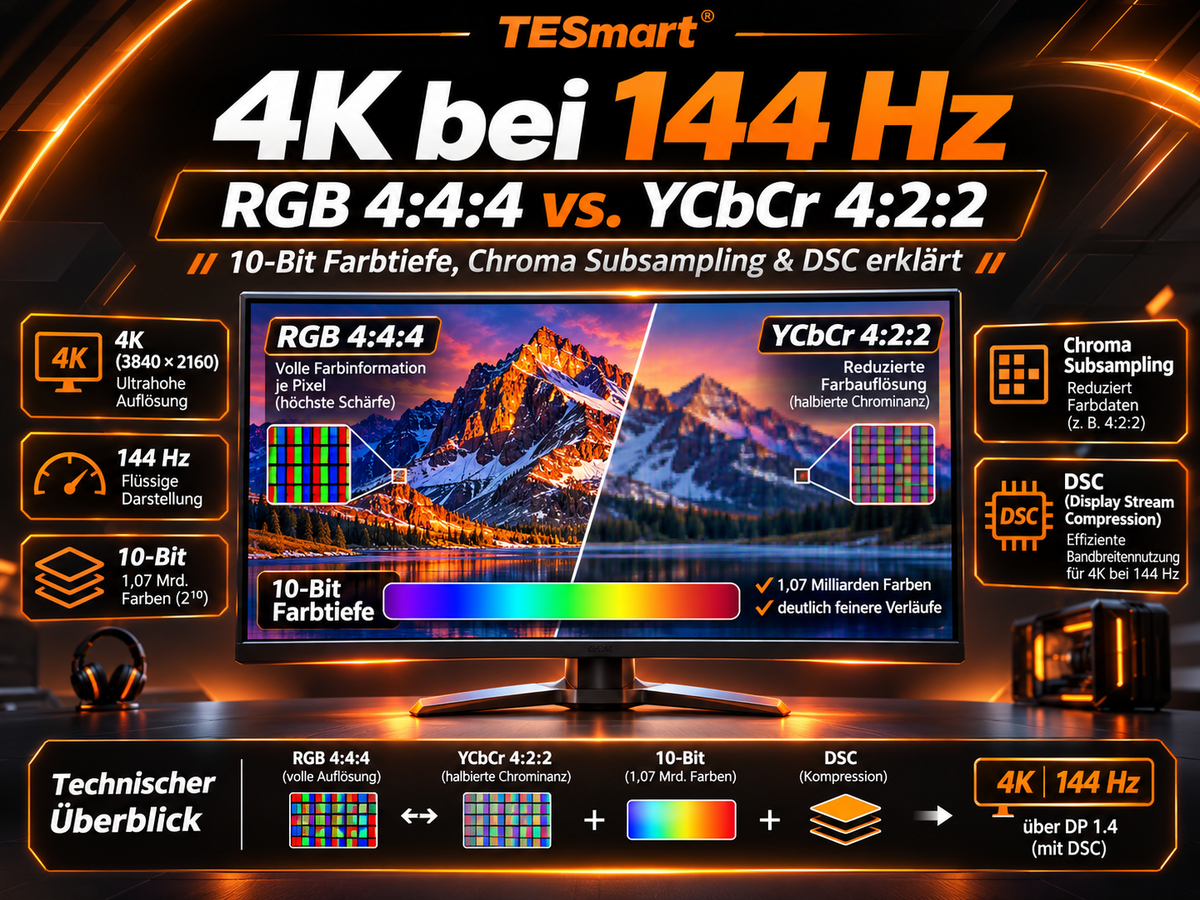
4K bei 144 Hz: RGB 4:4:4, YCbCr 4:2:2 und 10-Bit-Farbtiefe
Ihr 4K-Monitor schafft 144 Hz – sobald Sie diesen Modus aktivieren, lässt sich aber plötzlich nur noch 8 Bit einstellen, oder die Grafikkarte stellt das Farbformat automatisch von RGB auf YCbCr 4:2:2 um. Meist steckt kein Defekt hinter: Die verfügbare Bandbreite reicht dann nicht für die ursprünglich gewünschte Kombination.
Auflösung, Bildwiederholrate, Farbtiefe und Farbformat entscheiden gemeinsam, wie viele Daten pro Sekunde über DisplayPort laufen müssen. Dieser Ratgeber erklärt den Unterschied zwischen RGB 4:4:4 und YCbCr 4:2:2, warum 10 Bit mehr Bandbreite braucht und welche Einstellungen für Gaming, Büro und Bildbearbeitung sinnvoll sind.
Kurzantwort: Für scharfen Desktop, Texte und Bildbearbeitung bleibt RGB 4:4:4 die erste Wahl. Reicht die Bandbreite für 4K@144Hz mit 10 Bit RGB nicht, ist DSC – nicht Chroma Subsampling – der für PCs bessere Weg, sofern die gesamte Kette ihn unterstützt.
1. Was bedeutet Farbtiefe bei einem 4K-Monitor?
Die Farbtiefe (Color Depth) beschreibt, wie viele Abstufungen ein einzelner Farbkanal darstellen kann. Ein RGB-Bild besteht aus Rot, Grün und Blau; je mehr Bits pro Kanal, desto feinere Farbübergänge sind möglich.
| Farbtiefe | Abstufungen pro Kanal | Theoretische Gesamtfarben |
|---|---|---|
| 8 Bit | 256 | 16,7 Millionen |
| 10 Bit | 1.024 | 1,07 Milliarden |
| 12 Bit | 4.096 | 68,7 Milliarden |
Sichtbar wird der Unterschied vor allem bei HDR-Spielen mit hellen Lichtern und dunklen Schatten, weichen Farbverläufen und professioneller Foto- und Videobearbeitung. Bei 8 Bit können in großen Farbflächen sichtbare Abstufungen entstehen (Color Banding); 10 Bit reduziert diese, sofern Quelle, Kette und Ausgabe das mitmachen.
2. RGB 4:4:4 vs. YCbCr 4:2:2: Chroma Subsampling erklärt
RGB 4:4:4 – vollständige Farbinformation pro Pixel
RGB 4:4:4 überträgt Rot, Grün und Blau für jedes Pixel vollständig. Es findet keine Farbreduktion statt, feine Kanten und kleine Schriften bleiben scharf. Für Windows, Office, Programmierung, Tabellen und Bildbearbeitung ist das das bevorzugte Format am PC-Monitor.

YCbCr 4:2:2 – reduzierte horizontale Farbauflösung
YCbCr trennt das Bild in Helligkeit (Y, Luma) und zwei Farbdifferenzkanäle (Cb, Cr). Da das Auge empfindlicher auf Helligkeits- als auf feine Farbdetails reagiert, dürfen die Farbinformationen reduziert werden. Bei 4:2:2 bleibt die Helligkeit pro Pixel erhalten, zwei benachbarte Pixel teilen sich die Farbinformationen – das spart Bandbreite, kann aber bei feinen farbigen Details sichtbar weicher wirken. Typisch ist das bei Video, HDR-Inhalten und signalbegrenzter Übertragung.
| Eigenschaft | RGB 4:4:4 | YCbCr 4:2:2 |
|---|---|---|
| Farbauflösung | Vollständig | Horizontal reduziert |
| Textdarstellung | Sehr scharf | Bei feinen Details potenziell weniger scharf |
| Desktop / Office | Sehr gut geeignet | Weniger empfehlenswert |
| Videowiedergabe | Sehr gut geeignet | Gut geeignet |
| Bandbreitenbedarf | Höher | Niedriger |
Neben 4:2:2 gibt es 4:2:0, bei dem die Farbinformationen zusätzlich vertikal reduziert werden. Das spart weiter Bandbreite, ist für klassische PC-Desktop-Arbeit aber normalerweise nicht die erste Wahl.
3. Warum benötigt 4K bei 144 Hz so viel Bandbreite?
4K UHD steht für 3840 × 2160 Pixel – rund 8,29 Millionen Pixel pro Bild. Bei 144 Hz sind das etwa 1,19 Milliarden Pixel pro Sekunde. Pro Pixel kommt die Farbtiefe hinzu: 8 Bit RGB = 24 Bit, 10 Bit RGB = 30 Bit.
| Bildformat | Bit pro Pixel | Datenrate bei 4K@144Hz (aktive Bildfläche) |
|---|---|---|
| RGB 8 Bit, 4:4:4 | 24 | ca. 28,67 Gbit/s |
| RGB 10 Bit, 4:4:4 | 30 | ca. 35,83 Gbit/s |
| YCbCr 10 Bit, 4:2:2 | 20 | ca. 23,89 Gbit/s |
| YCbCr 10 Bit, 4:2:0 | 15 | ca. 17,92 Gbit/s |
Die tatsächliche Linkrate hängt zusätzlich vom Timing und den Protokoll-Overheads ab. Für die Auswahl Ihres Kabels und Ihrer KVM-Kette ist das die zentrale Zahl – mehr dazu im DisplayPort-Kabelleitfaden (HBR3, DP8K, DP80).
4. DP 1.4: Warum sind 4K@144Hz und 10 Bit eine Herausforderung?
DisplayPort 1.4 mit HBR3 brutto kommt auf 32,4 Gbit/s; nach der 8b/10b-Kodierung bleiben rund 25,92 Gbit/s Netto. Ein unkomprimiertes 4K@144Hz-Signal mit 10 Bit RGB 4:4:4 braucht für die aktive Bildfläche aber schon über 35 Gbit/s – also mehr, als HBR3 unkomprimiert hergibt. Zwei Wege führen zum Ziel.
Weg 1: Chroma Subsampling
Wer auf YCbCr 4:2:2 oder 4:2:0 wechselt, senkt die Datenmenge unter die HBR3-Grenze. Der Nachteil: Die Farbauflösung wird reduziert, was bei feinen Texten und farbigen Kanten sichtbar werden kann.
Weg 2: DSC (Display Stream Compression)
Der für PC-Setups bessere Weg ist DSC: eine Echtzeit-Kompression von VESA, die das Signal vor der Übertragung komprimiert und am Monitor decodiert. Sie ist visuell verlustfrei – nicht pixelgenau verlustfrei – und kann RGB 4:4:4 mit 10 Bit bei hohen Raten ermöglichen, ohne gezielt die Farbauflösung zu senken.
HDMI 2.1 bietet mit FRL bis zu 48 Gbit/s Brutto mehr Leitung als DP 1.4 – aber auch dort heißt ein einzelner Anschluss nicht automatisch, dass jede Kombination aus 4K, 144 Hz, 10 Bit und 4:4:4 durchgeleitet wird. Mehr zum Anschlussvergleich: DisplayPort oder HDMI für Gaming und Arbeit? und die Übersicht zu DP 1.2, 1.4 und 2.1.
5. Welche Einstellungen sind sinnvoll?
Es gibt nicht eine universell beste Einstellung – sie hängt vom Nutzungsszenario ab.
Gaming mit hoher Bildqualität
4K@144Hz, 10 Bit wo unterstützt, RGB 4:4:4 und DSC automatisch ausgehandelt. Voraussetzung: Die gesamte Kette aus GPU, Kabel, KVM und Monitor trägt 4K@144Hz mit 10 Bit und RGB 4:4:4 gemeinsam.
Büro, Office und Programmierung
Hier zählen scharfe Schriften und Tabellen mehr als die höchste Bildrate: RGB 4:4:4 behalten, 8 oder 10 Bit je nach Angebot. Wenn Sie zwischen 10 Bit und reinem RGB 4:4:4 wählen müssen, ist für Desktop-Arbeit 4:4:4 meist die sinnvollere Priorität.
HDR-Videowiedergabe
10 Bit und passendes Farbformat entsprechend der verfügbaren Bandbreite. Bei Video darf YCbCr 4:2:2 eine sinnvolle Alternative sein, wenn sonst keine höhere Bildrate oder Farbtiefe möglich wäre.
6. Direkt 144 Hz, über den KVM nur 60 Hz oder 4:2:2 – warum?
Ein typisches Bild: Direkt an der Grafikkarte läuft 4K@144Hz, sobald ein KVM dazwischengeschaltet wird, bricht die Rate auf 60 Hz ein, oder das Format wechselt auf YCbCr 4:2:2. Das muss kein Defekt sein – der KVM ist Teil der Signalkette und muss die Rate, die Farbtiefe und DSC durchleiten.

Prüfen Sie Reihe für Reihe: Grafikkarten-Ausgang, jedes DisplayPort-Kabel (PC→KVM und KVM→Monitor), DSC-Fähigkeit des KVM, Monitor-Eingang sowie Treiber und Ausgabemodus. Die vollständige Schritt-für-Schritt-Isolierung beschreiben wir in der Fehlersuche: 4K@144Hz nur 60 Hz über DP 1.4 KVM.
TESmart DKS202-M24: zwei Rechner, zwei 4K-Monitore
Wer zwei Computer an zwei DisplayPort-Monitoren teilen will, braucht neben Bandbreite auch zuverlässiges Umschalten. Der DKS202-M24 ist genau dafür ausgelegt:
- 2 Rechner × 2 DisplayPort-Monitore, DP 1.4 mit DSC-Durchleitung
- Pro Ausgang bis zu 8K@60Hz oder 4K@144Hz, je nach unterstützter Gesamtkonfiguration
- EDID-Emulation für stabile Monitorerkennung beim Umschalten
- G-Sync / FreeSync durchgeleitet, vorausgesetzt GPU und Monitor sind kompatibel
Jeder Rechner verbindet sich mit zwei DP-Kabeln zum KVM, danach zwei Kabel weiter zu den Monitoren – alle Abschnitte müssen den Zielmodus tragen. Modellschritte zum DKS202-M24 finden Sie im separaten Beitrag: DKS202-M24 gibt nur 4K@60Hz aus – so beheben Sie es.
DKS202-M24 ansehen7. FAQ
Kann DP 1.4 4K@144Hz mit 10 Bit übertragen?
Ja – mit passender DSC-Unterstützung. Ohne DSC reicht die HBR3-Nettobandbreite für 10 Bit RGB 4:4:4 nicht aus.
Was ist besser: RGB 4:4:4 oder YCbCr 4:2:2?
Für PC-Desktop ist RGB 4:4:4 die bessere Wahl, weil jedes Pixel vollständige Farbinformationen erhält. YCbCr 4:2:2 reduziert die horizontale Farbauflösung und eignet sich eher für Video oder bandbreitenbegrenzte Situationen.
Ist 10 Bit immer besser als 8 Bit?
10 Bit bietet feinere Abstufungen, vor allem bei HDR und Bildbearbeitung. Es nützt aber nur, wenn GPU, Software, Monitor und Material die Tiefe auch durchgängig liefern.
Warum wechselt die Grafikkarte bei 144 Hz automatisch auf YCbCr 4:2:2?
Dann reicht die Bandbreite für die gewünschte Kombination aus Auflösung, Rate und Farbtiefe nicht, und die Grafikkarte wählt ein Format mit geringerem Datenbedarf. Prüfen Sie DSC sowie die Fähigkeiten von GPU, Monitor, Kabel und KVM.
Verschlechtert DSC das Bild?
DSC ist als visuell verlustfreie Echtzeit-Kompression ausgelegt; unter normalen Betrachtungsbedingungen sind Unterschiede meist nicht wahrnehmbar.
Brauche ich für 4K@144Hz unbedingt ein DP-2.1-Kabel?
Nein. DP 1.4 kann mit DSC 4K@144Hz ermöglichen. Ein DP-2.1-Kabel allein erhöht nicht die Fähigkeiten eines DP-1.4-Anschlusses – entscheidend ist die gesamte Kette.
Lässt sich die gewünschte Kombination aus 144 Hz, 10 Bit und RGB 4:4:4 nicht einstellen, notieren Sie GPU und DP-Port, Monitor und Eingang, Kabellängen und -Spezifikation, KVM-Modell sowie den Zielmodus. Support und Handbuch: TESmart Support-Seite.

Splitsen:
DisplayPort 1.4 Kabel: HBR3, DP8K, DP80 & 4K 144Hz | TESmart