

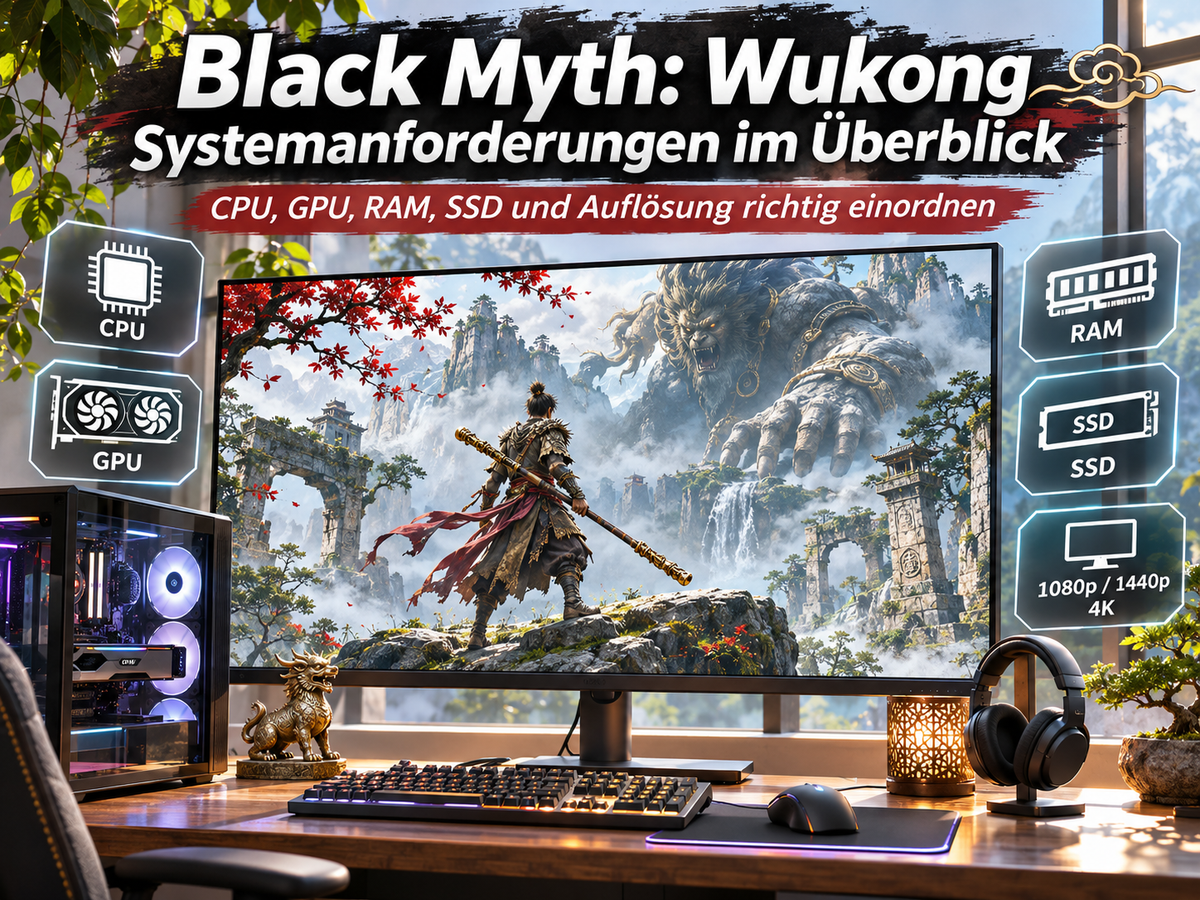
Black Myth: Wukong: PC-Systemanforderungen und Hardware-Check
Welche Hardware benötigen Sie, um Black Myth: Wukong auf dem PC zu spielen? Bevor Sie das Action-Rollenspiel installieren oder Ihren Gaming-PC aufrüsten, lohnt sich ein genauer Blick auf Prozessor, Grafikkarte, Arbeitsspeicher und Speicherplatz. Die offiziellen Mindestanforderungen zeigen, welche Hardware für den Einstieg vorgesehen ist. Die empfohlenen Anforderungen geben eine bessere Orientierung für ein leistungsfähigeres System.
In diesem Ratgeber erklären wir die offiziellen Angaben, ordnen die wichtigsten Komponenten ein und zeigen, worauf Sie bei Auflösung, Grafikoptionen, Speicher und dem angeschlossenen Monitor achten sollten.

1. Black Myth: Wukong – offizielle PC-Systemanforderungen
Die folgenden Angaben entsprechen den auf der Steam-Produktseite veröffentlichten Mindest- und empfohlenen Systemanforderungen. Sie beziehen sich auf die PC-Version des Spiels.
| Komponente | Mindestanforderungen | Empfohlene Anforderungen |
|---|---|---|
| Betriebssystem | Windows 10, 64-Bit | Windows 10, 64-Bit |
| Prozessor | Intel Core i5-8400 AMD Ryzen 5 1600 |
Intel Core i7-9700 AMD Ryzen 5 5500 |
| Arbeitsspeicher | 16 GB RAM | 16 GB RAM |
| Grafikkarte | NVIDIA GeForce GTX 1060 6 GB AMD Radeon RX 580 8 GB |
NVIDIA GeForce RTX 2060 AMD Radeon RX 5700 XT Intel Arc A750 |
| DirectX | Version 11 | Version 12 |
| Speicherplatz | 130 GB verfügbar | 130 GB verfügbar |
| Laufwerk | HDD unterstützt, SSD empfohlen | SSD erforderlich |
| Sound | Windows-kompatibles Audiogerät | Windows-kompatibles Audiogerät |
Wichtiger Hinweis zu den offiziellen Angaben: Steam weist darauf hin, dass die aufgeführten Spezifikationen mit aktiviertem DLSS, FSR oder XeSS getestet wurden. Die Mindestanforderungen sind daher nicht als Garantie für eine bestimmte Bildrate oder maximale Grafikqualität zu verstehen.
Quelle: Black Myth: Wukong – offizielle Steam-Produktseite.
2. Was bedeuten die Mindestanforderungen?
Die Mindestanforderungen beschreiben die vom Anbieter angegebene Einstiegskonfiguration. Sie helfen einzuschätzen, ob ein vorhandener PC grundsätzlich für den Start des Spiels vorgesehen ist. Sie sagen jedoch nicht aus, dass jede Szene mit hohen Details, hoher Auflösung oder einer konstanten Bildrate dargestellt werden kann.
Grafikkarte: GTX 1060 oder RX 580
Als Mindest-GPU nennt Steam eine GeForce GTX 1060 mit 6 GB Videospeicher oder eine Radeon RX 580 mit 8 GB. Achten Sie bei gebrauchten oder ähnlich benannten Grafikkarten unbedingt auf das genaue Modell und den Videospeicher. Eine andere Variante mit weniger VRAM ist nicht automatisch gleichwertig.
Prozessor: Core i5-8400 oder Ryzen 5 1600
Die Mindest-CPU-Angaben stammen aus unterschiedlichen Prozessorfamilien. Ein direkter Vergleich allein anhand der Modellnummer ist nicht sinnvoll. Prüfen Sie bei einem Upgrade auch Mainboard-Kompatibilität, BIOS-Unterstützung und die vorhandene Kühlung.
16 GB RAM
16 GB Arbeitsspeicher sind sowohl als Minimum als auch als Empfehlung aufgeführt. Wenn gleichzeitig Browser, Sprachchat, Aufnahme- oder Streaming-Software laufen, kann zusätzlicher RAM für das gesamte System sinnvoll sein. Das ist eine allgemeine Komfortempfehlung und keine zusätzliche offizielle Spielanforderung.
3. Was bringen die empfohlenen Anforderungen?
Die empfohlene Konfiguration hebt vor allem die Anforderungen an Prozessor und Grafikkarte an. Genannt werden ein Intel Core i7-9700 oder AMD Ryzen 5 5500 sowie eine GeForce RTX 2060, Radeon RX 5700 XT oder Intel Arc A750.
Diese Angaben sind ein sinnvoller Ausgangspunkt für die Hardwareplanung. Sie sind aber keine Zusage für 4K, maximale Details, Raytracing oder eine bestimmte Bildrate. Solche Ergebnisse hängen von der konkreten Grafikkarte, den Spieleinstellungen, dem Upscaling-Modus und der jeweiligen Spielsituation ab.

4. Grafikkarte: Der wichtigste Faktor für die Bildqualität
Die Grafikkarte verarbeitet die 3D-Szene und hat großen Einfluss auf Auflösung, Detailgrad und Bildrate. Bei einem grafisch anspruchsvollen Spiel wie Black Myth: Wukong sollten Sie die GPU deshalb besonders sorgfältig prüfen.
Videospeicher (VRAM)
Der Videospeicher hält unter anderem Texturen und weitere Grafikdaten bereit. Die offiziellen Mindestangaben nennen 6 GB VRAM für die GTX 1060 beziehungsweise 8 GB für die RX 580. Ein höherer VRAM-Wert allein macht eine Grafikkarte allerdings nicht schneller: Auch GPU-Architektur, Rechenleistung und Speicherbandbreite sind wichtig.
NVIDIA, AMD und Intel vergleichen
Die offizielle Empfehlung umfasst Grafikkarten aus drei Produktfamilien. Vergleichen Sie nicht nur den Markennamen, sondern konkrete Spielebenchmarks für Ihre gewünschte Auflösung und Qualitätsstufe. Achten Sie außerdem darauf, ob ein Test mit DLSS, FSR oder XeSS durchgeführt wurde.
Upscaling: DLSS, FSR und XeSS
Upscaling-Technologien rendern das Bild intern in einer niedrigeren Auflösung und rekonstruieren daraus eine höhere Ausgabeauflösung. Je nach GPU und Einstellung kann das die Leistung verbessern. Bildqualität und Ergebnis unterscheiden sich jedoch je nach Spielszene und Modus. Die offiziellen Systemanforderungen wurden laut Steam mit DLSS/FSR/XeSS aktiviert getestet.
5. Prozessor und Arbeitsspeicher: Was sollten Sie prüfen?
Die CPU verarbeitet unter anderem Spiellogik, Physik, Hintergrundaufgaben und die Vorbereitung von Grafikbefehlen. Eine leistungsfähige Grafikkarte kann ihr Potenzial nicht immer ausschöpfen, wenn der Prozessor in bestimmten Szenen zum begrenzenden Faktor wird.
Prüfen Sie vor einem Upgrade:
- das genaue CPU-Modell und dessen Generation,
- die Kompatibilität mit dem Mainboard und BIOS,
- die Kühlung und mögliche Temperaturprobleme,
- ob 16 GB RAM vorhanden sind und stabil im passenden Profil laufen.
Wenn Sie neben dem Spiel weitere Anwendungen nutzen, kann ein größerer Arbeitsspeicher sinnvoll sein. Er ersetzt jedoch keine zu schwache Grafikkarte.
6. Speicherplatz: Warum eine SSD sinnvoll ist
Für die Installation sind laut Steam 130 GB freier Speicherplatz erforderlich. Planen Sie zusätzlich etwas Reserve für Updates, temporäre Dateien und weitere Anwendungen ein.
Bei den Laufwerken unterscheidet Steam klar zwischen Mindest- und empfohlenen Anforderungen: Eine HDD wird in der Mindestkonfiguration unterstützt, eine SSD wird empfohlen. Für die empfohlene Konfiguration ist eine SSD erforderlich.
Eine SSD kann Lade- und Nachladevorgänge verbessern. Sie erhöht aber nicht automatisch die Grafikleistung oder die durchschnittliche Bildrate – dafür sind vor allem GPU, CPU und Einstellungen relevant.
Praktischer Tipp: Installieren Sie das Spiel nach Möglichkeit auf einer SSD und stellen Sie sicher, dass vor dem Download tatsächlich mindestens 130 GB verfügbar sind.
7. Auflösung, Bildrate und Grafikeinstellungen
Die Systemanforderungen nennen keine verbindlichen Zielwerte für 1080p, 1440p oder 4K und auch keine garantierte Bildrate. Deshalb sollten Sie Ihre Hardware passend zu Ihrem Monitor und Ihren persönlichen Qualitätsansprüchen auswählen.
| Spielziel | Was Sie beachten sollten |
|---|---|
| 1080p | GPU-Leistung und passende Qualitätsstufe prüfen; nicht allein von der Mindestanforderung auf eine konstante Bildrate schließen. |
| 1440p | Die höhere Pixelzahl belastet die Grafikkarte stärker. Suchen Sie nach Benchmarks mit derselben Auflösung. |
| 4K | Deutlich höhere GPU-Anforderungen einplanen und Tests mit vergleichbaren Einstellungen heranziehen. |
| Hohe Bildwiederholrate (144 Hz, 165 Hz) | Prüfen, ob die GPU die gewünschte Bildrate in den tatsächlich verwendeten Einstellungen erreicht; die komplette Signalkette von GPU über Kabel bis zum Monitor muss mitspielen. |
Beginnen Sie nach der Installation mit einem moderaten Grafikprofil und passen Sie einzelne Optionen schrittweise an. Beobachten Sie dabei nicht nur den Durchschnitts-FPS-Wert, sondern auch Schwankungen und störende Ruckler. Wenn Ihr Monitor 144 Hz oder mehr bietet, aber trotzdem nur 60 Hz ankommen, hilft die Fehlersuche im Beitrag Warum zeigt mein KVM-Switch nur 60 Hz an?. Zu den Grundlagen von Bandbreite und Modi lesen Sie HDMI 2.0 vs. 2.1 im KVM-Alltag.

8. PC vor dem Kauf oder Upgrade testen
Game Science stellt ein separates Black Myth: Wukong Benchmark Tool auf Steam bereit. Damit können Sie eine gerenderte Spielsequenz mit anpassbaren Grafikeinstellungen ausführen und die Leistung Ihres Systems einschätzen.
Das Benchmark-Tool ist eine separate Anwendung und nicht das eigentliche Spiel. Laut Steam können Benchmark-Ergebnisse wegen der Komplexität und Variabilität realer Spielsituationen von der tatsächlichen Spielerfahrung abweichen.
- Prüfen Sie zuerst, ob Ihr PC die offiziellen Mindestanforderungen erfüllt.
- Laden Sie das separate Benchmark Tool über Steam herunter.
- Wählen Sie eine Auflösung und Grafikoptionen, die Ihrem geplanten Setup entsprechen.
- Führen Sie den Test aus und achten Sie auf Bildrate sowie auffällige Schwankungen.
- Vergleichen Sie die Ergebnisse mit unabhängigen Tests derselben Hardware, falls Sie ein Upgrade planen.
Black Myth: Wukong Benchmark Tool auf Steam ansehen
9. Gaming-Monitor und KVM-Setup: Was ist bei der Verbindung wichtig?
Viele Spieler betreiben einen Gaming-PC und einen Arbeitsrechner an demselben Monitor. Ein KVM-Switch vereinfacht den Wechsel zwischen beiden Systemen, ohne Tastatur, Maus und Monitor umstecken zu müssen. Dabei sollte die Auswahl des KVM-Switches zu den Videoausgängen Ihrer Grafikkarte und zu den Fähigkeiten Ihres Monitors passen.
Prüfen Sie insbesondere:
- ob PC und KVM denselben Anschlussstandard verwenden, zum Beispiel DisplayPort oder HDMI – Grundlagen dazu im Beitrag Ist DP 1.4 oder HDMI 2.1 besser für Gaming?,
- ob der KVM die gewünschte Auflösung und Bildwiederholrate unterstützt (4K144 mit HDMI 2.1 oder DP 1.4 – siehe DP-KVM-Switch für 4K@144 Hz),
- ob VRR (G-SYNC / FreeSync) über die gesamte Kette korrekt verhandelt wird – Hintergrund im Beitrag Was ist VRR? und G-SYNC und FreeSync über einen KVM-Switch,
- ob HDR, DSC und die verwendeten Kabel für die benötigte Bandbreite ausgelegt sind.

Ein KVM-Switch steigert nicht die Rechenleistung des PCs. Er schaltet die angeschlossenen Signalwege und Peripheriegeräte um. Die erreichbare Bildqualität und Bildrate werden weiterhin durch Grafikkarte, Monitor, KVM-Spezifikation und Kabel bestimmt.
Wenn es nach dem Wechsel zu Bildfehlern kommt: Screen Tearing beheben ist ein häufiges VRR-/Sync-Thema. EDID- und Anzeigeerkennungsprobleme greifen wir im Beitrag Verständnis von EDID auf.
TESmart HDS202-M24 – Dual-4K144-KVM mit HDMI 2.1 & DP 1.4 (VRR, HDR, EDID)
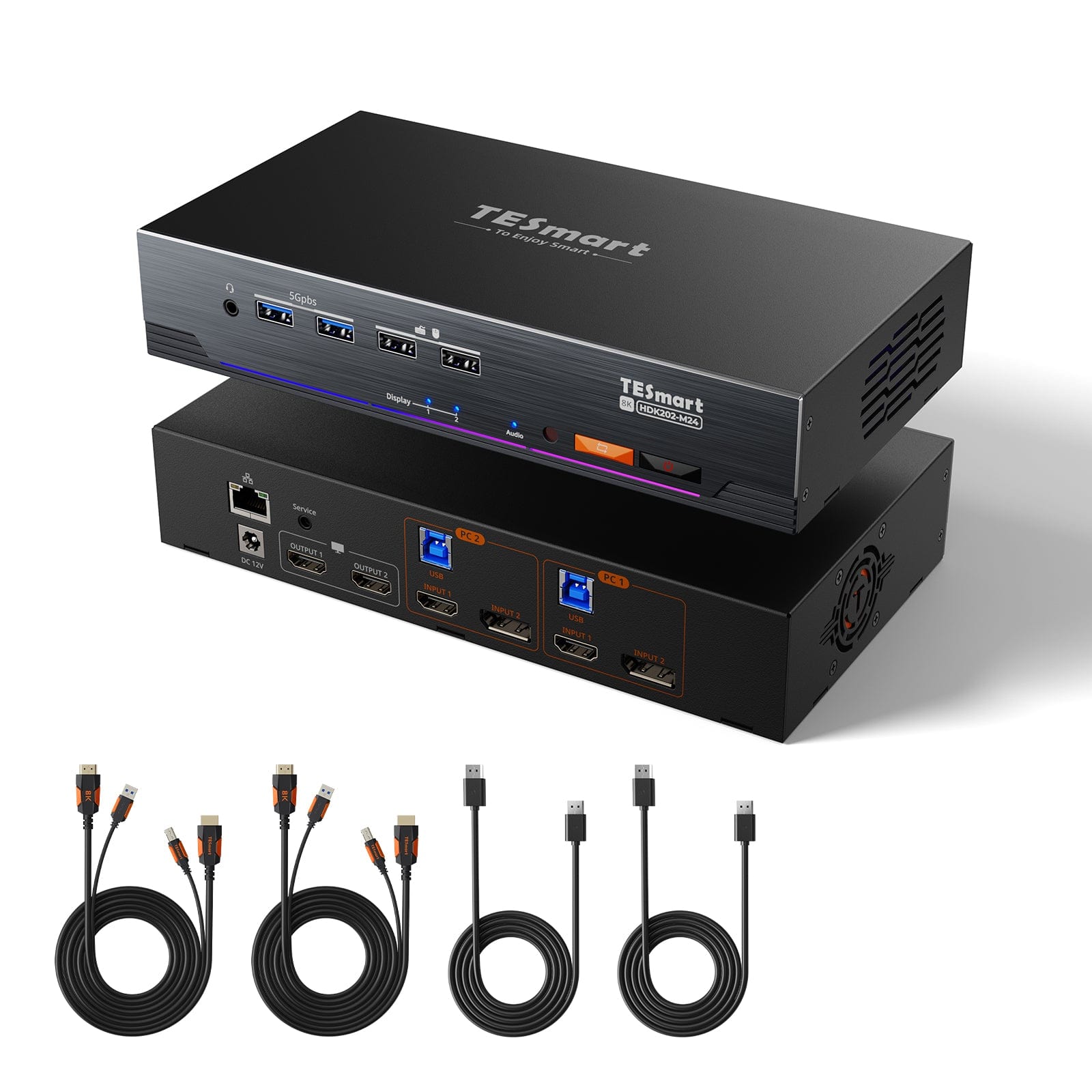
Für den Aufbau Gaming-PC + Arbeitsrechner an zwei Monitoren. Der Switch akzeptiert an jedem Eingang entweder HDMI 2.1 oder DP 1.4 und gibt Dual 4K144 aus, mit VRR-Passthrough, Dynamic HDR, ALLM und EDID-Emulation. Die genauen unterstützten Modi und Auflösungen entnehmen Sie bitte der aktuellen Produktseite – VRR muss auf beiden Seiten (GPU, Monitor, KVM) korrekt verhandelt werden.
10. Checkliste: Ist Ihr PC für Black Myth: Wukong bereit?
- ☐ Läuft ein 64-Bit-System mit Windows 10 oder einer kompatiblen neueren Windows-Version?
- ☐ Erfüllt der Prozessor mindestens die angegebene Mindestanforderung?
- ☐ Ist eine der genannten Mindest-Grafikkarten oder eine ausreichend leistungsfähige Alternative installiert?
- ☐ Sind mindestens 16 GB RAM vorhanden?
- ☐ Sind 130 GB freier Speicherplatz verfügbar?
- ☐ Ist das Laufwerk eine SSD, insbesondere wenn Sie sich an den empfohlenen Anforderungen orientieren?
- ☐ Sind Grafiktreiber und Windows auf einem aktuellen, stabilen Stand?
- ☐ Wurden Auflösung und Grafikoptionen an Monitor und Hardware angepasst?
- ☐ Wenn ein KVM im Spielweg sitzt: Unterstützt dieser die gewünschte Auflösung, Bildwiederholrate und VRR-Kette?
- ☐ Wurde die Leistung bei Bedarf mit dem offiziellen Benchmark Tool überprüft?
11. FAQ zu den Systemanforderungen von Black Myth: Wukong
Wie viel RAM benötigt Black Myth: Wukong?
Die offiziellen Mindest- und empfohlenen Systemanforderungen nennen jeweils 16 GB RAM.
Welche Grafikkarte wird mindestens benötigt?
Als Minimum nennt Steam eine NVIDIA GeForce GTX 1060 mit 6 GB oder eine AMD Radeon RX 580 mit 8 GB Videospeicher.
Welche Grafikkarte wird empfohlen?
Die empfohlene Konfiguration nennt eine NVIDIA GeForce RTX 2060, AMD Radeon RX 5700 XT oder Intel Arc A750.
Wie viel Speicherplatz braucht das Spiel?
Laut Steam werden 130 GB freier Speicherplatz benötigt.
Muss Black Myth: Wukong auf einer SSD installiert werden?
Für die Mindestanforderungen wird eine HDD unterstützt und eine SSD empfohlen. Für die empfohlene Konfiguration ist eine SSD erforderlich.
Kann ich das Spiel mit einer GTX 1060 spielen?
Die GTX 1060 mit 6 GB wird als Mindestgrafikkarte aufgeführt. Daraus lässt sich jedoch keine bestimmte Bildrate oder hohe Grafikqualität ableiten. Die tatsächliche Leistung hängt von den Einstellungen und der restlichen Hardware ab.
Gibt es ein Benchmark Tool für Black Myth: Wukong?
Ja. Auf Steam gibt es ein separates Black Myth: Wukong Benchmark Tool, mit dem Sie eine gerenderte Sequenz und verschiedene Grafikeinstellungen testen können. Die Ergebnisse bilden laut Steam nicht zwingend jede Spielsituation ab.
Reicht die empfohlene Hardware für 4K?
Die offiziellen empfohlenen Anforderungen garantieren keine bestimmte 4K-Leistung. Suchen Sie nach Benchmarks mit Ihrer gewünschten Auflösung und vergleichbaren Grafikeinstellungen.
Weiterlesen
- HDMI 2.0 vs. 2.1 im KVM-Alltag: Bandbreite, 4K144
- Ist DP 1.4 oder HDMI 2.1 besser für Gaming?
- Was ist VRR und warum ist es für Spiele wichtig?
- G-SYNC und FreeSync über einen KVM-Switch
- Screen Tearing beheben: 5 Tipps zu G-Sync, FreeSync und VRR
- Warum zeigt mein KVM-Switch nur 60 Hz an?
- Verständnis von EDID: Wie Ihr Bildschirm intelligenter wird
Quellen: Steam – Black Myth: Wukong · Steam – Benchmark Tool

Splitsen:
USB-C Videoausgabe prüfen: Unterstützt mein Anschluss einen Monitor?