

Inhaltsverzeichnis
- Einleitung
- Warum DisplayPort-2.1-Monitore 2026 mehr Aufmerksamkeit bekommen
- DisplayPort 2.1 ist nicht eine einzige Geschwindigkeit
- DisplayPort-2.1-Bandbreite erklärt: HBR3 vs. UHBR10 vs. UHBR20
- Warum KVM-Käufer über den Monitoranschluss hinausdenken müssen
- Welche Displaymodi benötigen tatsächlich DP 2.1?
- Was DSC wirklich macht und warum es für KVM-Setups wichtig ist
- Wann ein DP-1.4-KVM weiterhin sinnvoll ist
- Auswahl zwischen DKS202-M24 und DKS203-M24
- Vergleich: Welcher Upgrade-Pfad ist sinnvoll?
- Technische Checkliste vor dem Kauf eines KVM für einen DisplayPort-2.1-Monitor
- FAQ
- Abschließende Gedanken: Den Workflow aufrüsten, nicht nur den Anschluss
Einleitung
Ein DisplayPort-2.1-Monitor kann wie ein einfaches Upgrade wirken: höhere Bandbreite, eine neuere Anschlussbezeichnung und bessere Unterstützung für Displays mit extremen Bildwiederholraten. Für KVM-Nutzer ist die Entscheidung jedoch nicht so einfach.
Wenn Sie einen Gaming-PC und einen Arbeitslaptop oder ein Mac- und PC-Schreibtisch-Setup mit zwei oder drei Monitoren verwenden, ist der Monitoranschluss nur ein Teil der Kette. GPU-Ausgang, Monitoreingang, KVM-Bandbreite, Kabelzertifizierung, DSC-Verhalten, EDID-Management, USB-Peripherie-Umschaltung und Betriebssystem beeinflussen alle das endgültige Ergebnis.
Deshalb empfehlen wir, vor der Auswahl eines KVM die gesamte Displaykette zu planen und nicht nur den Anschlussnamen abzugleichen. Ein DP-2.1-Monitor erfordert heute nicht automatisch einen DisplayPort-2.1-KVM, und ein ausgereifter DisplayPort-1.4-DSC-KVM kann für viele High-Refresh-Schreibtische weiterhin die praktischere Wahl sein.
Dieser Leitfaden erklärt die technischen Konzepte hinter DisplayPort 2.1, einschließlich UHBR10, UHBR13.5, UHBR20, DP40, DP80 und DSC. Außerdem erklärt er, was diese Begriffe in realen Multi-Computer-KVM-Setups bedeuten, bei denen Video-Umschaltung, USB-Geräte-Sharing, EDID-Stabilität, Kabelqualität und Monitoranzahl gleichermaßen wichtig sind.
Warum DisplayPort-2.1-Monitore 2026 mehr Aufmerksamkeit bekommen
DisplayPort 2.1 wird sichtbarer, weil sich Monitorspezifikationen schneller entwickeln als gewöhnliche Desktop-Anforderungen. High-End-Gaming- und Creator-Displays umfassen heute 4K-240Hz-OLED-Panels, Dual-Mode-Monitore, die zwischen 4K und sehr hohen 1080p-Bildwiederholraten wechseln, sowie 5K-Multi-Mode-Mini-LED-Monitore, die Auflösung gegen Bildwiederholrate tauschen können.
Für Gamer ist das wichtig, weil 4K 240Hz, 1080p 480Hz, OLED-Reaktionszeiten, HDR und VRR die Videolink-Anforderungen erhöhen. Für Creator und Workstation-Nutzer können hochauflösende 5K- oder 8K-Displays mehr Bandbreite benötigen, wenn sie mit hoher Farbtiefe, HDR oder mehreren Monitoren kombiniert werden.
Für KVM-Käufer lautet die eigentliche Frage jedoch nicht: „Steht auf dem Monitor DP 2.1?“ Die bessere Frage lautet: Kann jedes Gerät zwischen Computer und Display den Signalmodus übertragen, den Sie tatsächlich nutzen möchten?
Eine direkte GPU-zu-Monitor-Verbindung ist für extreme Spezifikationen normalerweise der einfachste Weg. Ein KVM-Setup fügt Umschaltung, EDID-Handling, USB-Geräte-Sharing und Überlegungen zur Kabellänge hinzu. Diese zusätzlichen Teile sind nützlich, machen die Kompatibilitätsplanung aber auch wichtiger.

DisplayPort 2.1 ist nicht eine einzige Geschwindigkeit
Ein häufiger Fehler besteht darin, DisplayPort 2.1 als eine einzige Bandbreitenstufe zu betrachten. Das ist falsch. DisplayPort-2.1-Geräte können unterschiedliche UHBR-Stufen unterstützen, und diese Stufen bestimmen, was die Verbindung tatsächlich übertragen kann.
| Begriff | Was er bedeutet | Warum KVM-Käufer darauf achten sollten |
|---|---|---|
| UHBR10 | Ultra High Bit Rate 10, bis zu 40Gbps über vier Lanes | Ein DP-2.1-Gerät mit UHBR10 ist nicht dasselbe wie ein vollständiges UHBR20-Gerät. |
| UHBR13.5 | Bis zu 54Gbps über vier Lanes | Höher als UHBR10, aber weiterhin unter UHBR20. |
| UHBR20 | Bis zu 80Gbps über vier Lanes | Dies ist die höchste DisplayPort-2.1-UHBR-Stufe und die Stufe, die viele Nutzer meinen, wenn sie von „voller DP-2.1-Bandbreite“ sprechen. |
| DP40-Kabel | Zertifizierung im Zusammenhang mit UHBR10-Betrieb | Hilfreich, um ältere oder vorhandene Kabelkennzeichnungen zu verstehen, aber nicht ausreichend für UHBR20. |
| DP80-Kabel | Zertifizierung im Zusammenhang mit UHBR20-Betrieb | Wichtig, wenn das Ziel volle UHBR20-Bandbreite über ein zertifiziertes Kabel ist. |
| DP80LL-Kabel | Low-Loss-Aktivkabel-Konzept für längere UHBR20-Verbindungen | Relevant für zukünftige Schreibtischlayouts, bei denen die Kabeldistanz wichtiger wird. |
Deshalb reicht ein DP-2.1-Monitorlabel allein nicht aus. Ein Monitor kann UHBR20 unterstützen. Ein anderer kann mit DP 2.1 beworben werden, aber mit einer niedrigeren UHBR-Stufe arbeiten. Auch eine GPU kann eine andere Stufe unterstützen als der Monitor. Wenn KVM oder Kabel den erforderlichen Link-Modus nicht unterstützen, kann das System auf einen Modus mit niedrigerer Bandbreite zurückfallen, DSC verwenden, die Bildwiederholrate reduzieren oder das erwartete Signal nicht anzeigen.
Ein weiteres wichtiges Detail ist, dass DisplayPort-Versionsnummern und Bandbreitenstufen nicht dasselbe sind. Ein Produkt kann DisplayPort 2.1 erwähnen, aber dennoch nur eine niedrigere UHBR-Stufe unterstützen. Ebenso kann ein Kabel physisch identisch mit einem anderen DisplayPort-Kabel aussehen, aber eine andere Zertifizierungsstufe besitzen. Für Nutzer ist es am sichersten, nach der konkreten Bandbreitenstufe wie UHBR10, UHBR13.5, UHBR20, DP40 oder DP80 zu suchen, statt sich nur auf die DisplayPort-Versionsnummer zu verlassen.
Bei einem KVM ist das noch wichtiger, weil das Signal nicht direkt von der GPU zum Monitor läuft. Es passiert zusätzliche Anschlüsse, Umschalttechnik, EDID-Logik und zwei separate Kabelstrecken. Jede zusätzliche Verbindung erhöht die Bedeutung von Bandbreitenreserve und Signalintegrität.

DisplayPort-2.1-Bandbreite erklärt: HBR3 vs. UHBR10 vs. UHBR20
Um DisplayPort 2.1 zu verstehen, hilft ein Vergleich mit der DisplayPort-1.4-HBR3-Verbindung, die viele High-Refresh-Monitore und KVM-Switches heute weiterhin verwenden. Der zentrale Punkt ist: Die Zahl auf einer Produktseite ist normalerweise die rohe Linkrate, während die nutzbare Videodatenrate nach Encoding-Overhead niedriger ist.
| DisplayPort-Linkmodus | Rohe Linkrate | Ca. effektive Datenrate | Typische Zuordnung | Warum es wichtig ist |
|---|---|---|---|---|
| HBR3 / DisplayPort 1.4 | 32.4Gbps | 25.92Gbps | Viele aktuelle 4K-High-Refresh- und 8K-60Hz-DSC-Setups | Bleibt für viele Gaming- und Workstation-Schreibtische praktisch, wenn DSC unterstützt wird. |
| UHBR10 / DisplayPort 2.1 | 40Gbps | Etwa 38.7Gbps | DP40-Kabelerwartungen | Ein DP-2.1-Gerät mit UHBR10 ist schneller als HBR3, aber es ist kein DP 2.1 mit voller Bandbreite. |
| UHBR13.5 / DisplayPort 2.1 | 54Gbps | Etwa 52.2Gbps | Mittlere UHBR-Unterstützung | Bietet mehr Reserve als UHBR10, bleibt aber unter UHBR20. |
| UHBR20 / DisplayPort 2.1 | 80Gbps | Etwa 77.4Gbps | DP80-Kabelerwartungen | Dies ist die höchste gängige DP-2.1-UHBR-Stufe und das, was viele Nutzer mit „voller DP-2.1-Bandbreite“ meinen. |
Dieser Bandbreitenunterschied ist der Grund, warum ein einfaches „DP 2.1“-Label irreführend sein kann. Monitor, GPU, Dock, Kabel oder KVM können alle DisplayPort-bezogene Sprache verwenden, aber nicht dieselbe Link-Stufe unterstützen. In einem KVM-Setup wird das Endergebnis durch den schwächsten Teil der Kette begrenzt.
Beispielsweise kann eine GPU mit DP 2.1 UHBR20, die mit einem DP-2.1-UHBR20-Monitor verbunden ist, dennoch nicht mit UHBR20 durch einen KVM oder ein Kabel laufen, das nur eine niedrigere Linkrate unterstützt. Das System kann auf eine niedrigere Bildwiederholrate zurückfallen, DSC erfordern, die Farbtiefe reduzieren oder den erwarteten Modus nicht korrekt anzeigen.

Warum KVM-Käufer über den Monitoranschluss hinausdenken müssen
Ein DisplayPort-KVM sitzt in der Mitte eines vollständigen Video- und Steuerungs-Workflows. Er leitet nicht nur ein Videosignal von einem Eingang zu einem Ausgang weiter.
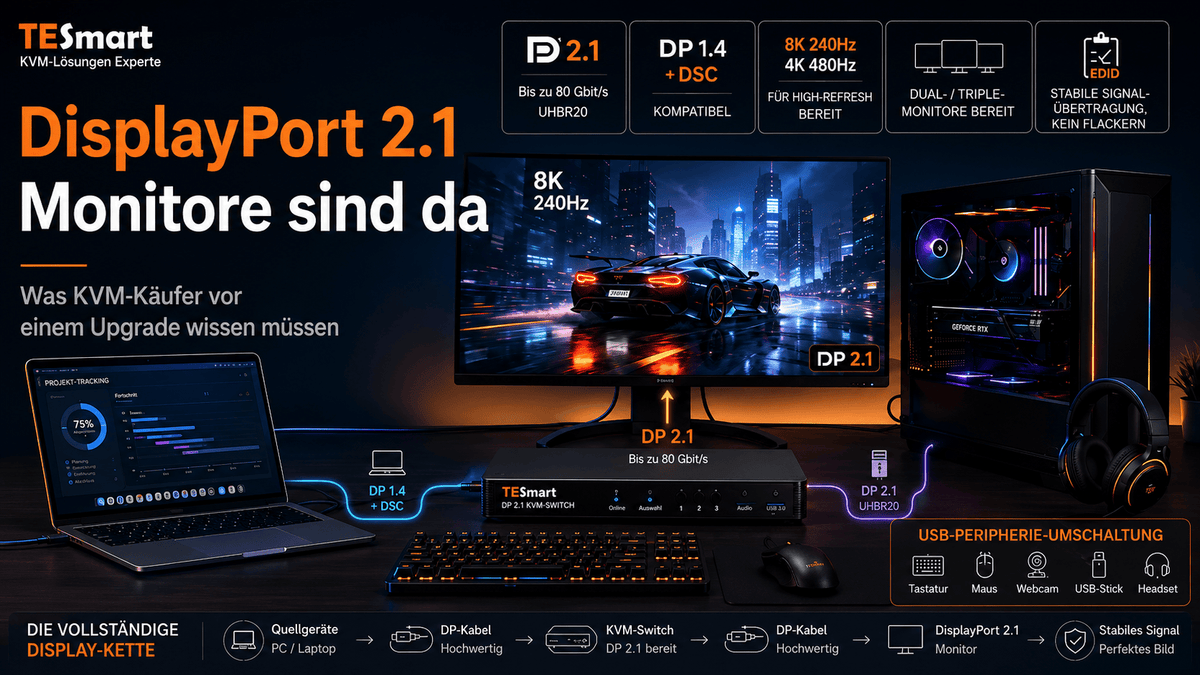
In einem typischen Setup mit Gaming-PC und Arbeitslaptop sieht die Kette so aus:
GPU- oder Laptop-Videoausgang → Kabel → KVM-Eingang → KVM-Ausgang → Kabel → Monitoreingang
Bei einem Dual-Monitor-KVM oder Triple-Monitor-KVM wird diese Kette für jedes Display wiederholt. Jeder Computer benötigt normalerweise einen Videoausgang pro Monitor. Wenn Sie zwei Monitore von zwei Computern nutzen möchten, benötigt jeder Computer normalerweise zwei nutzbare Videoausgänge. Wenn Sie drei Monitore von zwei Computern nutzen möchten, benötigt jeder Computer normalerweise drei nutzbare Videoausgänge.
Die Signalkette umfasst auch Nicht-Video-Komponenten:
Tastatur → Maus → Webcam → Headset → USB-Speicher → Audiogeräte → KVM-USB-Umschaltlogik
Genau hier unterscheidet sich ein echter KVM von einem einfachen DisplayPort-Switch. Ein Standard-DisplayPort-Switch kann lediglich ändern, welche Videoquelle den Monitor erreicht. Ein DisplayPort-KVM ist dafür ausgelegt, Displaypfad und Steuerungspfad gemeinsam umzuschalten, sodass Tastatur, Maus und USB-Peripheriegeräte dem ausgewählten Computer folgen.
Auch EDID-Management ist wichtig. EDID teilt dem Computer mit, welches Display verbunden ist und welche Modi es unterstützt. In Multi-Monitor-Setups kann schwaches EDID-Verhalten zu schwarzen Bildschirmen, verschobenen Fenstern, erneuter Monitorerkennung oder Rückfall auf niedrigere Bildwiederholraten nach dem Umschalten führen.
Welche Displaymodi benötigen tatsächlich DP 2.1?
Nicht jeder High-End-Monitormodus benötigt dieselbe DisplayPort-Bandbreite. Auflösung, Bildwiederholrate, Farbtiefe, HDR, Chroma-Format, Blanking-Timings und DSC-Unterstützung beeinflussen alle die erforderliche Link-Bandbreite. Deshalb können sich zwei Monitore mit derselben Auflösung und Bildwiederholrate in einem KVM-Setup unterschiedlich verhalten.
| Displaymodus | Typischer praktischer Pfad | Benötigt er normalerweise DP 2.1? | KVM-Planungshinweis |
|---|---|---|---|
| 2560×1440 bei 144Hz oder 165Hz | Funktioniert häufig innerhalb von DisplayPort 1.4 | Normalerweise nein | Ein stabiler DP-1.4-KVM reicht oft aus, wenn Monitoranzahl und USB-Anforderungen passen. |
| 3440×1440 Ultrawide bei 144Hz oder 175Hz | Oft praktisch über DP 1.4, abhängig von Farbeinstellungen | Normalerweise nein | Prüfen Sie 10-Bit-Farbe, HDR und Kabelqualität, besonders bei Gaming-Monitoren. |
| 4K bei 144Hz oder 160Hz | Oft DP 1.4 mit DSC oder DP 2.1 mit mehr Reserve | Nicht immer | Viele Nutzer können weiterhin einen ausgereiften DP-1.4-DSC-KVM verwenden, wenn die gesamte Kette den Modus unterstützt. |
| 4K bei 240Hz | Hängt häufig von DSC ab, sofern kein höherbandbreitiger DP-2.1-Pfad genutzt wird | Manchmal | Bestätigen Sie, ob der Monitor DSC, UHBR oder eine bestimmte Kabelzertifizierung erwartet. |
| 5K- oder 5K2K-High-Refresh-Monitore | Stark abhängig von Timing, Farbtiefe und DSC | Profitieren häufig von DP 2.1 | Gehen Sie nicht davon aus, dass jeder KVM den beworbenen Maximalmodus des Monitors übertragen kann. |
| 8K bei 60Hz | Oft DP 1.4 DSC oder DP 2.1, abhängig von Geräteunterstützung | Nicht immer, aber sorgfältige Prüfung ist erforderlich | DSC-Unterstützung und EDID-Stabilität werden besonders wichtig. |
| Extreme unkomprimierte 4K-/5K-/8K-Modi | Benötigen normalerweise höhere DP-2.1-UHBR-Bandbreite | Ja, wenn das Ziel ist, Kompression zu vermeiden | GPU, Monitor, KVM und Kabel müssen alle die erforderliche Bandbreitenstufe unterstützen. |
Die praktische Lektion ist einfach: Kaufen Sie einen KVM nicht nur deshalb, weil der Monitor „DisplayPort 2.1“ angibt. Identifizieren Sie zuerst den tatsächlichen Modus, den Sie nutzen möchten. Ein Nutzer, der normalerweise Dual 4K 144Hz mit DSC verwendet, hat ganz andere Anforderungen als ein Nutzer, der einen unkomprimierten UHBR20-Pfad zu einem Flaggschiff-4K-240Hz- oder zukünftigen 8K-Display erhalten möchte.

Was DSC wirklich macht und warum es für KVM-Setups wichtig ist
DSC steht für Display Stream Compression. Es handelt sich um eine visuell verlustfreie Kompressionstechnologie, die in vielen modernen hochauflösenden und High-Refresh-Displaymodi verwendet wird. Vereinfacht gesagt ermöglicht DSC, dass ein Videosignal, das sonst die verfügbare DisplayPort-Bandbreite überschreiten würde, durch die Verbindung passt.
Deshalb können viele aktuelle Monitore Modi wie 4K 240Hz oder 8K 60Hz bewerben, selbst wenn der Verbindungspfad DisplayPort 1.4 verwendet. Ohne DSC würden diese Modi möglicherweise mehr Bandbreite benötigen, als die Verbindung tragen kann. Mit DSC können sie auf vorhandenen GPUs, Monitoren und KVM-Switches praktikabel werden, sofern jeder Teil der Kette das erforderliche Verhalten unterstützt.
Für die meisten Gaming-, Office- und Creator-Schreibtisch-Setups ist DSC nichts, was Nutzer im Alltag aktiv bemerken. Es wurde entwickelt, um die visuelle Qualität zu erhalten und gleichzeitig den Bandbreitenbedarf zu reduzieren. Es sollte jedoch nicht mit unbegrenzter Bandbreite verwechselt werden. DSC macht nicht jedes DisplayPort-1.4-Gerät automatisch zu einem vollständigen DisplayPort-2.1-UHBR20-Pfad.
| Szenario | Wobei DSC hilft | Was DSC nicht löst |
|---|---|---|
| 4K-High-Refresh-Gaming | Ermöglicht Modi wie 4K 144Hz, 4K 160Hz oder 4K 240Hz innerhalb einer Verbindung mit geringerer Bandbreite | Garantiert keine Kompatibilität, wenn GPU, Monitor, KVM oder Kabel DSC schlecht handhaben. |
| 8K-60Hz-Display-Setups | Kann 8K 60Hz auf DisplayPort-1.4-ähnlichen Verbindungen ermöglichen | Ersetzt nicht die Prüfung von EDID, Kabelqualität und Geräteunterstützung. |
| Multi-Monitor-KVM-Schreibtische | Reduziert den Bandbreitendruck für jeden Displaypfad | Erzeugt keine zusätzlichen GPU-Ausgänge und löst keine Displaygrenzen des Betriebssystems. |
| Farbkritische Workflows | Kann für viele Nutzer weiterhin akzeptabel sein | Nutzer mit strengen Capture-, Grading-, medizinischen oder Validierungsanforderungen sollten den exakten Workflow prüfen. |
Für KVM-Käufer lautet die wichtigste Frage nicht einfach: „Unterstützt der KVM DSC?“ Die bessere Frage ist, ob die vollständige Kette den Ziel-Displaymodus mit stabilem Umschalten unterstützt. Dazu gehören GPU-Ausgang, Kabel, KVM-Eingang, KVM-Ausgang, zweites Kabel, Monitoreingang, EDID-Handling und Betriebssystemverhalten.
Genau hier kann ein ausgereifter DisplayPort-1.4-DSC-KVM weiterhin sinnvoll sein. Wenn Ihr tatsächlicher Zielmodus über DP 1.4 mit DSC unterstützt wird und Sie zuverlässige Umschaltung für zwei oder drei Monitore plus USB-Peripheriegeräte benötigen, kann ein DP-1.4-DSC-KVM praktischer sein, als darauf zu warten, dass jeder Teil des DP-2.1-KVM-Ökosystems ausgereift ist.
Wann ein DP-1.4-KVM weiterhin sinnvoll ist
Ein DP-1.4-KVM ist weiterhin sinnvoll, wenn Ihre Priorität ein stabiler Multi-Computer-Schreibtisch ist und nicht das Streben nach der höchstmöglichen Schnittstellenbezeichnung.
Ein Nutzer mit einem Gaming-PC und einem Arbeitslaptop legt beispielsweise möglicherweise mehr Wert darauf, zwei Monitore, eine Tastatur, eine Maus, eine Webcam und ein Headset zwischen Systemen umzuschalten. In diesem Fall können USB-Peripherie-Umschaltung und EDID-Verhalten im Alltag wichtiger sein als die neueste Revision des Monitoranschlusses.
Ein DP-1.4-KVM kann auch für Creator praktisch sein, die eine Workstation und einen Laptop mit zwei 4K-Monitoren nutzen, oder für Softwareentwickler, die einen Schreibtisch für Windows und macOS wünschen. Entscheidend ist, zuerst die tatsächliche Zielauflösung und Zielbildwiederholrate zu bestätigen.
Mac-Nutzer sollten besonders vorsichtig sein. Viele MacBook-Modelle besitzen keinen nativen DisplayPort-Anschluss. Ein Mac- und PC-Schreibtisch-Setup mit DisplayPort-KVM kann USB-C-auf-DisplayPort-Kabel, ein kompatibles Dock oder eine andere Adapterebene erfordern. Jeder Adapter kann Display-Erkennung, EDID-Verhalten, Bildwiederholratenoptionen und Wake-from-Sleep-Zuverlässigkeit beeinflussen.
Kurz gesagt: Wählen Sie einen DP-1.4-KVM, wenn die Ziel-Displaymodi unterstützt werden, die Monitoranzahl zum KVM-Design passt und Sie zuverlässige Umschaltung für Video- und USB-Geräte benötigen.
Auswahl zwischen DKS202-M24 und DKS203-M24
Die Auswahl eines TESmart DisplayPort-KVM sollte mit der Anzahl der Computer und Monitore beginnen, nicht nur mit der neuesten Monitorschnittstelle.
Wenn die technischen Anforderungen klar sind, wird die KVM-Auswahl deutlich einfacher. Statt mit dem neuesten Schnittstellennamen zu beginnen, beginnen Sie mit der Anzahl der Computer, der Anzahl der Monitore, den Ziel-Displaymodi und den USB-Geräten, die Sie gemeinsam nutzen möchten.
Für zwei Computer und zwei Monitore: DKS202-M24
Wenn Ihr Setup zwei Computer und zwei DisplayPort-Monitore umfasst, ist DKS202-M24 das relevantere Modell. Es passt zu Nutzern, die einen Dual-Monitor-KVM für ein Gaming-PC- und Arbeitslaptop-Setup, eine Windows-Workstation plus einen zweiten PC oder ein Mac- und PC-Schreibtisch-Setup benötigen, bei dem die Mac-Seite den richtigen DisplayPort-fähigen Adapterpfad besitzt.
Der Grund, diesen Typ von TESmart KVM in Betracht zu ziehen, besteht nicht darin, dass er jeden DP-2.1-Monitor in ein vollständiges UHBR20-Setup verwandelt. Der Grund ist, dass viele Nutzer stabile Dual-Display-Umschaltung, EDID-Management und USB-Peripherie-Umschaltung über zwei Computer hinweg benötigen. Für einen Schreibtisch, der auf DisplayPort-1.4-DSC-Displaymodi basiert, kann das ein praktischeres Upgrade sein, als darauf zu warten, dass jeder Teil des DP-2.1-KVM-Ökosystems ausgereift ist.
Für zwei Computer und drei Monitore: DKS203-M24
Wenn Ihr Workflow drei Monitore nutzt, ist DKS203-M24 die natürlichere Wahl. Ein Triple-Monitor-KVM ist nützlich für Entwickler, Trader, Editoren, Analysten und technische Nutzer, die möchten, dass drei Displays dem aktiven Computer folgen, ohne den Schreibtisch bei jedem Systemwechsel neu zu verkabeln.
Bei jedem Triple-Monitor-Setup lautet die erste Frage, ob jeder Computer drei unabhängige Videosignale mit der erforderlichen Auflösung und Bildwiederholrate ausgeben kann. Der KVM kann keine GPU-Ausgänge erzeugen, die der Computer nicht besitzt. Er organisiert und schaltet die bereits vorhandenen Ausgänge um.
Wenn Sie bereits einen DP-2.1-UHBR20-Monitor besitzen und einen extremen unkomprimierten Modus nutzen möchten, prüfen Sie vor der Auswahl eines KVM die gesamte Kette. Wenn Ihr tatsächliches Ziel ein unterstützter DP-1.4-DSC-Modus über zwei oder drei Monitore hinweg ist, kann ein aktueller TESmart KVM besser zum Workflow passen als ein Direktkabel-Setup.
Vergleich: Welcher Upgrade-Pfad ist sinnvoll?
| Upgrade-Pfad | Am besten geeignet für | Hauptvorteil | Haupteinschränkung | Fazit für KVM-Käufer |
|---|---|---|---|---|
| DisplayPort-2.1-Monitor mit Direktverbindung | Ein High-End-PC, der mit einem High-End-Monitor verbunden ist | Kürzester Signalpfad und beste Chance, den höchsten unterstützten Modus des Monitors zu erreichen | Keine Multi-Computer-Umschaltung oder USB-Peripherie-Freigabe | Gut für maximale Displayleistung, schwach für gemeinsam genutzte Schreibtische. |
| DisplayPort-2.1-Monitor mit zukünftigem DP-2.1-KVM | Nutzer, die UHBR20-ähnliche Umschaltung über mehrere Computer benötigen | Potenziell besser passend für zukünftige DP-2.1-Monitor-Workflows mit voller Bandbreite | Erfordert passenden GPU-Ausgang, Monitoreingang, KVM-Bandbreite und zertifizierte Kabel | Beobachtenswert, wenn Ihr Zielmodus wirklich DP-2.1-Bandbreite erfordert. |
| DisplayPort 1.4 + DSC KVM | Viele 4K-High-Refresh-, 8K-60Hz-, Dual-Monitor- und Triple-Monitor-Schreibtische | Ausgereifter Umschaltpfad mit EDID-Management und USB-Peripherie-Umschaltung | Kein vollständiger Ersatz für jeden unkomprimierten DP-2.1-UHBR20-Anwendungsfall | Häufig die praktischste aktuelle Wahl, wenn Ihre Zielmodi unterstützt werden. |
| Standard-DisplayPort-Switch ohne USB-Sharing | Einfache reine Video-Quellumschaltung | Geringere Komplexität für einen Monitor und einfache Quellenauswahl | Schaltet normalerweise keine Tastatur, Maus, Webcam, Headset oder USB-Speicher um | Kein vollständiger KVM-Workflow. |
| USB-C-Hub/Dock | Erweiterung eines Laptops um Monitore und Peripheriegeräte | Nützlich für Laptop-Erweiterung bei einem einzelnen Computer | Löst normalerweise nicht allein die Display- und USB-Steuerungsumschaltung zwischen mehreren Computern | Ein Dock erweitert einen Computer; ein KVM schaltet zwischen Computern um. |
| Direktes Kabelumstecken | Gelegentliches Umschalten mit minimaler Ausstattung | Keine Kompatibilitätsebene zwischen Quelle und Monitor | Langsam, unpraktisch, erhöht Kabelverschleiß und erhält keinen sauberen Workflow | Für seltene Änderungen akzeptabel, für tägliche Multi-Device-Arbeit schlecht. |
Technische Checkliste vor dem Kauf eines KVM für einen DisplayPort-2.1-Monitor
Bevor Sie einen DisplayPort-KVM für einen DP-2.1-Monitor kaufen, prüfen Sie die gesamte Kette in dieser Reihenfolge. So vermeiden Sie den häufigen Fehler, rund um das Monitorlabel zu kaufen und den tatsächlichen Signalpfad zu ignorieren.

- Beginnen Sie mit dem realen Displaymodus. Notieren Sie die exakte Auflösung, Bildwiederholrate, Farbtiefe, HDR-Einstellung und Monitoranzahl, die Sie verwenden möchten.
- Prüfen Sie die GPU-Ausgangsstufe. Bestätigen Sie, ob das Quellgerät DP 1.4 HBR3, DP 2.1 UHBR10, UHBR13.5 oder UHBR20 unterstützt.
- Prüfen Sie die Monitoreingangsstufe. Verlassen Sie sich nicht nur auf „DP 2.1“ im Produkttitel. Suchen Sie in den Spezifikationen nach der tatsächlichen UHBR-Stufe.
- Bestätigen Sie, ob DSC erforderlich ist. Manche Modi funktionieren nur, wenn DSC über GPU, Monitor und Umschaltpfad hinweg aktiviert ist.
- Verwenden Sie die richtige Kabelzertifizierung. DP40 steht im Zusammenhang mit UHBR10-Klasse-Betrieb, während DP80 für UHBR20-Erwartungen relevant ist.
- Zählen Sie die Videoausgänge pro Computer. Ein Dual-Monitor-KVM benötigt normalerweise zwei Videoausgänge von jedem Computer. Ein Triple-Monitor-KVM benötigt normalerweise drei.
- Prüfen Sie Laptop- und Mac-Einschränkungen. Manche Laptops und MacBooks können nicht die erwartete Anzahl unabhängiger Displays ohne Dock, Adapter oder DisplayLink-Lösung ausgeben.
- Bewerten Sie das EDID-Verhalten. Starkes EDID-Management hilft, schwarze Bildschirme, Fenster-Neuanordnung und erneute Display-Erkennung nach dem Umschalten zu reduzieren.
- Trennen Sie Video-Umschaltung von USB-Umschaltung. Ein DisplayPort-Switch ändert möglicherweise nur die Videoquelle. Ein KVM schaltet zusätzlich Tastatur, Maus, Webcam, Headset und andere USB-Geräte um.
- Lassen Sie Bandbreitenreserve. Wenn Ihr Zielmodus bereits nahe am Limit liegt, können längere Kabel, Adapter oder mehrere Umschaltebenen das Setup weniger stabil machen.
FAQ
Brauche ich einen DisplayPort-2.1-KVM für einen DisplayPort-2.1-Monitor?
Nicht immer. Sie müssen Auflösung, Bildwiederholrate, Farbeinstellungen, DSC-Nutzung, GPU-Ausgang, Kabelzertifizierung und Monitoreingangsstufe prüfen. Wenn Ihr tatsächlicher Zielmodus innerhalb eines DisplayPort-1.4-DSC-KVM-Workflows funktioniert, kann ein DP-1.4-KVM weiterhin praktisch sein.
Ist jeder DisplayPort-2.1-Monitor UHBR20?
Nein. DisplayPort 2.1 ist nicht eine einzige Bandbreitenstufe. Ein DP-2.1-Monitor kann UHBR10, UHBR13.5 oder UHBR20 unterstützen. Prüfen Sie immer die detaillierte Eingangsspezifikation des Monitors, nicht nur das Anschlusslabel.
Ist DP80 dasselbe wie DisplayPort 2.1?
Nein. DP80 ist eine Kabelzertifizierung im Zusammenhang mit UHBR20-Klasse-Betrieb, während DisplayPort 2.1 eine Schnittstellenspezifikation ist. Ein DP-2.1-Gerät kann unterschiedliche UHBR-Stufen unterstützen, und eine Kabelzertifizierung hilft anzuzeigen, für welche Linkrate das Kabel ausgelegt ist.
Warum kann ein DP-2.1-Monitor über einen KVM trotzdem seine maximale Bildwiederholrate nicht erreichen?
Weil der Monitor nur ein Teil der Kette ist. GPU, Kabel, KVM, zweites Kabel, Monitoreingang, DSC-Unterstützung, EDID-Handling und Betriebssystem müssen alle den Zielmodus unterstützen. Wenn ein Teil der Kette begrenzt ist, kann das System auf einen niedrigeren Modus zurückfallen oder nicht korrekt anzeigen.
Bedeutet eine höherbandbreitige DP-2.1-Verbindung, dass ich DSC nicht mehr brauche?
Nicht immer. Höhere Bandbreite reduziert die Abhängigkeit von DSC, aber einige extreme Modi können je nach Auflösung, Bildwiederholrate, Farbtiefe, HDR und Gerätedesign weiterhin DSC verwenden. Nutzer sollten die tatsächlichen Monitor- und GPU-Spezifikationen prüfen, statt anzunehmen, dass DSC bei DP 2.1 immer deaktiviert ist.
Kann DisplayPort 1.4 mit DSC weiterhin High-Refresh-Gaming unterstützen?
Ja, in vielen aktuellen Setups. DisplayPort 1.4 DSC wird häufig für hochauflösende und High-Refresh-Modi wie 4K 240Hz oder 8K 60Hz verwendet, abhängig von der gesamten Gerätekette. Es sollte jedoch nicht angenommen werden, dass es jeden unkomprimierten DP-2.1-UHBR20-Anwendungsfall abdeckt.
Was ist der Unterschied zwischen einem DisplayPort-Switch und einem DisplayPort-KVM?
Ein DisplayPort-Switch konzentriert sich normalerweise auf die Auswahl der Videoquelle. Ein DisplayPort-KVM ist dafür ausgelegt, Video und Steuerung gemeinsam umzuschalten, einschließlich Tastatur, Maus und oft weiterer USB-Peripheriegeräte. Für tägliche Multi-Computer-Arbeit ist USB-Peripherie-Umschaltung normalerweise der Grund, einen KVM statt eines einfachen Video-Switches zu wählen.
Warum ist EDID beim Umschalten zwischen zwei PCs wichtig?
EDID teilt dem Computer mit, welches Display verbunden ist und welche Modi verfügbar sind. Ohne stabiles EDID-Management kann ein Computer denken, dass der Monitor während des Umschaltens getrennt wurde. Das kann Fenster-Neuanordnung, Black-Screen-Verzögerungen oder Rückfall bei Auflösung und Bildwiederholrate verursachen.
Sollte ich auf DP-2.1-KVMs warten oder jetzt einen DP-1.4-KVM kaufen?
Wenn Ihr Monitor-Workflow wirklich von UHBR20-Klasse-Bandbreite abhängt und Sie diesen Pfad durch einen KVM erhalten möchten, kann das Warten auf einen passenden DP-2.1-KVM sinnvoll sein. Wenn Ihr reales Ziel über DisplayPort 1.4 DSC unterstützt wird und Sie heute stabile Dual-Monitor- oder Triple-Monitor-Umschaltung benötigen, kann ein ausgereifter DP-1.4-KVM die nützlichere Wahl sein.
Welchen TESmart KVM sollte ich für Dual- oder Triple-Monitore in Betracht ziehen?
Für zwei Computer und zwei DisplayPort-Monitore sollten Sie DKS202-M24 in Betracht ziehen. Für zwei Computer und drei DisplayPort-Monitore sollten Sie DKS203-M24 in Betracht ziehen. In beiden Fällen sollten Sie vor dem Kauf GPU-Ausgänge, Monitoreingänge, Zielauflösung und Bildwiederholrate, Kabelqualität, DSC-Anforderungen und USB-Gerätebedarf prüfen.
Abschließende Gedanken: Den Workflow aufrüsten, nicht nur den Anschluss
DisplayPort 2.1 ist eine wichtige Richtung für High-End-Monitore, besonders da 4K-240Hz-OLED, 5K-Multi-Mode, Mini LED und zukünftige UHBR20-Displays häufiger werden. Eine KVM-Kaufentscheidung sollte jedoch auf dem vollständigen Workflow basieren.
Der Monitoranschluss ist wichtig, aber er ist nicht das gesamte System. Die bessere Frage lautet, ob GPU, Monitor, KVM, Kabel, DSC-Verhalten, EDID-Management und Anforderungen an USB-Peripherie-Umschaltung zusammenpassen.
Für Nutzer, die die höchsten unkomprimierten DP-2.1-UHBR20-Modi anstreben, ist es am sichersten, jede Verbindung in der Kette zu bestätigen, bevor ein KVM hinzugefügt wird. Für viele reale Gaming-, Creator-, Entwickler- und Home-Office-Schreibtische bleibt ein stabiler DisplayPort-1.4-DSC-KVM eine praktische Möglichkeit, hochauflösende Monitore und USB-Peripheriegeräte über mehrere Computer hinweg gemeinsam zu nutzen.
Um den richtigen TESmart KVM auszuwählen, beginnen Sie mit Monitoranzahl, Auflösung, Bildwiederholrate, GPU-Ausgängen, Kabelpfad und USB-Gerätebedarf. Vergleichen Sie anschließend TESmart DisplayPort-KVM-Optionen basierend auf dem Schreibtisch, den Sie tatsächlich aufbauen, nicht nur anhand des neuesten Schnittstellennamens.
Splitsen:
49-Zoll-Super-Ultrawide vs. Dual-Monitore: Welches KVM-Setup funktioniert besser?
Thunderbolt-5-Dock vs. KVM für Mac und PC: Warum ein Dock keinen KVM-Switch für zwei Computer ersetzt