

Inhoudsopgave
- Invoering
- Waarom MST en DisplayLink vaak door elkaar worden gehaald bij configuraties met meerdere monitoren
- Wat is DisplayPort MST?
- Wat zijn USB-C MST en DisplayPort Alt Mode?
- Wat is DisplayLink en hoe werkt een DisplayLink-dock?
- MST versus DisplayLink: Belangrijkste verschillen voor Mac- en Windows-gebruikers
- Waarom meerdere beeldschermen anders werken op een MacBook dan in Windows MST-configuraties
- Wanneer is MST beter geschikt voor een Windows-configuratie met meerdere beeldschermen?
- Wanneer DisplayLink beter geschikt is voor een MacBook-opstelling met meerdere monitoren
- MST-KVM versus DisplayLink KVM versus traditionele multi-monitor KVM
- Hoe kies je de juiste KVM-switch voor meerdere monitoren voor Mac en Windows?
- Hoe TESmart zorgt voor een schonere desktopomgeving op Mac en Windows.
- Veelgestelde vragen over MST, DisplayLink en KVM-switches voor meerdere monitoren
Invoering
Veel gebruikers zoeken naar MST versus DisplayLink, Omdat ze een eenvoudig resultaat willen: een laptop of desktop aansluiten op twee of meer externe monitoren zonder last te hebben van zwarte schermen, spiegelbeeldweergave, wisselende verversingsfrequenties of instabiele schakelingen.
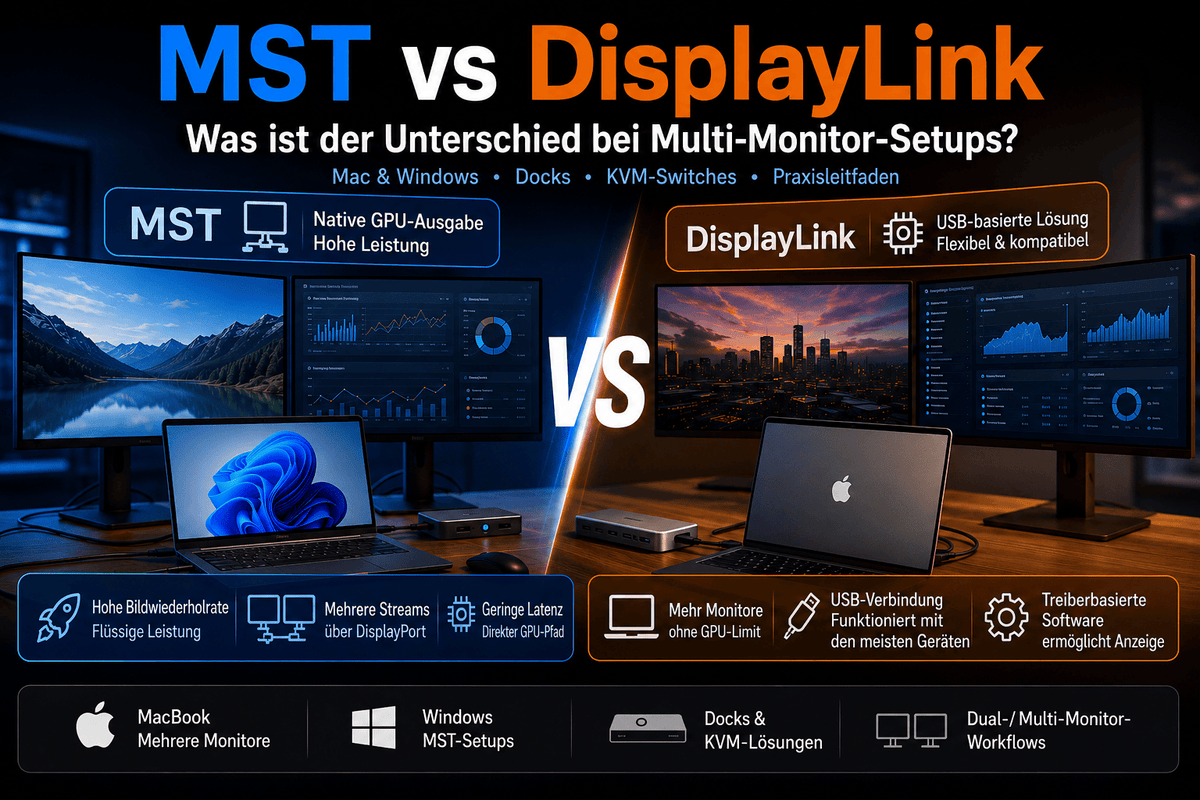
Het lastige is dat MST en DisplayLink verschillende problemen oplossen. MST gebruikt de native GPU-videopipeline van de computer en splitst een DisplayPort-signaal in meerdere beeldstreams. DisplayLink genereert beelduitvoer via USB-dataconversie en is afhankelijk van softwareondersteuning. Windows MST-installatie, A MacBook DisplayLink-dock en een KVM-switch voor meerdere monitoren Ze ondersteunen allemaal meerdere beeldschermen, maar ze werken niet allemaal op dezelfde manier.

Deze handleiding legt het verschil uit tussen DisplayLink versus MST, Waarom meerdere beeldschermen op de MacBook Ze werken anders dan dual-monitor setups in Windows, en het is ook anders om te bepalen of je er een nodig hebt. MST-KVM, A DisplayLink KVM, een KVM-dockingstation of een traditionele KVM-switch voor twee monitoren behoefte.
Waarom MST en DisplayLink vaak door elkaar worden gehaald bij configuraties met meerdere monitoren
MST en DisplayLink worden vaak samen genoemd omdat beide kunnen helpen bij het opzetten van een multi-monitoropstelling met een laptop. Het zichtbare resultaat is vergelijkbaar: één computer stuurt twee of drie externe beeldschermen aan. De onderliggende technologie is echter heel verschillend.
DisplayPort MST Het werkt binnen de DisplayPort-videostandaard. Het vereist een bronapparaat dat MST ondersteunt, een compatibele poort of hub en een besturingssysteem dat onafhankelijke beeldstreams via deze verbinding kan verwerken.
DisplayLink Het werkt via USB. In plaats van native GPU-video rechtstreeks via DisplayPort of HDMI te verzenden, comprimeert DisplayLink de beeldgegevens, verzendt deze via USB en herstelt ze als beelduitvoer via een DisplayLink-chip in een dockingstation, adapter of KVM-dockingstation.
Dit onderscheid is belangrijk wanneer gebruikers MacBooks, Windows-laptops, desktops, dockingstations en KVM-switches combineren. Een configuratie die met een Windows-laptop bijvoorbeeld het volgende inhoudt... USB-C MST Wat goed werkt op een MacBook, levert mogelijk niet dezelfde resultaten op. Een DisplayLink-dock, waarmee een MacBook extra monitoren kan aansluiten, is niet per se de beste oplossing voor games met een hoge verversingssnelheid of GPU-taken die kleurnauwkeurig zijn.

Wat is DisplayPort MST?
DisplayPort MST, Multi-Stream Transport (MST) maakt het mogelijk om meerdere onafhankelijke videostreams via één DisplayPort-verbinding te verzenden. Deze streams kunnen naar verschillende monitoren worden uitgevoerd via een MST-hub, een serieschakeling van monitoren of een apparaat met MST-routeringsondersteuning.
In een typische MST-configuratie voor meerdere monitoren Een Windows-laptop of -desktop stuurt een DisplayPort-signaal met meerdere beeldstreams. De MST-hub of monitorketen scheidt deze streams, zodat het besturingssysteem twee of meer externe beeldschermen kan herkennen.
MST is nuttig omdat het weergavepad dicht bij de native GPU-uitvoer blijft. Hierdoor is het over het algemeen beter geschikt voor Windows-productiviteitswerkstations, technische werkstations en configuraties met twee beeldschermen, waar gebruikers waarde hechten aan directe GPU-rendering, lagere latentie en voorspelbaar weergavegedrag.
De belangrijkste beperking is compatibiliteit. De computer, poort, kabel, dockingstation of hub, het besturingssysteem en de monitorketen moeten allemaal het vereiste DisplayPort MST-gedrag ondersteunen. Als een onderdeel van de keten dit niet ondersteunt, kan de tweede monitor gespiegeld worden, onbruikbaar zijn of beperkt zijn tot een lagere resolutie.

Wat zijn USB-C MST en DisplayPort Alt Mode?
USB-C MST DisplayPort is geen op zichzelf staande beeldschermstandaard. Het betekent meestal dat de USB-C-poort DisplayPort-video ondersteunt. USB-C DisplayPort Alt-modus verzendt het signaal en dit DisplayPort-signaal wordt vervolgens via MST gesplitst.
Twee USB-C-poorten die er identiek uitzien, kunnen dus compleet verschillend functioneren. De ene USB-C-poort ondersteunt mogelijk alleen opladen en USB-dataoverdracht. De andere ondersteunt wellicht DisplayPort Alt Mode. Een geavanceerdere USB-C- of Thunderbolt-poort kan een hogere bandbreedte voor beeldschermen ondersteunen, maar het uiteindelijke resultaat voor de monitor hangt nog steeds af van de laptop, de grafische kaart, het besturingssysteem, het dockingstation en de bijbehorende beeldschermconfiguratie.
Voor Windows-laptops kan USB-C MST een handige manier zijn om een dual-monitoropstelling te creëren met behulp van een hub of dockingstation. Voor MacBook-gebruikers is het ingewikkelder, omdat macOS MST niet op dezelfde manier verwerkt als Windows in veel gangbare configuraties voor onafhankelijke, externe beeldschermen.
Dat is een van de redenen waarom een Mac- en Windows-desktopconfiguratie Het type aansluiting mag niet de enige factor zijn bij de planning. Voordat gebruikers een dockingstation, adapter of ander apparaat aanschaffen, moeten ze rekening houden met het type aansluiting. KVM-switch voor Mac en pc Om een USB-C-poort te kiezen, moet je controleren welke poorten deze ondersteunen.
Wat is DisplayLink en hoe werkt een DisplayLink-dock?
DisplayLink is een op USB gebaseerde weergavetechnologie. DisplayLink-dock Of de adapter maakt gebruik van een DisplayLink-chip en driversoftware om via USB-data één of meer externe beeldschermuitgangen te genereren.
Gebruikers die meerdere monitoren op een MacBook willen aansluiten, overwegen vaak DisplayLink, omdat dit bepaalde beperkingen van externe beeldschermen kan omzeilen. MacBook DisplayLink-dock Dit kan bepaalde MacBook-configuraties helpen om extra beeldschermen aan te sturen wanneer een direct MST-pad niet beschikbaar is of niet naar behoren wordt ondersteund.
Het nadeel is dat DisplayLink niet hetzelfde is als native GPU-video-uitvoer. Het hangt af van software, USB-bandbreedte, systeembronnen en driverondersteuning. Voor kantoorwerk, programmeren, dashboards, documenten en algemene productiviteit kan het een praktische oplossing zijn.Voor gaming met hoge verversingsfrequentie, zeer lage latentie, HDR-gevoelige workflows of GPU-intensief visueel werk zijn native HDMI, DisplayPort, USB-C video of een traditionele KVM-verbinding mogelijk geschikter.
De vraag is dus niet simpelweg of DisplayLink werkt. De betere vraag is of een DisplayLink-configuratie voor meerdere monitoren Het is geschikt voor het soort werk dat gedaan moet worden.
MST versus DisplayLink: Belangrijkste verschillen voor Mac- en Windows-gebruikers
De duidelijkste manier, MST versus DisplayLink Om ze te vergelijken, moet je kijken naar hoe elke technologie video verzendt, wat daarvoor nodig is en waar ze het meest geschikt voor is.
| Vergelijkingspunt | MST | DisplayLink |
|---|---|---|
| Videopad | Native DisplayPort-videostreams vanaf de GPU | USB-data wordt door een DisplayLink-chip omgezet in beelduitvoer. |
| Typisch toepassingsgebied | Windows MST-installatie, DisplayPort MST-hub, USB-C MST-dock | Meerdere monitoren op de MacBook, USB-dockingstations, hybride KVM-dockingstationconfiguraties |
| afhankelijkheid van de driver | Normaal gesproken wordt dit verwerkt via de native GPU en de weergaveondersteuning van het besturingssysteem. | Vereist DisplayLink-softwareondersteuning. |
| MacBook-gedrag | Vaak beperkt voor onafhankelijke, uitgebreide weergaven via MST. | Wordt vaak gebruikt om externe monitoren aan te sluiten via compatibele dockingstations. |
| Windows-gedrag | Meestal zeer geschikt als de laptop en het dockingstation MST ondersteunen. | Handig wanneer de beschikbare beeldschermuitgangen beperkt zijn, maar minder geschikt voor workloads met een hoge verversingsfrequentie. |
| Het meest geschikt voor | Native GPU-beeldkwaliteit, Windows-productiviteit, DisplayPort-gebaseerde werkstations | Configuraties met twee of drie monitoren op de MacBook, kantoorproductiviteit, workflows via het dockingstation. |
Voor Windows-gebruikers is MST vaak de meest elegante oplossing als de hardware dit ondersteunt. MacBook-gebruikers overwegen DisplayLink vaak wanneer er meerdere externe monitoren worden aangesloten en de beschikbare native uitvoerkanalen beperkt zijn.
Waarom meerdere beeldschermen anders werken op een MacBook dan in Windows MST-configuraties
Een veelvoorkomende vraag over longtail-onderwerpen is: Ondersteunt MacBook MST? Het praktische antwoord is dat MacBook-gebruikers er niet vanuit moeten gaan dat een MST-configuratie zoals in Windows meerdere onafhankelijke, uitgebreide beeldschermen zal bieden.
Veel MacBook-configuraties maken gebruik van USB-C- of Thunderbolt-poorten in plaats van native DisplayPort-uitgangen. Sommige Mac-modellen hebben HDMI, maar de meeste bieden geen directe, volwaardige DisplayPort-aansluiting. Als een KVM-ingang alleen DisplayPort ondersteunt, heeft een MacBook meestal een USB-C-naar-DisplayPort-kabel, een dockingstation of een andere adapter nodig voordat deze op die KVM kan worden aangesloten.
Deze adapterlaag is belangrijk. Elk extra dockingstation of hub introduceert een nieuw punt van onderhandeling: videomodus, bandbreedte, HDCP, EDID, USB-apparaten, voeding en soms het gedrag van de driver. Daarom kan een MacBook direct met een monitor werken, maar instabiel worden wanneer deze via een dockingstation en vervolgens een KVM-switch wordt aangesloten.
Bij meerdere beeldschermen op de MacBook De eerste stap is niet om MST of DisplayLink te selecteren.De eerste stap is het controleren van het Mac-model, het aantal externe beeldschermen dat standaard wordt ondersteund, de beschikbare poorten en of de monitoren via HDMI, DisplayPort, USB-C-video of DisplayLink moeten worden aangestuurd.
Wanneer is MST beter geschikt voor een Windows-configuratie met meerdere beeldschermen?
MST is doorgaans de betere optie als het gaat om een Windows-laptop of -desktop met een betrouwbare DisplayPort-uitgang en het doel is om meerdere monitoren aan te sturen via native GPU-beeldstreams.
A Windows MST-installatie is nuttig als:
De laptop ondersteunt USB-C DisplayPort Alt Mode met MST.
De desktop-GPU beschikt over DisplayPort-uitgangen die de beoogde resolutie en verversingsfrequentie ondersteunen.
De monitoren of de MST-hub ondersteunen de vereiste schermconfiguratie.
De workload profiteert van native GPU-uitvoer, waaronder engineeringtools, handelsdashboards, ontwikkelwerk en productiviteit met hoge resolutie.
MST is ook beter geschikt wanneer gebruikers afhankelijkheid van DisplayLink-stuurprogramma's willen vermijden. In een IT-omgeving kunnen minder softwarelagen de implementatie en het oplossen van problemen vereenvoudigen.
MST is echter geen tovermiddel. Als de tweede monitor niet wordt herkend, kan de oorzaak liggen bij bandbreedte, een USB-C-verbinding zonder DisplayPort Alt Mode, een beperking van de MST-hub, een kabelprobleem of afwijkend gedrag van het besturingssysteem. Configuratie met twee monitoren via DisplayPort MST Bij de planning moet altijd rekening worden gehouden met de gehele signaalketen, en niet alleen met het docklabel.
Wanneer DisplayLink beter geschikt is voor een MacBook-opstelling met meerdere monitoren
DisplayLink is vaak de betere optie als de gebruiker een MacBook heeft en meer externe beeldschermen nodig heeft dan de native beeldschermuitgang gemakkelijk kan ondersteunen.
A MacBook DisplayLink-dock voor twee monitoren Het kan handig zijn voor kantoorwerk, softwareontwikkeling, documentbewerking, dashboards, e-mail, chat en browsergebaseerde workflows. Het kan gebruikers die zowel Mac als Windows gebruiken ook helpen om een consistente bureaubladstructuur te behouden bij het wisselen tussen apparaten.
DisplayLink is minder geschikt als prioriteit ligt bij een hoge verversingsfrequentie, zeer lage latentie, gaming, HDR-gevoelige weergave of taken waarbij het scherm zich exact moet gedragen als een native GPU-uitvoer. Gebruikers die DisplayLink versus native GPU Wie DisplayLink vergelijkt, moet het zien als een handige USB-weergave-uitgang, en niet als een volledige vervanging voor directe HDMI-, DisplayPort- of USB-C-video in alle situaties.
Voor MacBook-gebruikers is de flexibiliteit het belangrijkste voordeel. DisplayLink-dock voor MacBook Het maakt een bureaublad met meerdere monitoren mogelijk zonder afhankelijk te zijn van het MST-gedrag van Windows. De belangrijkste beperking is dat de configuratie afhankelijk is van software en USB-bandbreedte.
MST-KVM versus DisplayLink KVM versus traditionele multi-monitor KVM
Zodra er meerdere computers bij betrokken zijn, verandert de vraag. Gebruikers vragen zich niet langer alleen af hoe één computer meerdere beeldschermen kan aansturen. Ze vragen zich af hoe twee computers beeldschermen, toetsenbord, muis, USB-apparaten en soms ook audio kunnen delen.
Hier wordt het verschil tussen een dockingstation en een KVM-switch belangrijk. Een dockingstation breidt de verbinding met één computer uit. Een KVM-switch schakelt de besturing en schermtoegang tussen meerdere computers. KVM-dockingstation Het combineert elementen van beide ideeën, maar gebruikers moeten nog steeds begrijpen hoe het videosignaal wordt gegenereerd en geschakeld.
| Insteltype | Het meest geschikt voor | Wat moet er gecontroleerd worden? |
|---|---|---|
| MST-KVM | Windows-laptops of -desktops met DisplayPort MST of USB-C MST | MST-ondersteuning, GPU-uitvoermogelijkheden, monitorresolutie, verversingsfrequentie, kabelkwaliteit |
| DisplayLink KVM | MacBook-gebruikers die twee of drie externe beeldschermen nodig hebben via een dock-gebaseerde workflow. | Ondersteuning voor DisplayLink-stuurprogramma's, USB-bandbreedte, PD-vereisten, aantal monitoren, type werkbelasting |
| Traditionele KVM-switch voor meerdere monitoren | Desktops of laptops die één video-uitgang per monitor kunnen bieden. | Aantal computers, aantal monitoren, HDMI/DP/USB-C-ingangen, EDID-gedrag, USB-deling |
Een traditionele KVM-switch voor meerdere monitoren Er wordt vaak aangenomen dat elke computer een apart videosignaal naar elke monitor stuurt. Een KVM-switch voor twee monitoren vereist bijvoorbeeld doorgaans twee video-uitgangen van elke computer. Dit is geen fout; zo ontvangt de KVM-switch elke monitor als een onafhankelijk weergavepad.
Hoe kies je de juiste KVM-switch voor meerdere monitoren voor Mac en Windows?
Voordat u KVM-switch voor Mac en pc Begin bij het selecteren met de bureau-indeling in plaats van de productcategorie.
1. Controleer hoeveel computers moeten worden omgeschakeld.
Een bureau met twee computers stelt andere eisen dan een computerlokaal of werkstation met vier computers. Een gebruiker die wisselt tussen een MacBook en een Windows-pc heeft mogelijk alleen een KVM-switch met twee ingangen nodig. Een testopstelling, IT-desk of handelsomgeving kan meer ingangen vereisen.
2. Controleer hoeveel beeldschermen gedeeld moeten worden.
A KVM-switch voor twee monitoren Deze configuratie is geschikt als beide computers dezelfde twee monitoren moeten gebruiken. Werkstations met drie of vier monitoren vereisen een zorgvuldigere planning, omdat elke extra monitor een extra videosignaalpad toevoegt dat beheerd moet worden.
3. Controleer of elke computer voldoende videosignalen kan uitvoeren.
Dit is een van de meest voorkomende fouten bij het plannen van KVM-opstellingen met meerdere monitoren. Een KVM-systeem met twee monitoren genereert niet automatisch een tweede beeldsignaal van een computer die slechts één signaal kan uitvoeren. Als de computer niet voldoende native video-uitgangen heeft, hebben gebruikers mogelijk MST, DisplayLink, een dockingstation of een ander KVM-dockingstation nodig.
4. Controleer het verbindingspad van de MacBook.
MacBook-gebruikers moeten controleren of de KVM-switch USB-C-video-ingang, HDMI-ingang of DisplayPort-ingang ondersteunt. Als de KVM-switch DisplayPort-gebaseerd is, heeft de MacBook mogelijk een USB-C-naar-DisplayPort-kabel of een dockingstation nodig. Houd hier rekening mee vóór de aankoop en ontdek dit niet pas na de installatie.
5. Controleer de resolutie, de verversingsfrequentie en het EDID-gedrag.
Hoge verversingsfrequenties en beeldschermen met een hoge resolutie stellen hogere eisen aan de gehele keten. Kabellengte, adapterkwaliteit, GPU-output, KVM-bandbreedte, monitorinvoer en EDID-afhandeling hebben allemaal invloed op de vraag of de configuratie een stabiel videosignaal kan behouden. EDID-ondersteuning is met name belangrijk als gebruikers vensterherschikking, herdetectie van beeldschermen en vertragingen door een zwart scherm bij het schakelen tussen beeldschermen willen verminderen.
Hoe TESmart zorgt voor een schonere desktopomgeving op Mac en Windows.
TESmart-oplossingen voor meerdere monitoren zijn met name handig wanneer gebruikers de indeling van hun bureau al kennen: hoeveel computers, hoeveel monitoren, welke video-interfaces en of de opstelling afhankelijk is van native GPU-uitvoer, DisplayLink of een workflow via een dockingstation.
Voor een Windows-werkstation met DisplayPort is een DisplayPort-gebaseerde KVM-switch mogelijk geschikter dan een USB-schermoplossing, omdat het beeldsignaal dichter bij de GPU blijft. Voor een MacBook-gebruiker die meerdere externe schermen nodig heeft via een dock-achtige workflow, is een DisplayLink KVM-dockingstation wellicht een betere keuze. Bij gemengde Mac- en Windows-werkstations hangt de juiste keuze af van welk apparaat de strengste beperkingen heeft op het gebied van beeldschermweergave.

DKS202-M24 Voor 2 pc's en 2 DisplayPort-monitoren, workflows met hoge resolutie of hoge verversingsfrequentie via DisplayPort, met EDID-ondersteuning.
KOOP NU
HDK202-M24 Voor 2 pc's en 2 monitoren, HDMI 2.1 + DP 1.4, Dual 4K@144Hz, VRR- en HDR-workflows.
KOOP NU
HDC203-PM24 voor MacBook- en desktopgebruikers die Triple gebruiken 4K@60Hz-Displays, De DisplayLink-workflow en een 100W PD zijn vereist.
KOOP NUVoor gebruikers die MST versus DisplayLink voor Mac en Windows Bij het vergelijken van opties is het praktische advies: kies de technologie die het beste aansluit op het zwakste punt in uw configuratie. Als uw Windows-pc een robuuste native DisplayPort-uitgang heeft, is een DisplayPort KVM-verbinding meestal een schonere oplossing. Als uw MacBook extra externe beeldschermen nodig heeft naast de native mogelijkheden, is een DisplayLink KVM-dockingstation wellicht een meer realistische optie.
Veelgestelde vragen over MST, DisplayLink en KVM-switches voor meerdere monitoren
Ondersteunt MacBook MST voor meerdere externe monitoren?
MacBook-gebruikers moeten er niet van uitgaan dat een MST-configuratie zoals in Windows meerdere onafhankelijke, uitgebreide beeldschermen creëert. Veel MacBook-workflows vereisen native USB-C-video, HDMI, een compatibel dockingstation of DisplayLink, afhankelijk van het Mac-model en het aantal benodigde externe monitoren.
Is DisplayLink hetzelfde als native GPU-video-uitvoer?
Nee. DisplayLink verzendt beeldschermgegevens via USB en is afhankelijk van DisplayLink-software en een compatibele chip in het dockingstation of de adapter. Directe GPU-uitvoer via HDMI, DisplayPort of USB-C is doorgaans beter voor workflows met een hoge verversingsfrequentie, lage latentie en intensieve grafische toepassingen.
Is MST beter dan DisplayLink voor Windows-systemen met twee beeldschermen?
Voor veel Windows-configuraties met twee beeldschermen is MST de betere keuze als de laptop, GPU, USB-C DisplayPort Alt Mode, dockingstation en monitoren allemaal de vereiste configuratie ondersteunen. Het maakt gebruik van de native GPU-weergavepipeline en vermijdt de afhankelijkheid van DisplayLink-stuurprogramma's.
Moet ik kiezen voor een DisplayLink KVM of een traditionele KVM voor meerdere monitoren?
Kies een DisplayLink KVM-dockingstation als de computer, met name een MacBook, een USB-aansluiting nodig heeft om extra monitoren aan te sturen. Kies een traditioneel KVM-dockingstation voor meerdere monitoren als elke computer al over het vereiste aantal native HDMI- of DisplayPort-uitgangen beschikt.
Waarom werkt mijn tweede monitor niet via een MST-hub of KVM?
De meest voorkomende oorzaken zijn een gebrek aan MST-ondersteuning, onvoldoende DisplayPort-bandbreedte, een USB-C-poort zonder DisplayPort Alt Mode, een beperkt dockingstation of hub, kabelproblemen of het gedrag van het besturingssysteem. Bij een KVM-configuratie moet u ook controleren of elke computer voldoende video-uitgangen heeft voor het aantal monitoren.
Wat is de beste KVM-configuratie voor een MacBook en een Windows-pc?
De ideale KVM-configuratie hangt af van welke computer de strengste beperkingen heeft op het gebied van beeldschermen. Voor een Windows-pc met een krachtige DisplayPort-uitgang is een DisplayPort KVM-dock voor meerdere monitoren wellicht de meest nette oplossing. Voor een MacBook die extra externe beeldschermen nodig heeft, is een DisplayLink KVM-dock mogelijk geschikter. Bij een combinatie van Mac en Windows moet rekening worden gehouden met het aantal monitoren, video-ingangen, USB-C-mogelijkheden, dockingvereisten en de gewenste verversingsfrequentie voordat een keuze wordt gemaakt.
Waarom wordt mijn tweede monitor gespiegeld in plaats van uitgebreid?
Dit gebeurt vaak wanneer het systeem geen twee onafhankelijke beeldstreams ontvangt. In MST-configuraties kan de oorzaak liggen in het gedrag van het besturingssysteem, beperkingen van de hub of onjuiste beeldscherminstellingen. Bij MacBook-configuraties kan het ook voorkomen als het beeldpad geen onafhankelijke, uitgebreide monitoren ondersteunt zoals verwacht.
Wat is het verschil tussen een KVM-dockingstation en een gewoon dockingstation?
Ja. Een gewoon dockingstation breidt een computer uit. Een KVM-dockingstation is ontworpen om meerdere computers in staat te stellen beeldschermen en USB-randapparatuur te delen, terwijl het dockingstation-achtige connectiviteit biedt. Het exacte gedrag hangt af van of het apparaat gebruikmaakt van native video, MST, DisplayLink of een hybride architectuur.
Conclusie
MST versus DisplayLink Het gaat er niet om welke technologie inherent beter is. Het gaat erom welke technologie het best past bij de computer, het besturingssysteem, het aantal beeldschermen en de workflow.
Voor Windows-gebruikers met compatibele DisplayPort- of USB-C DisplayPort Alt Mode-hardware is MST vaak de meest overzichtelijke oplossing voor meerdere monitoren. Voor MacBook-gebruikers die extra externe beeldschermen nodig hebben naast wat de native display-uitgang biedt, kan DisplayLink een praktische oplossing zijn. Gebruikers die ook tussen meerdere computers moeten schakelen, moeten bij de keuze ook rekening houden met de KVM-structuur, video-ingangen, USB-deling, EDID-gedrag en of de configuratie afhankelijk is van native GPU-uitvoer of een dock-gebaseerde display-uitgang.
Begin met het definiëren van uw desktopvereisten: Mac of Windows, aantal computers, aantal monitoren, gewenste resolutie en verversingsfrequentie, en of elke computer voldoende videosignalen kan leveren. Zodra dat duidelijk is, wordt de keuze tussen een MST KVM, een DisplayLink KVM of een traditionele KVM voor meerdere monitoren veel eenvoudiger.
Splitsen:
Display Stream Compression legt uit: Waarom DSC cruciaal is voor 8K-schermen
HDMI ARC vs. eARC uitgelegd: Soundbars, tv's, Dolby Atmos en HDMI-schakelaars