



HKS403-P23-EUBK
4-poorts KVM-switch met drie monitoren HDMI 4K@60Hz met USB-hub
- Regulärer Preis
-
€661,10 - Regulärer Preis
-
€661,10 - Verkaufspreis
-
€661,10
Abholverfügbarkeit konnte nicht geladen werden
-
Beeilen Sie sich, nur noch 12 Artikel auf Lager!
Overzicht & Hoogtepunten
Laatste upgrade:
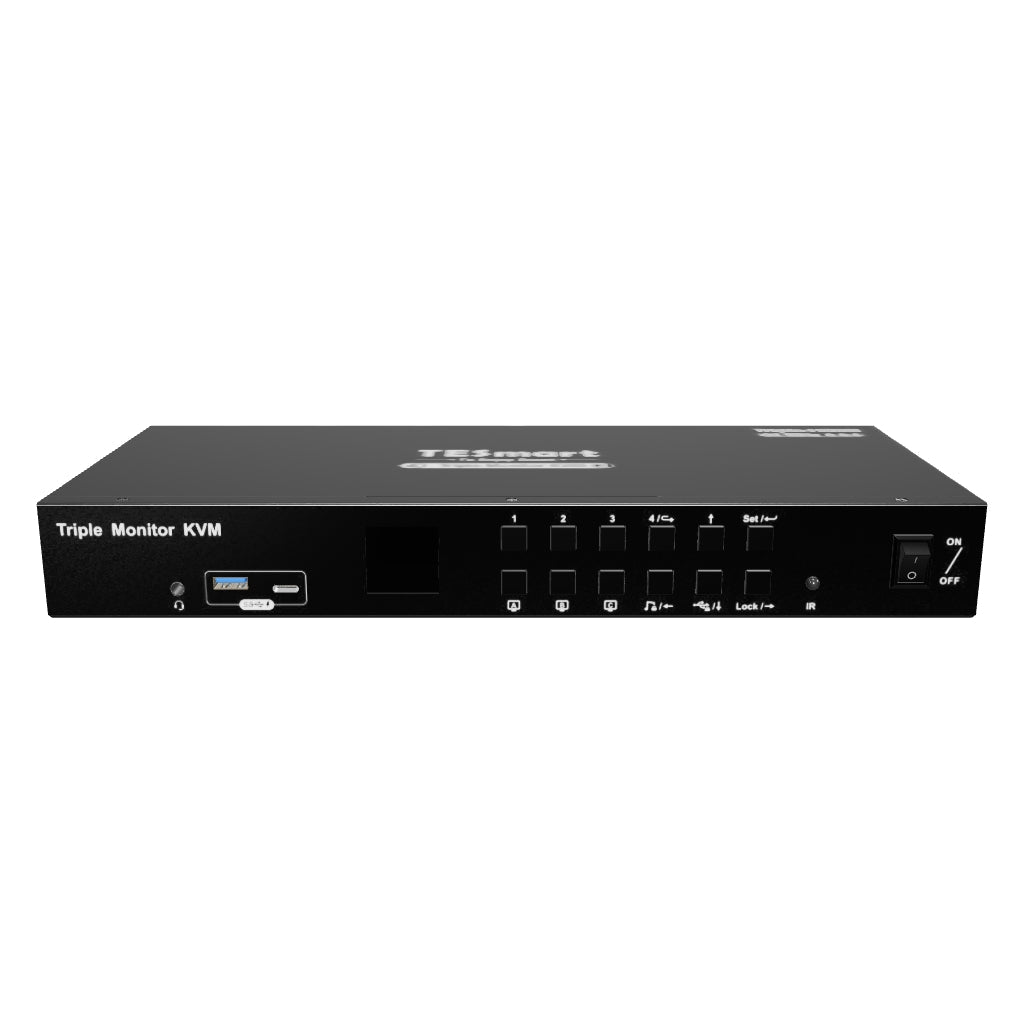
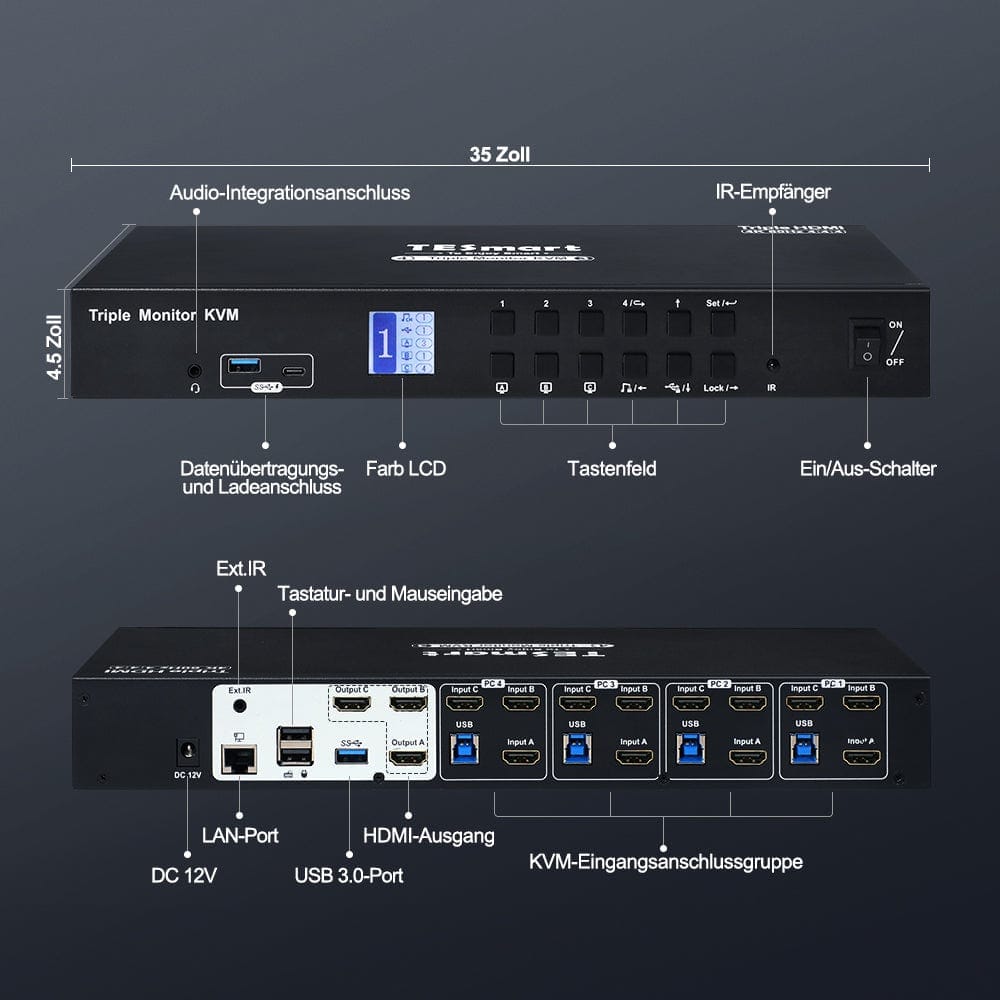
- 3*USB 3.0 (inclusief 1*USB C), waarvan 2 geschikt om op te laden.
- Nieuw toegevoegd is een LAN-poort voor een stabiele netwerkverbinding. Zorg ervoor dat alle 4 computers via RJ45 met het netwerk zijn verbonden met een snelheid van maximaal 100 Mbps.
- Nieuwe toevoegingen zijn onder meer een geïntegreerde microfoon en een L/R-audio-uitgang.
- Ondersteunt de rechter Alt-Gr-toets.
Over dit artikel:
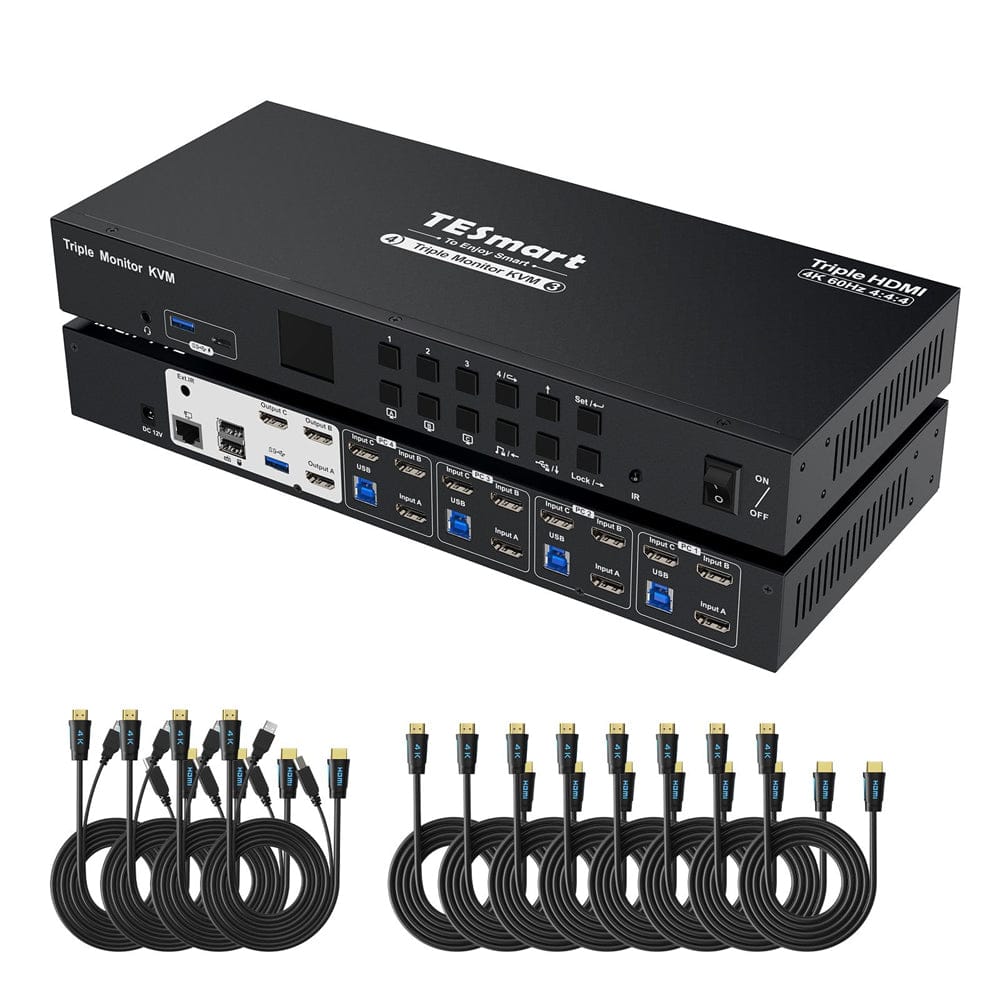
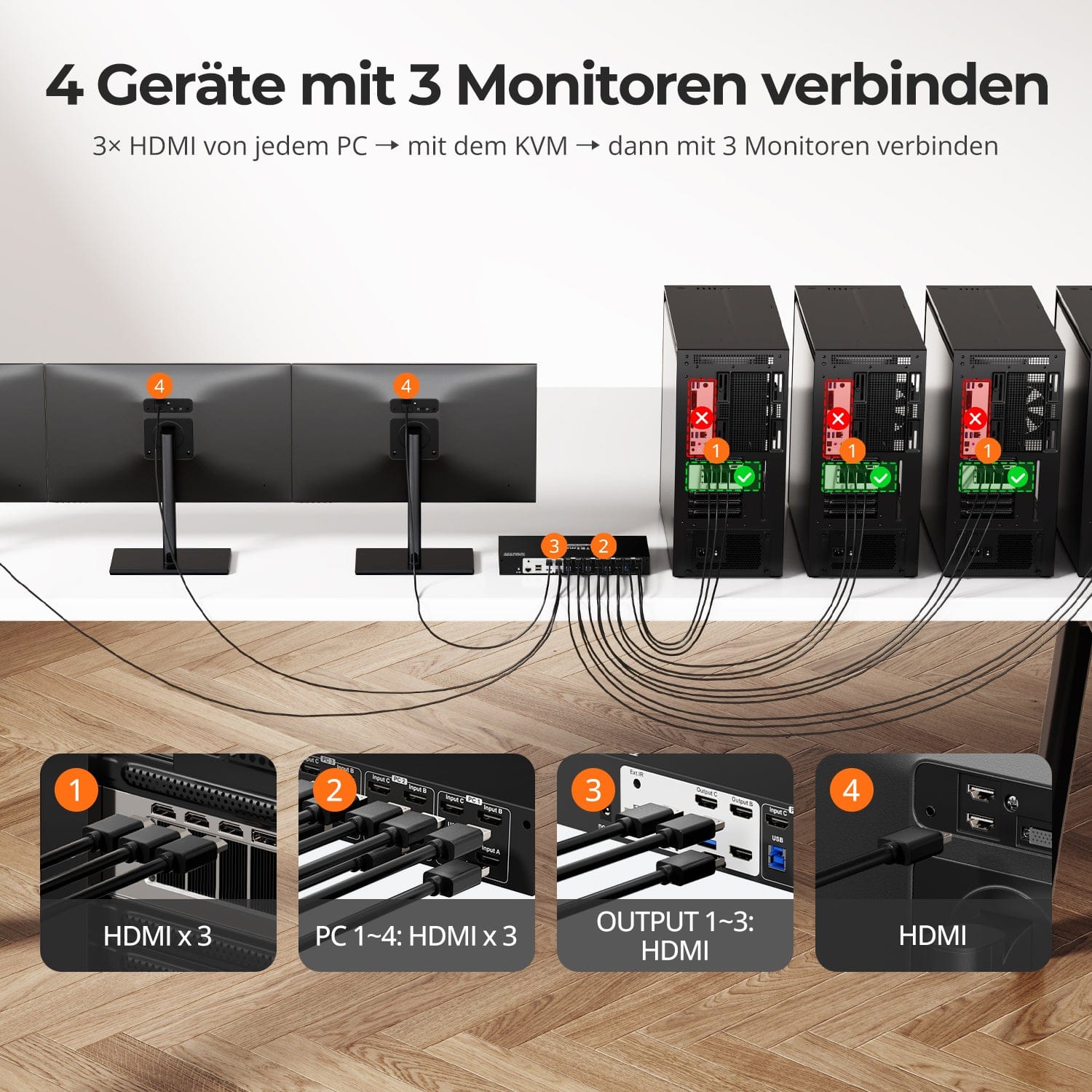
- De KVM-switch wordt geleverd met volledige pc-kabels. 4* HDMI/USB + 8* HDMI-kabels (voor de 2e en 3e monitor) naar de computers worden meegeleverd.
- Gebruik maximaal vier desktops of laptops met één set toetsenborden, muizen en drie monitoren.
- 3 geavanceerde schakelmodi, waaronder sneltoetsen op het toetsenbord, IR-afstandsbediening en knoppen op het voorpaneel. Automatische scans met instelbare intervallen voor monitoring en testen.
- Drievoudige monitoruitgangen ondersteunen hoge resoluties tot 3840 x 2160 (4K) bij 60 Hz, 3440x1440@100hz voor werk-, video- en gamingdoeleinden. Ondersteunt 3D, HDR, HDCP en Dolby Vision.
- EDID-emulators in elke invoerpoort zorgen ervoor dat pc's altijd de juiste weergave-informatie hebben.
- KVM met one-touch-vergrendeling om privégegevens te beschermen, met audio-uitvoerpauze en vermindering van de helderheid van het LCD-scherm.
- Visueel LCD-scherm voor eenvoudige installatie, uitgerust met 3 vergrendelbare USB 3.0-kanalen en 1 ingebouwde microfoon en L/R-audio-uitgang.
Leveringsomvang
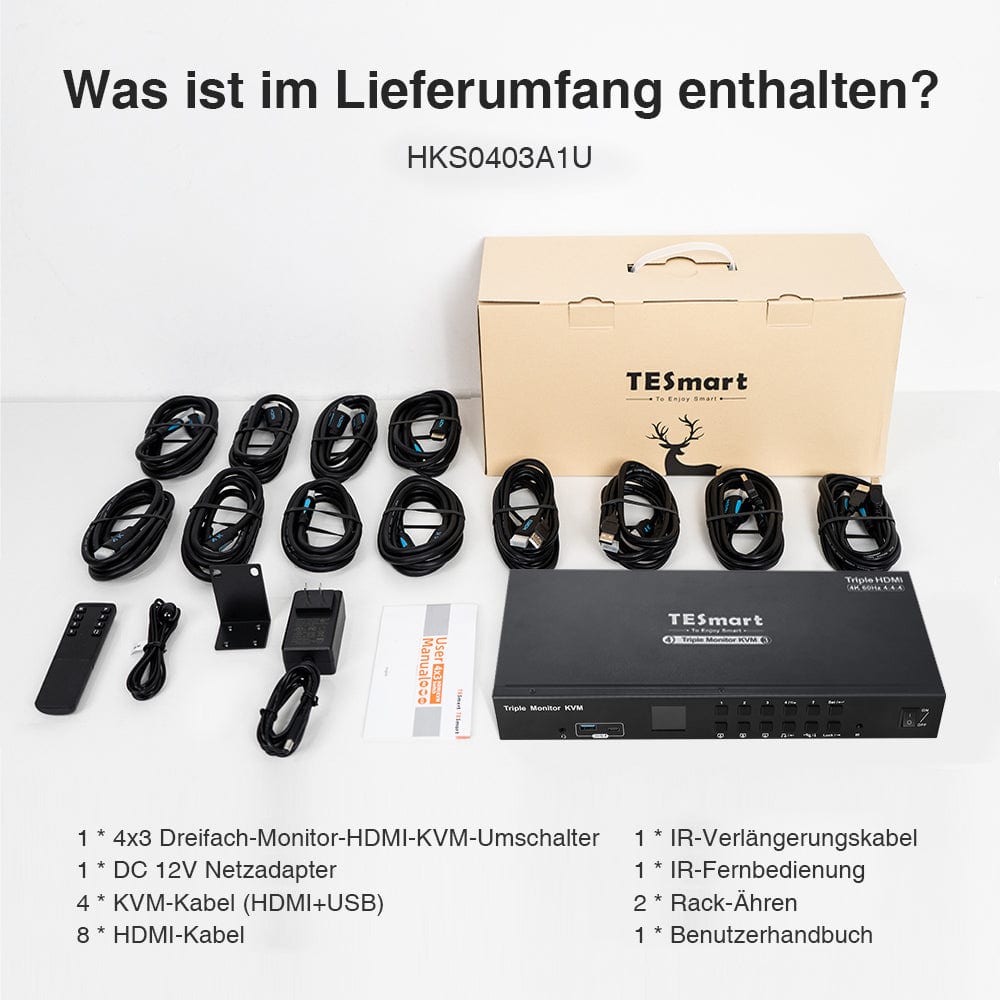
- 1 * 4x3 HDMI KVM-switch
- 4 * KVM-kabels
- 8 * HDMI-kabels
- 1 * IR-afstandsbediening
- 1 * IR-verlengkabel
- 1 * DC-12V voeding
- 1 * Gebruikershandleiding
- 2 * Rackpanelen
Downloads & Gebruikershandleiding


Ons verzendbeleid bestaat uit de volgende 7 onderdelen:
Verwerkingstijd van de bestelling (levertijd)
- Verzendkosten & Levertijd
- Bestelling volgen
- Vertraagde leveringen
- Bestellingen annuleren
- Sturen & Douanerechten
- Neem contact met ons op
1. Verwerkingstijd van de bestelling
De orderverwerkingstijd verwijst naar de periode vanaf het moment van de bestelling tot het moment dat de bestelling wordt overhandigd aan de verzenddienstverlener.
• Bestellingen worden doorgaans binnen 1-2 werkdagen na bevestiging/betaling verzonden.
• Bestellingen die in het weekend worden geplaatst, kunnen vertraging oplopen.
• Ons magazijn is geopend van maandag tot en met vrijdag tijdens reguliere kantooruren (met uitzondering van feestdagen). In dergelijke gevallen zullen we er alles aan doen om vertragingen in de verzending tot een minimum te beperken.
We hebben magazijnen in Duitsland en andere regio's. Uw bestelling wordt rechtstreeks vanuit het dichtstbijzijnde magazijn verzonden, afhankelijk van uw bezorgadres. Als het product niet op voorraad is in het dichtstbijzijnde magazijn, verzenden we uw bestelling vanuit een ander nabijgelegen magazijn om ervoor te zorgen dat u deze zo snel mogelijk ontvangt.
Verzending naar het Verenigd Koninkrijk 🇬🇧
Om een vlotte levering en correcte douaneafhandeling te garanderen, worden bestellingen uit het Verenigd Koninkrijk verwerkt via onze Amerikaanse webshop.
Bestellingen naar adressen in het Verenigd Koninkrijk kunnen niet via onze EU-webshop worden verzonden.
2. Verzendkosten & Levertijd
| Land of regio | Geschatte levertijd | Verzendkosten | Logistieke dienstverlener |
| Duitsland | 3 werkdagen | Gratis verzending | DHL |
| Andere EU-landen | 3-7 werkdagen | Gratis verzending | DHL/DPD |
| Niet-EU-landen | 5-12 werkdagen | Vanaf 60 euro | UPS |
3. Bestelling volgen
4.Vertraagde leveringen
5. Annulering van de bestelling
6. Belastingen & Douanerechten
7. Neem contact met ons op
- TESmart-bestellingen worden automatisch verwerkt. Zodra ze verzonden zijn, kunnen ze niet meer worden geannuleerd of gewijzigd, ook niet het adres.
- Als u het product wilt retourneren of een terugbetaling wilt aanvragen, neem dan binnen 30 dagen na ontvangst van het product contact met ons op via service@tesmart.de.
- Retourneren is alleen mogelijk als het product ongebruikt, compleet en in de originele verpakking is.
- Bij retourzendingen die niet te wijten zijn aan kwaliteitsproblemen, zijn de retourverzendkosten voor rekening van de klant.
- TESmart vergoedt de retourverzendkosten bij retourzendingen of terugbetalingen vanwege kwaliteitsproblemen.
- Producten waarnaar wordt gezocht 30 dagen en binnen 2 jaar Artikelen met gebreken kunnen niet worden geretourneerd, maar na inspectie kunnen ze worden gerepareerd of vervangen (alleen hetzelfde model, vervanging heeft de voorkeur voor leden).
- Tussen de 2e en 3e. Er wordt dit jaar geen retour- of terugbetalingsservice aangeboden. Leden kunnen na 3 maanden Als onderdeel van het inruilbeleid wordt vanaf de aankoopdatum een korting van [bedrag] verleend. tot 50% U ontvangt een terugbetaling van de oorspronkelijke productprijs in mindering op de aankoop van een nieuw product. Voor de gedetailleerde voorwaarden kunt u terecht op: https://tesmart.de/pages/tesmart-id-trade-in
- Terugbetalingen worden binnen 5 werkdagen na ontvangst van de goederen in het magazijn verwerkt.
Voor vragen: service@tesmart.de
Volledige richtlijnen:

Technische gegevens
| Produkattribute | |
|---|---|
Modell (SKU) |
HKS403-P23-EUBK
|
Kompatibles Setup |
|
Max Resolution |
|
Supported Resolutions |
|
VRR (Variable Bildwiederholfrequenz) |
|
MST (Multi-Stream Transport) |
|
Laptop-Aufladung |
|
Netzwerkanschluss |
|
Independent Audio Focus Switching |
|
Independent Audio Focus Locking |
|
Thunderbolt 4 Ports |
|
EDID Emulation |
|
Umschaltmethoden |
|
Belegbare Hotkeys |
|
Legacy-Emulationsmodus |
|
Input Ports |
|
Output Ports |
|
Docking Ports |
|
Anzeigemodi |
|
Handbuch (PDF) |
|
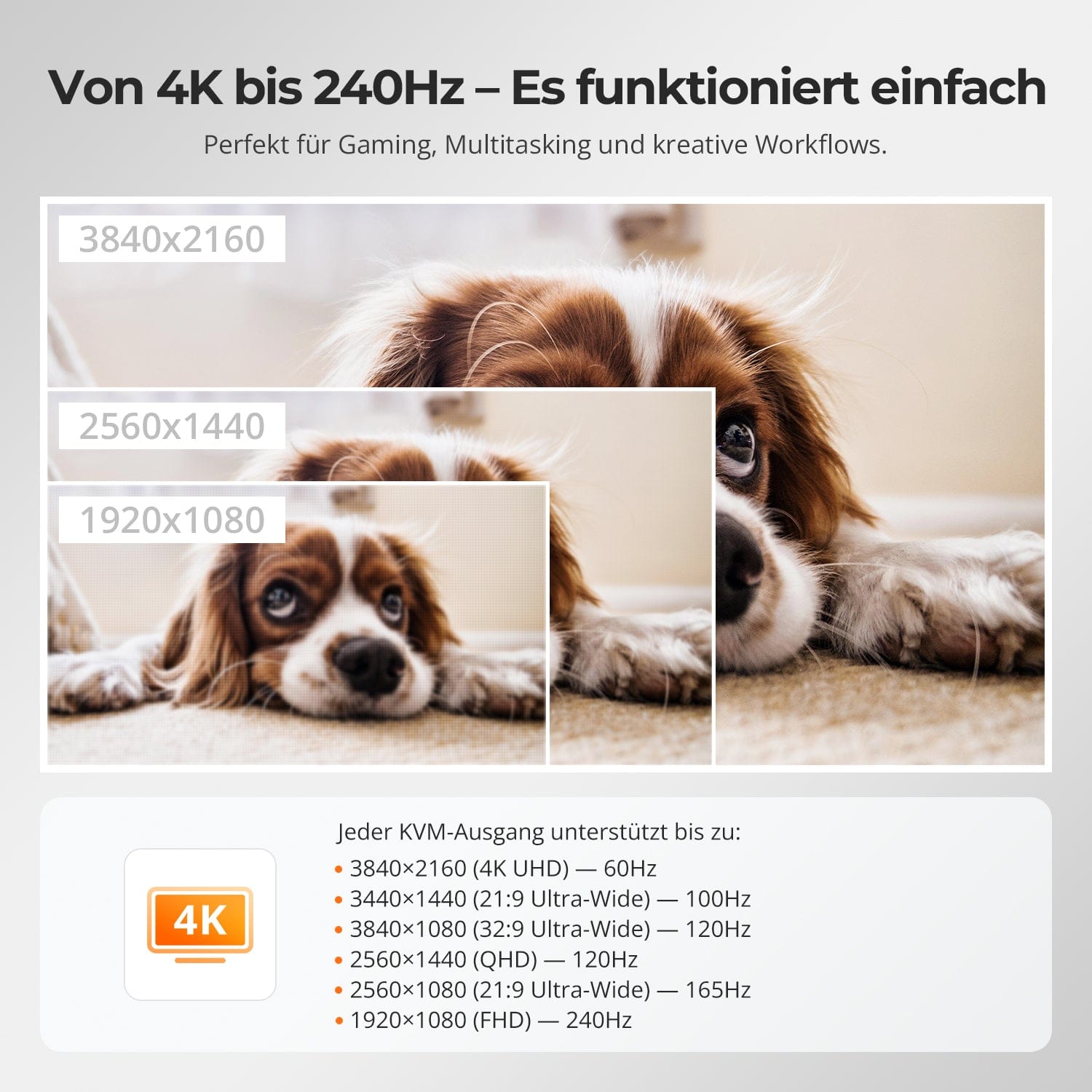
Van 4K tot 240 Hz – het werkt gewoon
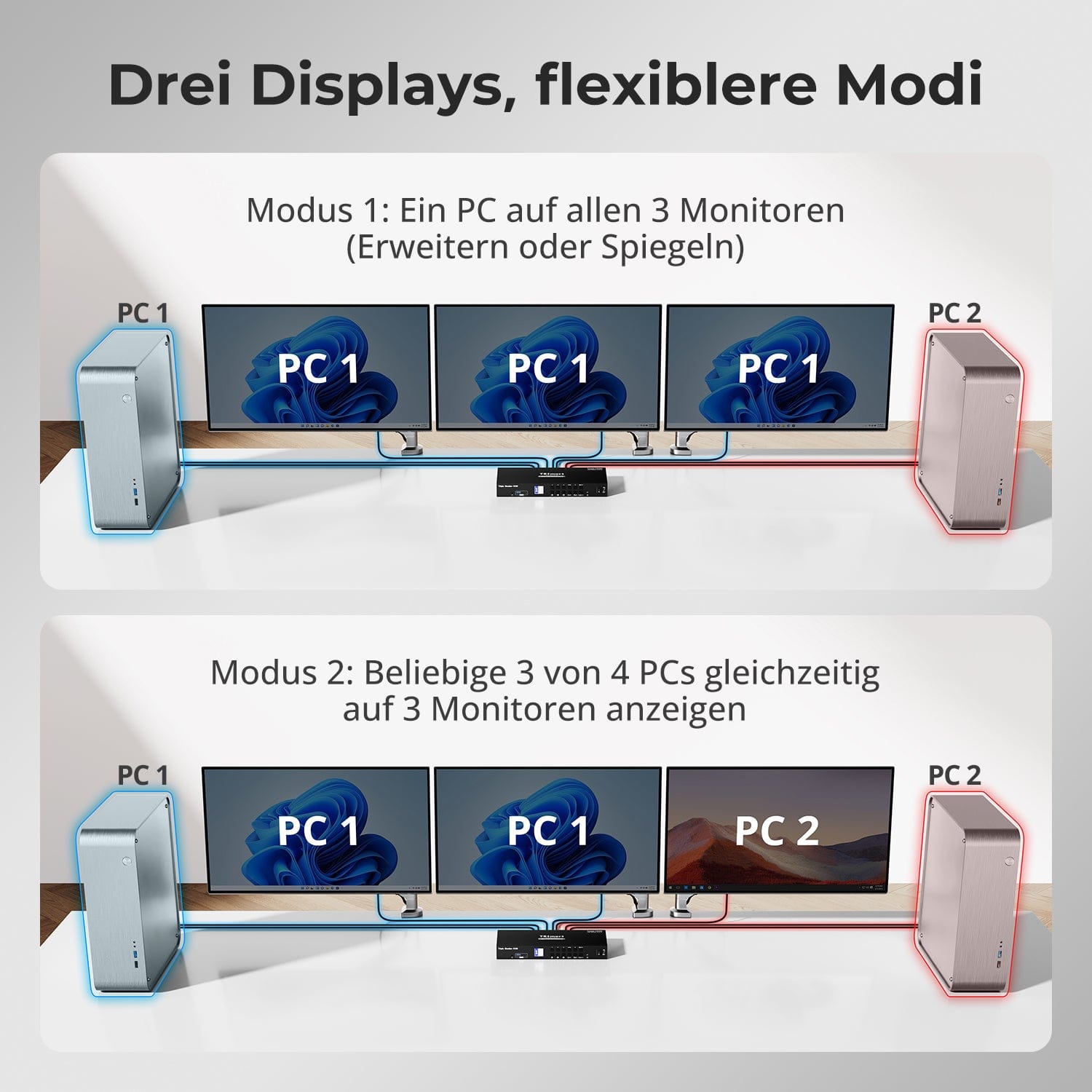
Drie displays, flexibelere modi
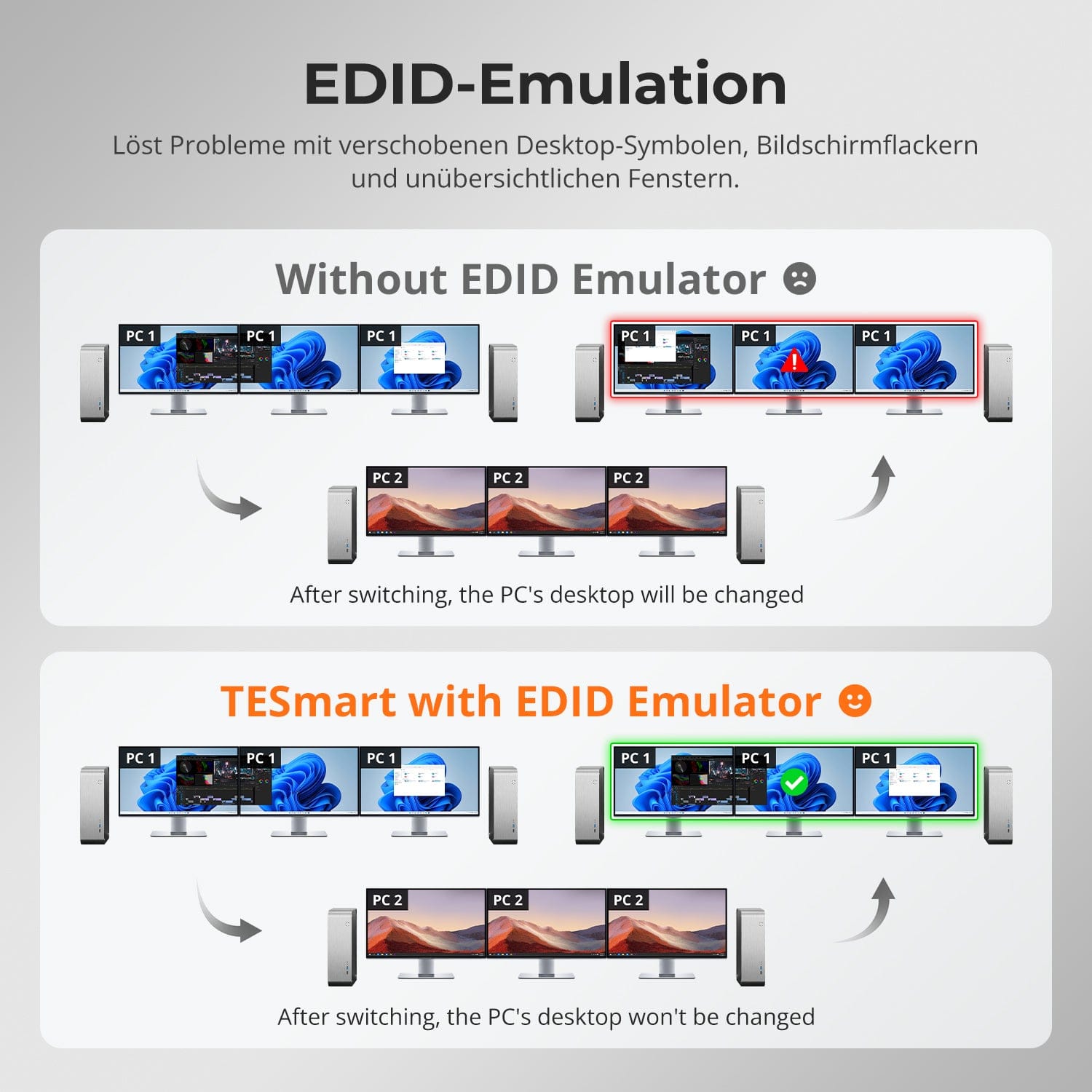
EDID-emulatie – Stabiele schermen, geen verrassingen
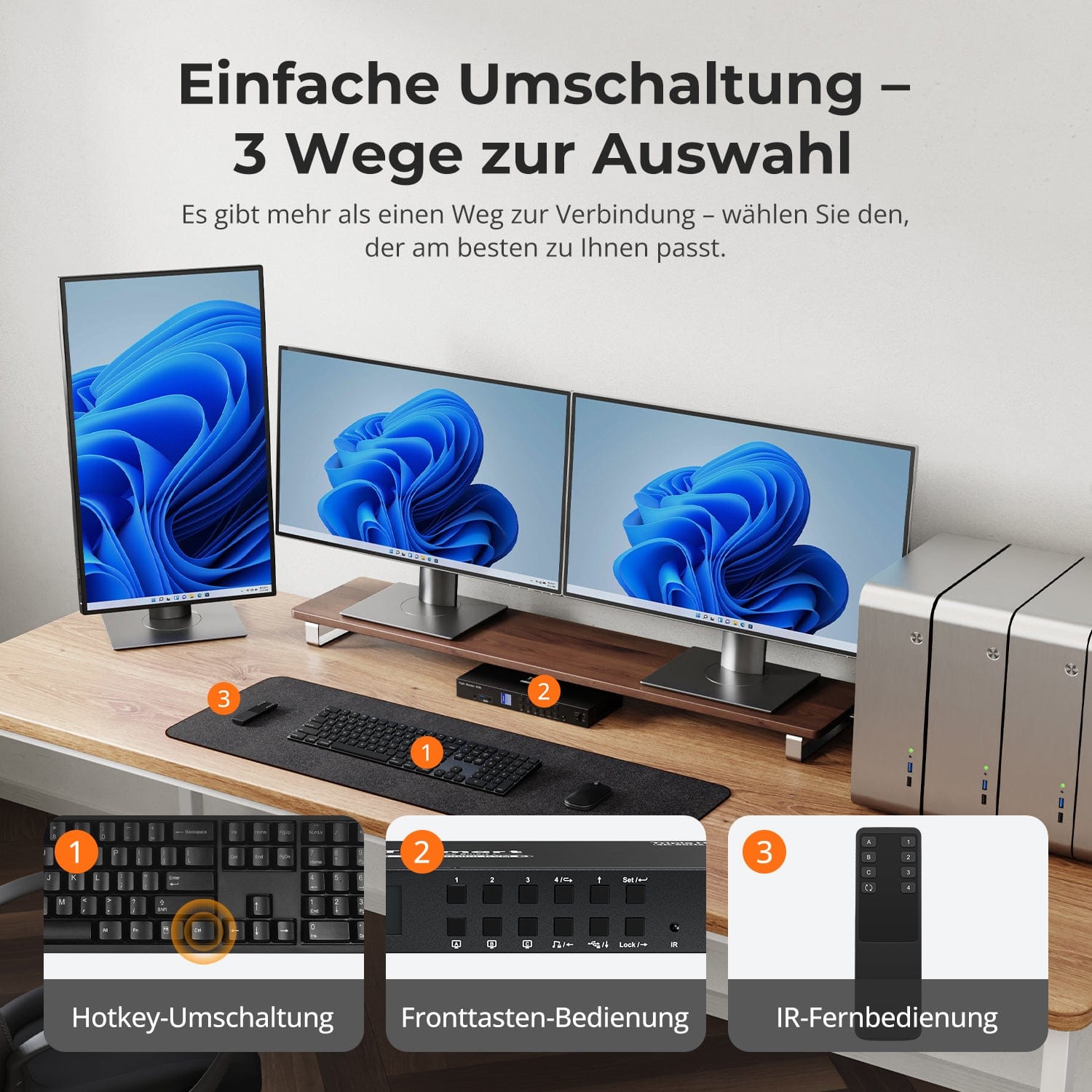
Eenvoudig overstappen – 3 manieren om uit te kiezen
Eén schakelaar, eindeloze mogelijkheden. Of het nu gaat om gamen, contentcreatie of workflows met meerdere vensters – onze KVM-switch kan moeiteloos een breed scala aan resoluties en verversingsfrequenties aan.
Elke KVM-uitgang ondersteunt maximaal:
• 3840×2160 (4K UHD) — 60 Hz
• 3440×1440 (21:9 ultrabreed) — 100 Hz
• 3840×1080 (32:9 ultrabreed) — 120 Hz
• 2560×1440 (QHD) — 120Hz
• 2560×1080 (21:9 ultrabreed) — 165 Hz
• 1920×1080 (FHD) — 240Hz
• Modus 1: Eén pc op alle 3 monitoren (uitbreiden of spiegelen)
Gebruik één pc om alle drie de monitoren aan te sturen. Ideaal voor workflows met meerdere vensters, zoals videobewerking, financiële dashboards of meeslepende simulaties. Spiegel of breid het scherm uit via de systeeminstellingen.
• Modus 2: Toon 3 van de 4 pc's tegelijk op 3 monitoren
Wijs aan elke monitor een andere pc toe. Wijs bijvoorbeeld pc1 toe aan monitor A, pc2 aan monitor B en pc4 aan monitor C – elke combinatie is mogelijk. Perfect voor ontwikkelaars, cybersecuritylabs of het bewaken van meerdere systemen.
Het wisselen tussen beeldschermen mag uw bureaublad niet in de war brengen. Onze geïntegreerde EDID-emulator zorgt ervoor dat uw lay-out precies zo blijft als u deze hebt achtergelaten.
• Geen verkeerd geplaatste symbolen meer
Behoudt de positie van bureaubladpictogrammen en de grootte van geopende vensters bij het wisselen van invoerbronnen.
• Schakelen zonder flikkering
Voorkomt schermuitval en flikkering als gevolg van het opnieuw initialiseren van het beeldscherm.
• Soepeler multitasken
Zorgt voor visuele consistentie tussen werkstations en monitoropstellingen.
✅ Met TESmart EDID-emulatie: uw weergave blijft stabiel en ongewijzigd, zelfs na het wisselen van kanalen.
⚠️ Zonder EDID-emulatie: pictogrammen bewegen, venstergroottes veranderen en het scherm flikkert na elke wijziging.
Overstappen hoeft u niet te vertragen – we bieden drie naadloze methoden die geschikt zijn voor elke situatie en gewoonte:
• Sneltoetsen voor het wisselen van bronnen – Vaste toetscombinaties voor snel schakelen tussen bronnen
• Bediening via de knoppen aan de voorzijde – Directe toegang, altijd en gemakkelijk
• IR-afstandsbediening – Gemakkelijke bediening vanaf uw bureau
Of het nu op het werk is, tijdens het gamen of bij het geven van presentaties – kies de methode die het beste bij je past.


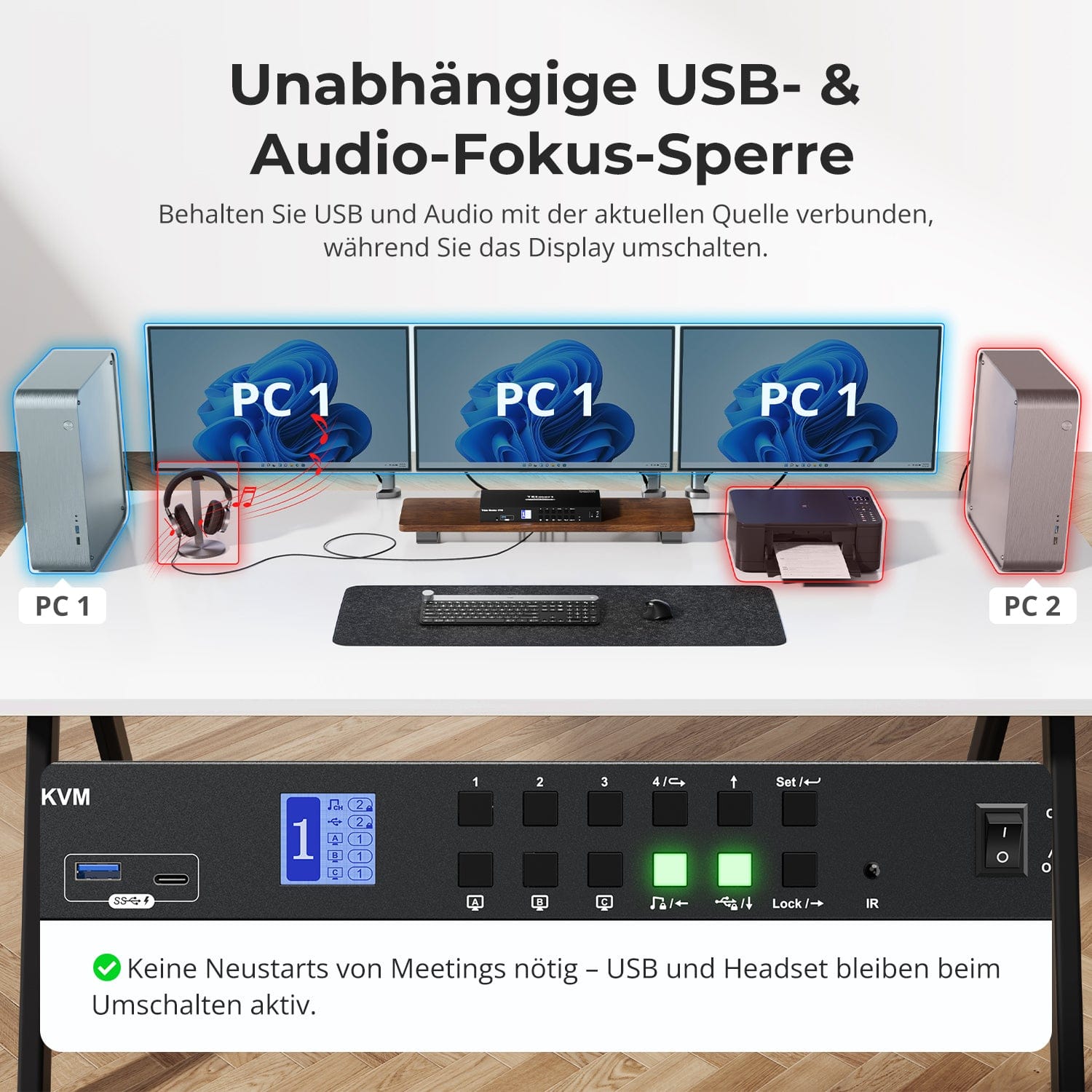
Onafhankelijke USB & audiofocusvergrendeling
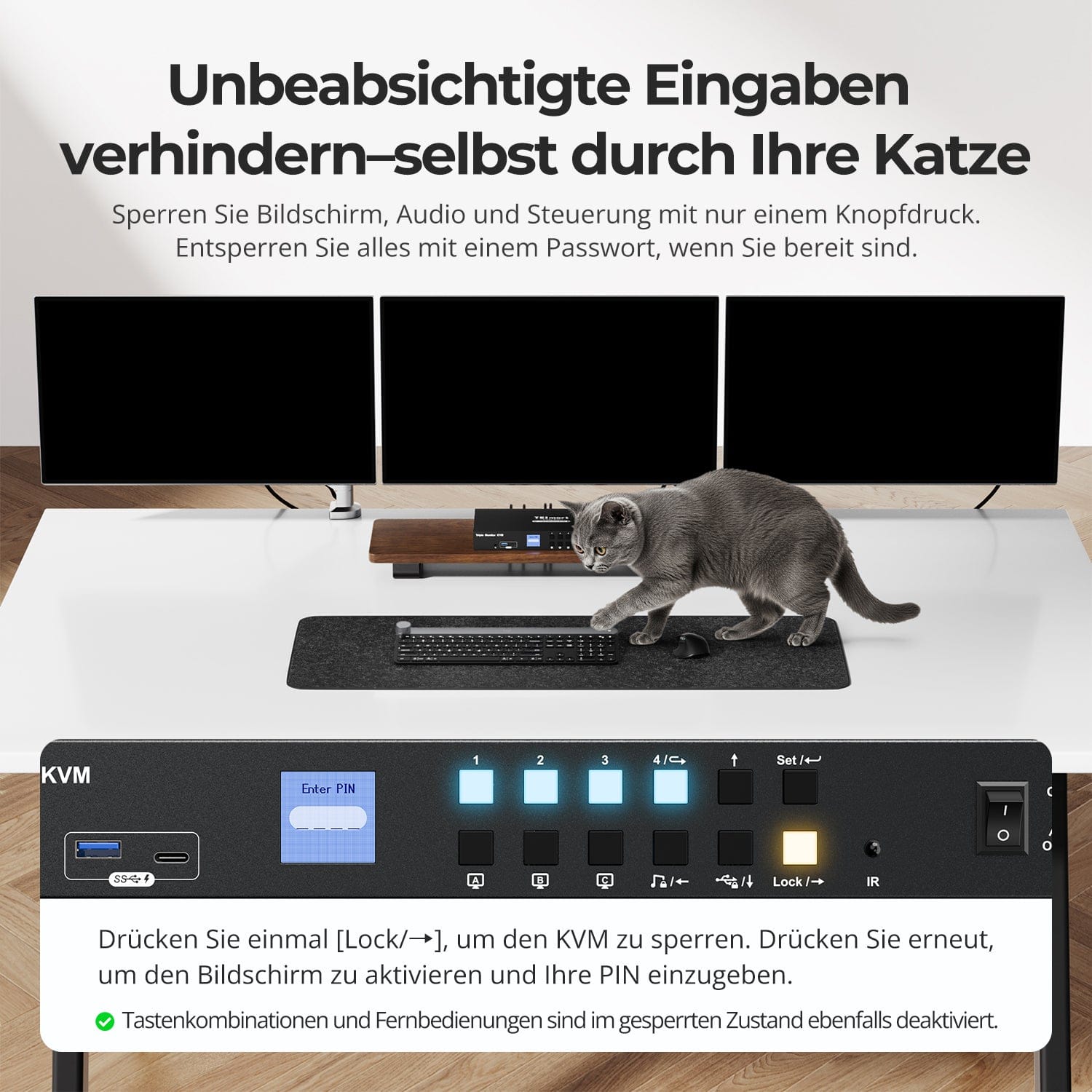
Voorkom onbedoelde toegang – zelfs door uw kat
Toegewijde K&M-Poorten met dual-mode ondersteuning
Schakel tussen beeldschermen zonder uw USB-apparaten of audioverbinding te onderbreken.
Met deze KVM-switch kunt u de focus van USB 3.0 en L/R-audio onafhankelijk van elkaar vergrendelen, zodat headsets, webcams of externe schijven verbonden blijven met de huidige pc, zelfs tijdens het wisselen van scherm.
Hoogtepunten:
• Vergrendel USB en audiofocus afzonderlijk
• Vermijd onderbrekingen van gesprekken of apparaten
• De vergrendelingsstatus blijft behouden, zelfs na een herstart.
✅ Ideaal voor vergaderingen, streaming en multitasken.
⚠️ USB-focus ≠ toetsenbord & Muisfocus – deze worden afzonderlijk gewisseld.
Voorkom ongewenste invoer tijdens vergaderingen, presentaties of pauzes. Met één druk op de toets vergrendelt u de video-uitvoer, audio en alle bedieningsinterfaces.
• Vergrendeling met één druk op de knop
Als het scherm vastloopt, worden USB, audio, toetsenbordshortcuts en IR-besturing uitgeschakeld.
• Ontgrendelen met pincode
Ga verder waar je gebleven was – met je eigen wachtwoord.
• Geruststellende veiligheid
Voorkomt onbedoeld schakelen – ideaal voor huishoudens met kinderen of huisdieren.
✅ Toetsencombinaties en afstandsbedieningen zijn uitgeschakeld wanneer het apparaat vergrendeld is.
⚠️ Om te ontgrendelen, drukt u nogmaals op de vergrendelingsknop en voert u uw pincode in.
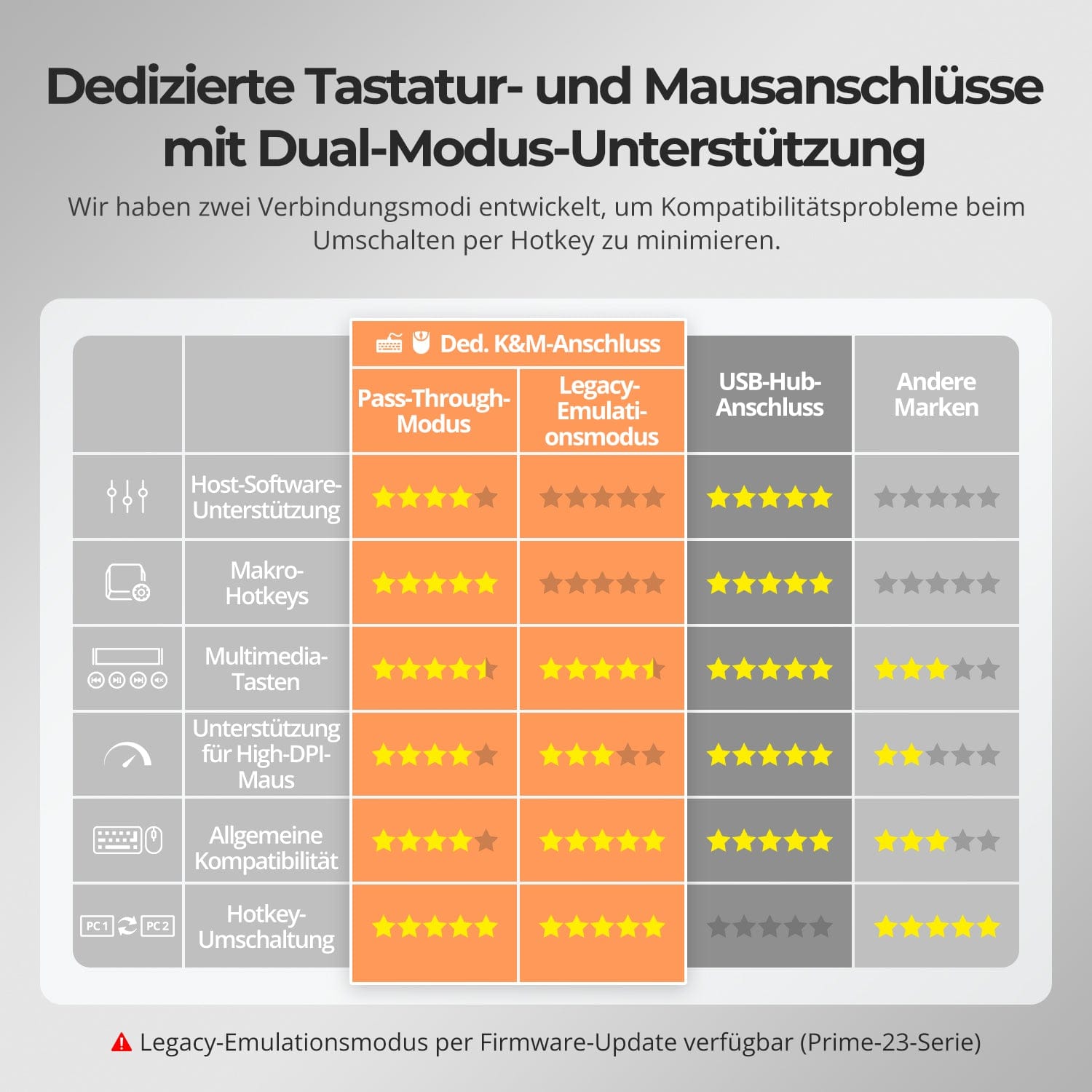
Om de compatibiliteit tussen toetsenbord en muis te verbeteren – met name bij het wisselen van sneltoetsen – hebben we twee speciale verbindingsmodi ontwikkeld:
• Doorvoermodus (aanbevolen)
Directe routing naar de pc. Ondersteunt geavanceerde drivers, macro's, muizen met hoge DPI en multifunctionele invoerapparaten. Ideaal voor gaming, ontwerp en professionele workflows.
• Legacy-emulatiemodus
Garandeert universele compatibiliteit en stabiele sneltoetsfunctionaliteit op de meeste systemen. Het meest geschikt voor kantoorgebruik of bij problemen met stuurprogramma's.
✅ Sneltoetsopdrachten werken alleen als uw toetsenbord is aangesloten op de daarvoor bestemde K-poort.&M-De poort is aangesloten.
⚠️ In de emulatiemodus zijn drivergebaseerde software en geavanceerde functies uitgeschakeld.
⚠️ Bluetooth-toetsenborden en -muizen worden niet ondersteund.
⚠️ De legacy-emulatiemodus is beschikbaar via een firmware-update (Prime-23-serie).


Veelgestelde vragen
Waarom werken mijn USB-randapparatuur niet?
Verbindingsvereisten:
De KVM-switch gebruikt USB-gegevensoverdracht via de USB-B-poorten op pc1/2/3/4. Zorg ervoor dat de USB 3.0-poorten van de computers stevig zijn aangesloten op deze vier poorten.
Havenbeperkingen:
De USB-poorten met het toetsenbord-/muissymbool zijn uitsluitend voor deze apparaten. Andere USB-randapparaten (zoals printers, webcams en USB-sticks) moeten worden aangesloten op de daarvoor bestemde USB-poorten van de KVM-switch.
Bandbreedtebeperkingen:
De KVM-switch fungeert als een USB-hub, wat betekent dat alle aangesloten randapparatuur dezelfde USB-bandbreedte deelt. Als de totale bandbreedtebehoefte de capaciteit van de KVM-switch overschrijdt, kunnen apparaten vastlopen of uitvallen.
Problemen met de stroomvoorziening:
Sommige krachtige USB-apparaten krijgen mogelijk niet voldoende stroom van de KVM-switch.
Aanbevolen oplossing:
- Sluit krachtige USB-apparaten waar mogelijk rechtstreeks aan op uw pc.
- Voor betere stabiliteit kunt u een USB-hub met eigen voeding tussen de KVM-switch en het apparaat plaatsen.
Beperkingen bij het doorschakelen van USB-hubs:
De USB-architectuur ondersteunt maximaal 7 cascadeniveaus, waaronder: hostcontroller + maximaal 5 USB-hubs + 1 apparaatniveau. Overschrijding van deze limiet kan leiden tot niet-gedetecteerde of defecte apparaten.
Voorbeeld van een USB-ketting:
PC → Dockingstation → KVM-switch → USB-hub (→ extra USB-hub) → Randapparaat
Aanbevolen oplossingen:
- Dockingstations omzeilen: Sluit de USB-A-poort van de pc rechtstreeks aan op de KVM-switch.
- Minimaliseer cascade-effecten: Sluit randapparatuur waar mogelijk rechtstreeks aan op de KVM om overmatige USB-hublagen te vermijden.
Waarom werkt mijn audioapparaat niet?
Verbindingsvereisten:
De audiofunctionaliteit van de KVM-switch is afhankelijk van de USB-B-poorten van PC1/2/3/4. Zorg ervoor dat uw computer stevig is aangesloten op alle vier de poorten.
Geluidsinstellingen op uw computer:
- Voor een 3,5 mm jack-aansluiting: selecteer in de geluidsinstellingen van uw computer "USB-audio" als standaard uitvoerapparaat.
- Voor een USB 3.0-verbinding: selecteer de juiste USB-audio-uitgang, bijvoorbeeld "USB-audioapparaat" of "USB-headset", afhankelijk van het beeldscherm van uw systeem.
Als er zelfs na de juiste afstelling geen geluid uit de 3,5 mm-uitgang komt, raden we aan een USB-geluidskaart (USB-naar-3,5 mm-adapter) te gebruiken om de compatibiliteit te verbeteren en een goede geluidsweergave te garanderen.
Ondersteunt de KVM-switch firmware-updates?
Ja, TESmart KVM-switches ondersteunen officiële firmware-updates die zijn ontworpen om veelvoorkomende problemen op te lossen en de compatibiliteit te verbeteren.
Belangrijke opmerking:
Firmware-updates brengen inherente risico's met zich mee. Het installeren van de verkeerde versie of het onjuist uitvoeren van het proces kan leiden tot storingen in het apparaat. Daarom wordt ten zeerste afgeraden om zelf een firmware-update uit te voeren als uw apparaat normaal functioneert.
Als een update nodig is, neem dan contact op met onze technische ondersteuningsafdeling voor:
- De juiste firmwareversie voor uw specifieke model.
- Stapsgewijze update-instructies.
- Technische ondersteuning gedurende het hele proces.
Wat moet ik doen als mijn toetsenbord en muis niet meer werken na het upgraden naar macOS Tahoe?
Das macOS Tahoe-System verwendet ein proprietäres Protokoll, das Kompatibilitätsprobleme mit dem KVM-Switch verursachen kann, wodurch Tastatur und Maus nicht erkannt werden. Dieses Problem kann durch ein Firmware-Update behoben werden. Bitte kontaktieren Sie unser technisches Support-Team, um das mit macOS Tahoe kompatible Firmware-Paket zu erhalten, und befolgen Sie die bereitgestellten Anweisungen, um das Update durchzuführen.
Wie kann ich Tastatur und Maus zwischen verschiedenen Computern nutzen?
Im Anzeigemodus 2 (d. h. wenn zwei Monitore unterschiedliche Computerbildschirme anzeigen) kann der Tastatur-/Maus-Fokus unabhängig umgeschaltet werden, um verschiedene Computer zu steuern.
Anleitung: Das LCD-Display des KVM-Switch zeigt den aktuellen Status in Echtzeit an: Die linke Zahl gibt an, auf welchem Computer sich der Tastatur-/Maus-Fokus gerade befindet (z. B. "1" für PC1, "2" für PC2).
Hotkey-Umschaltung: Drücken Sie [Rechte Alt] → [Rechte Alt], um den Tastatur-/Maus-Fokus zwischen verschiedenen Computern zu wechseln.
Tipp: Das Umschalten des Tastatur-/Maus-Fokus beeinflusst nicht die Videoanzeige; das Videolayout bleibt wie im Anzeigemodus 2 konfiguriert.
Kann ich meinen Arbeits-Laptop und meinen Gaming-Desktop gleichzeitig anschließen?
Ja. Der KVM-Switch ermöglicht es Ihnen, die Steuerung zwischen zwei Computern schnell mit nur einem Monitor, einer Tastatur und einer Maus umzuschalten – ohne wiederholtes Ein- und Ausstecken. Dies eignet sich besonders für hybride Szenarien, die Homeoffice und persönliche Unterhaltung kombinieren. Der HKS403-P23 verfügt über HDMI-Eingangs-/Ausgangsanschlüsse. Wenn ein Computer nur einen HDMI-Anschluss hat, kann ein Konvertierungsgerät erforderlich sein:
Laptop: Verwenden Sie einen zusätzlichen USB-C-auf-HDMI-Adapter, ein USB-C-auf-HDMI-Kabel oder eine Dockingstation mit HDMI-Ausgang.
Desktop-PC: Verwenden Sie einen zusätzlichen DisplayPort-auf-HDMI-Adapter oder ein DisplayPort-auf-HDMI-Kabel.
Kann das Umschalten dazu führen, dass die Auflösung des Host-Computers zurückgesetzt wird oder Fenster neu angeordnet werden?
Nein. Der HKS403-P23 verfügt über einen EDID-Emulator, der verhindert, dass die Auflösung oder Bildwiederholrate verloren geht, und vermeidet die Neuorganisation von Fenstern beim Wechsel zwischen Computern.
Unterstützt der KVM sowohl Mac- als auch Windows-Umgebungen?
Ja. Der HKS403-P23 ist mit einer Vielzahl von Betriebssystemen kompatibel, darunter: Windows, macOS, Unix und Linux-basierte Systeme wie Debian, Ubuntu, Fedora und Raspbian (einschließlich Unterstützung für Raspberry Pi). Er funktioniert gut in gemischten Betriebssystemumgebungen ohne zusätzliche Konfiguration.
Unterstützt dieser KVM meinen 4K@144Hz- oder 8K-Monitor?
Nein. Der HKS403-P23 unterstützt HDMI 2.0 mit einer maximalen Auflösung von 4K (2160p)@60Hz und ist abwärtskompatibel mit 2K (1440p)@60Hz/120Hz.
Warum funktionieren meine Tastatur und Maus nicht richtig?
Häufige Symptome:
- Tastatureingaben reagieren nicht oder sind verzögert
- Tastaturanschläge bleiben hängen oder werden doppelt erfasst
- Mausbewegungen ruckeln oder hinken hinterher
- Tastenkombinationen (Hotkeys) funktionieren nicht
Bitte wenden Sie sich an unser technisches Support-Team unter support@tesmart.com, um Unterstützung bei der Fehlerbehebung und Lösung zu erhalten.
-
Recycling & Inzahlungnahme
Bis zu 50 % Gutschrift beim Recycling
-
Kostenloser Versand
DE: 3 Werktage · EU: 3–7 Werktage
-
30 Tage Gratis-Retoure
Sorgenfreie Rückgabe & Kaufgarantie
-
Verlängerte Garantie: 2+3 Jahre
Registrieren und 3 zusätzliches Jahr Garantie erhalten