






HDC402-P23-EUBK
Dual-Monitor Hybrid USB-C/HDMI/DP 4K60Hz KVM-SWITCH PRO-HUB voor 2 laptops en 2 pc's, met MST-modus, EDID-emulatie, Gigabit-Lan en Dual Charging-functie
- Regulärer Preis
-
€825,30 - Regulärer Preis
-
€825,30 - Verkaufspreis
-
€825,30
Door de grote vraag is het product momenteel helaas niet op voorraad. Geschatte verzenddatum is 15. Kunnen. Wij bezorgen de goederen graag rechtstreeks bij u thuis.
Abholverfügbarkeit konnte nicht geladen werden
Overzicht & Hoogtepunten
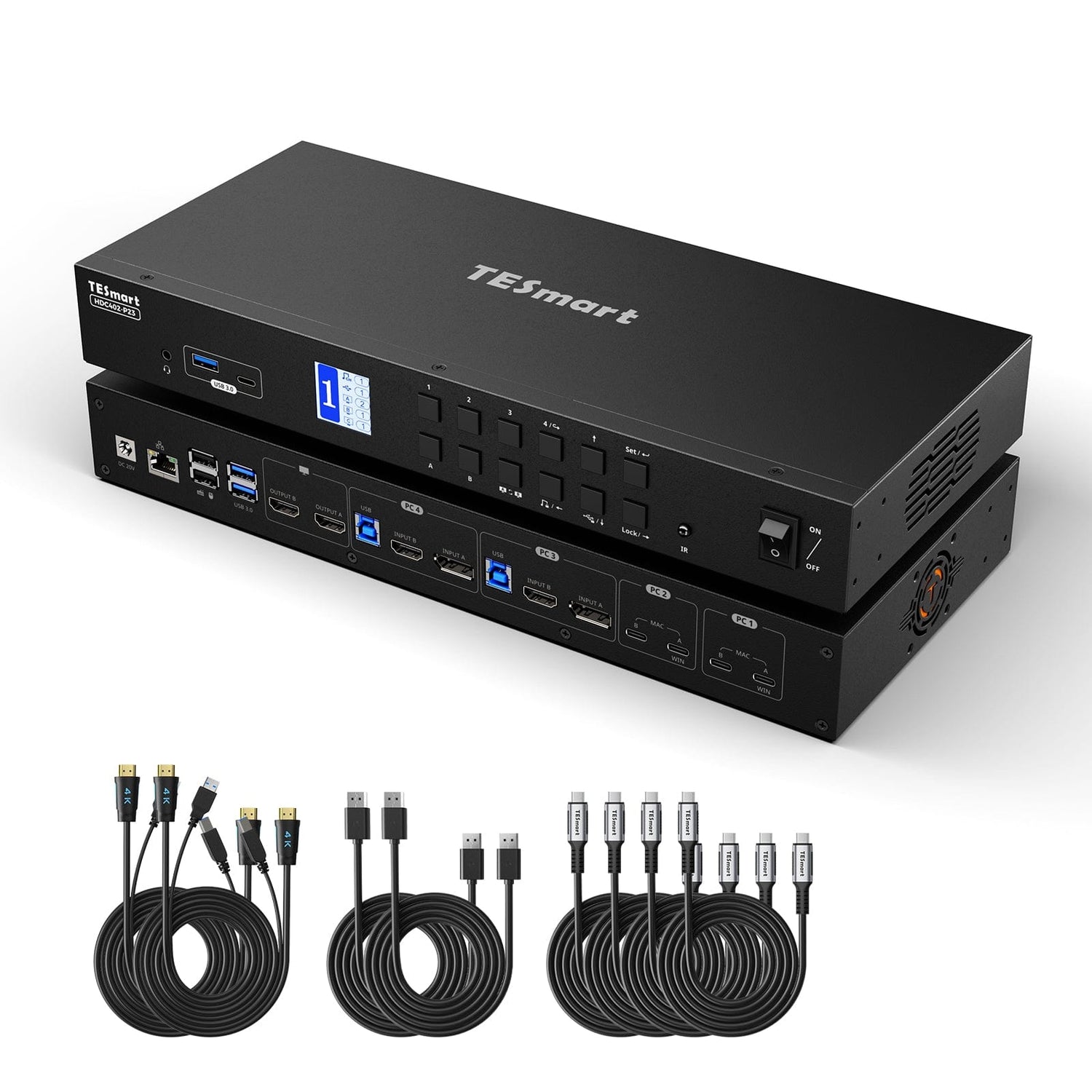
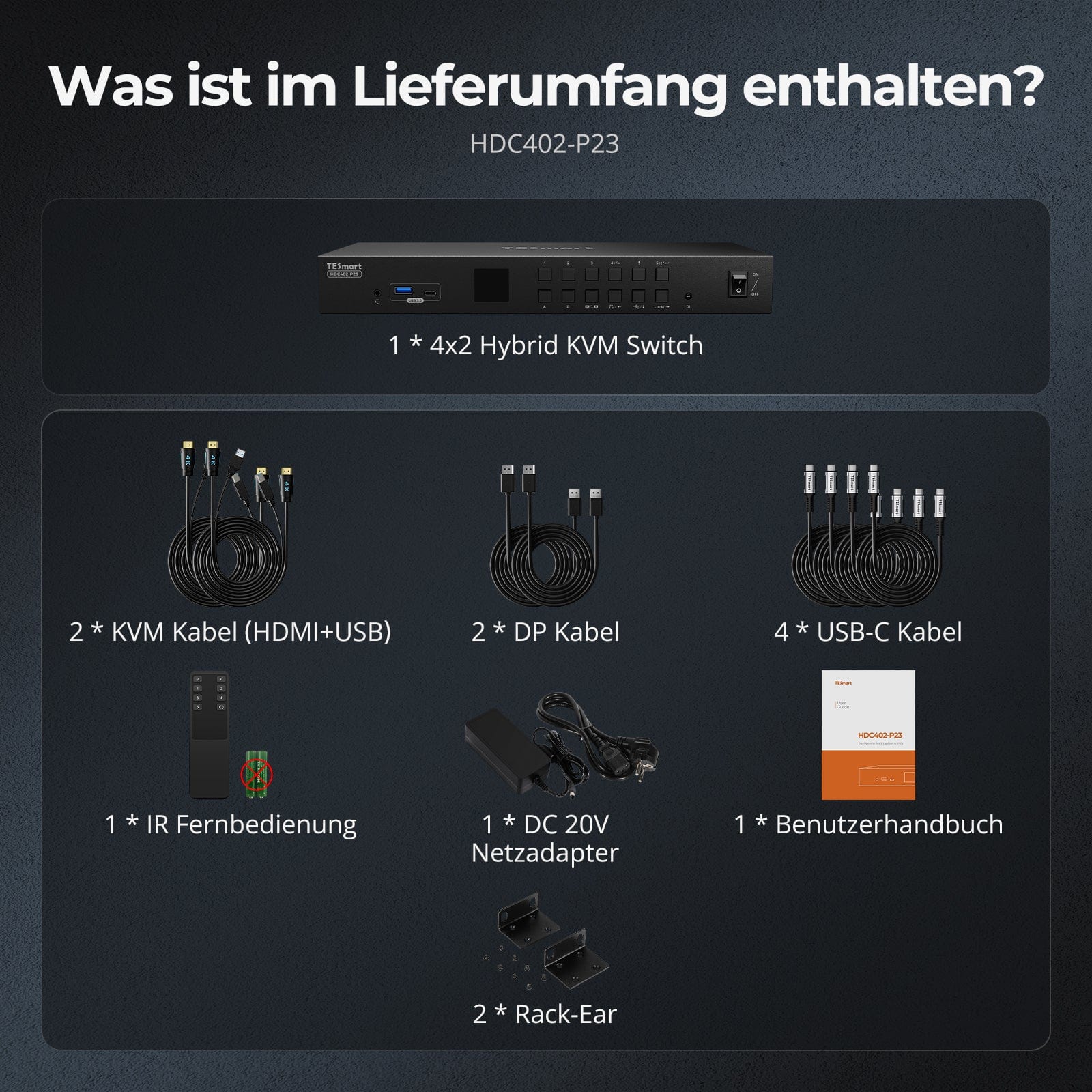
Leveringsomvang
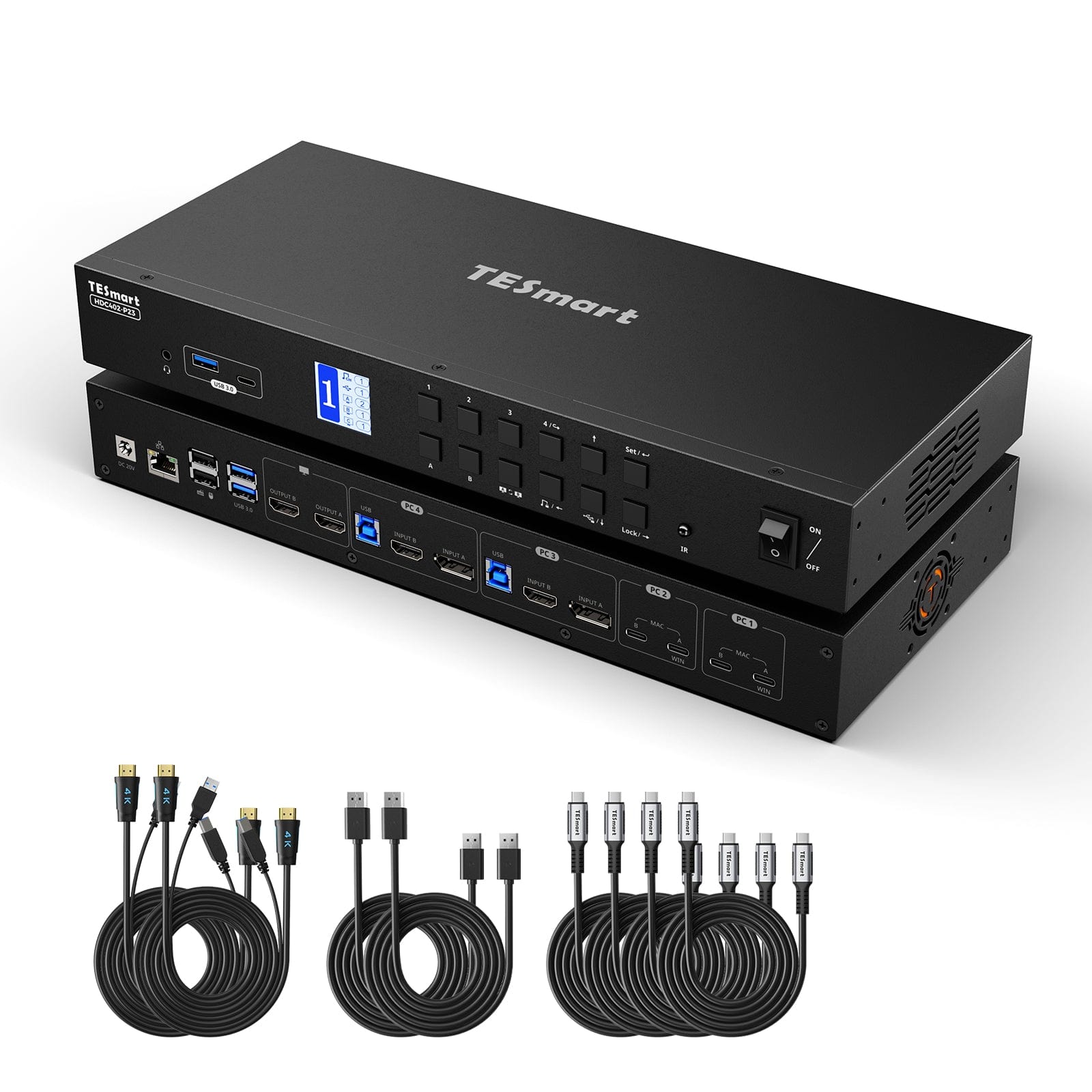
- 1 * 4x2 hybride KVM-switch
- 2 * KVM-kabels
- 2 * DP-kabels
- 4 * USB-C-kabels
- 1 * IR-afstandsbediening
- 1 * DC-20V voeding
- 1 * Gebruikershandleiding
- 2 * Rackpanelen
Downloads & Gebruikershandleiding

Ons verzendbeleid bestaat uit de volgende 7 onderdelen:
Verwerkingstijd van de bestelling (levertijd)
- Verzendkosten & Levertijd
- Bestelling volgen
- Vertraagde leveringen
- Bestellingen annuleren
- Sturen & Douanerechten
- Neem contact met ons op
1. Verwerkingstijd van de bestelling
De orderverwerkingstijd verwijst naar de periode vanaf het moment van de bestelling tot het moment dat de bestelling wordt overhandigd aan de verzenddienstverlener.
• Bestellingen worden doorgaans binnen 1-2 werkdagen na bevestiging/betaling verzonden.
• Bestellingen die in het weekend worden geplaatst, kunnen vertraging oplopen.
• Ons magazijn is geopend van maandag tot en met vrijdag tijdens reguliere kantooruren (met uitzondering van feestdagen). In dergelijke gevallen zullen we er alles aan doen om vertragingen in de verzending tot een minimum te beperken.
We hebben magazijnen in Duitsland en andere regio's. Uw bestelling wordt rechtstreeks vanuit het dichtstbijzijnde magazijn verzonden, afhankelijk van uw bezorgadres. Als het product niet op voorraad is in het dichtstbijzijnde magazijn, verzenden we uw bestelling vanuit een ander nabijgelegen magazijn om ervoor te zorgen dat u deze zo snel mogelijk ontvangt.
Verzending naar het Verenigd Koninkrijk 🇬🇧
Om een vlotte levering en correcte douaneafhandeling te garanderen, worden bestellingen uit het Verenigd Koninkrijk verwerkt via onze Amerikaanse webshop.
Bestellingen naar adressen in het Verenigd Koninkrijk kunnen niet via onze EU-webshop worden verzonden.
2. Verzendkosten & Levertijd
| Land of regio | Geschatte levertijd | Verzendkosten | Logistieke dienstverlener |
| Duitsland | 3 werkdagen | Gratis verzending | DHL |
| Andere EU-landen | 3-7 werkdagen | Gratis verzending | DHL/DPD |
| Niet-EU-landen | 5-12 werkdagen | Vanaf 60 euro | UPS |
3. Bestelling volgen
4.Vertraagde leveringen
5. Annulering van de bestelling
6. Belastingen & Douanerechten
7. Neem contact met ons op
- TESmart-bestellingen worden automatisch verwerkt. Zodra ze verzonden zijn, kunnen ze niet meer worden geannuleerd of gewijzigd, ook niet het adres.
- Als u het product wilt retourneren of een terugbetaling wilt aanvragen, neem dan binnen 30 dagen na ontvangst van het product contact met ons op via service@tesmart.de.
- Retourneren is alleen mogelijk als het product ongebruikt, compleet en in de originele verpakking is.
- Bij retourzendingen die niet te wijten zijn aan kwaliteitsproblemen, zijn de retourverzendkosten voor rekening van de klant.
- TESmart vergoedt de retourverzendkosten bij retourzendingen of terugbetalingen vanwege kwaliteitsproblemen.
- Producten waarnaar wordt gezocht 30 dagen en binnen 2 jaar Artikelen met gebreken kunnen niet worden geretourneerd, maar na inspectie kunnen ze worden gerepareerd of vervangen (alleen hetzelfde model, vervanging heeft de voorkeur voor leden).
- Tussen de 2e en 3e. Er wordt dit jaar geen retour- of terugbetalingsservice aangeboden. Leden kunnen na 3 maanden Als onderdeel van het inruilbeleid wordt vanaf de aankoopdatum een korting van [bedrag] verleend. tot 50% U ontvangt een terugbetaling van de oorspronkelijke productprijs in mindering op de aankoop van een nieuw product. Voor de gedetailleerde voorwaarden kunt u terecht op: https://tesmart.de/pages/tesmart-id-trade-in
- Terugbetalingen worden binnen 5 werkdagen na ontvangst van de goederen in het magazijn verwerkt.
Voor vragen: service@tesmart.de
Volledige richtlijnen:

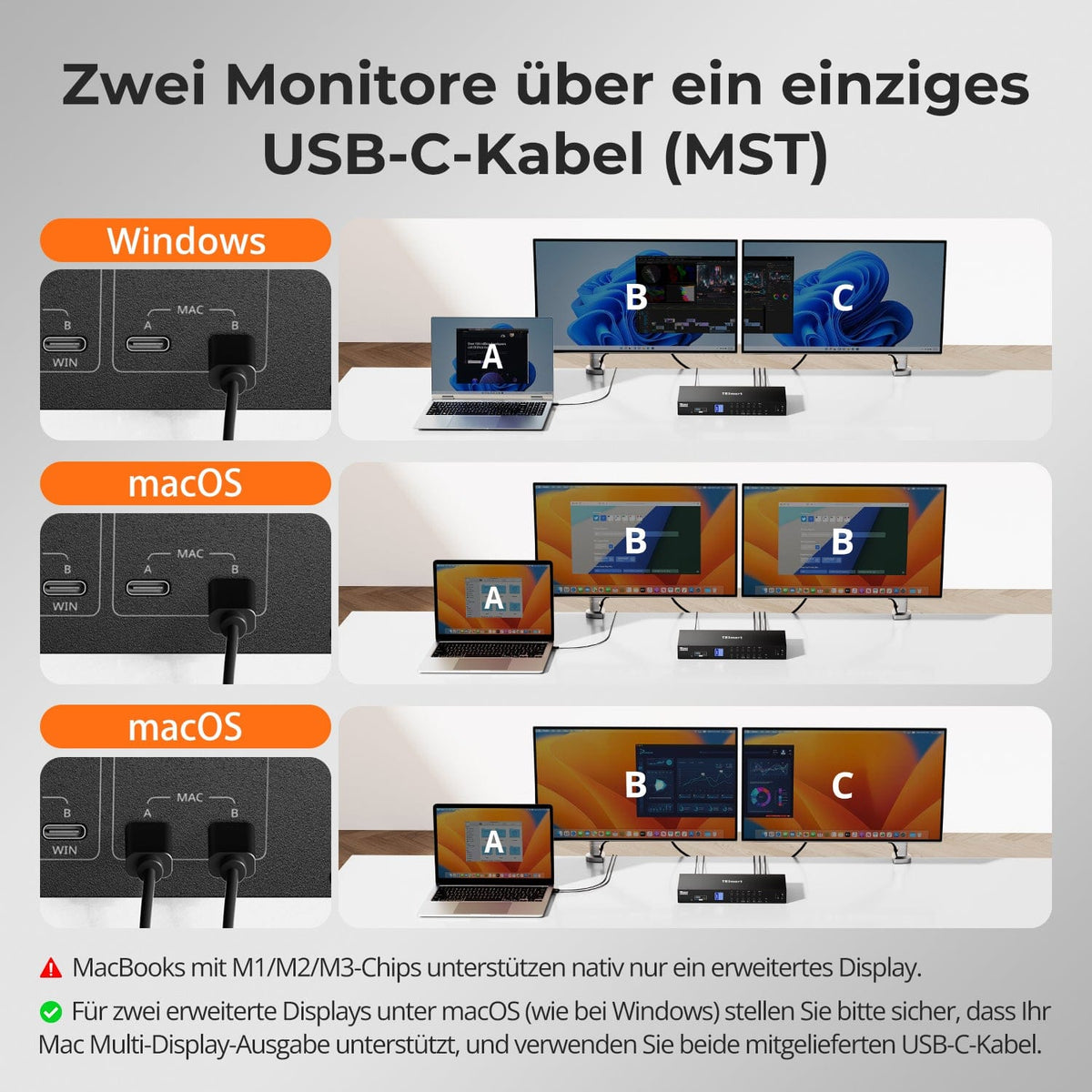
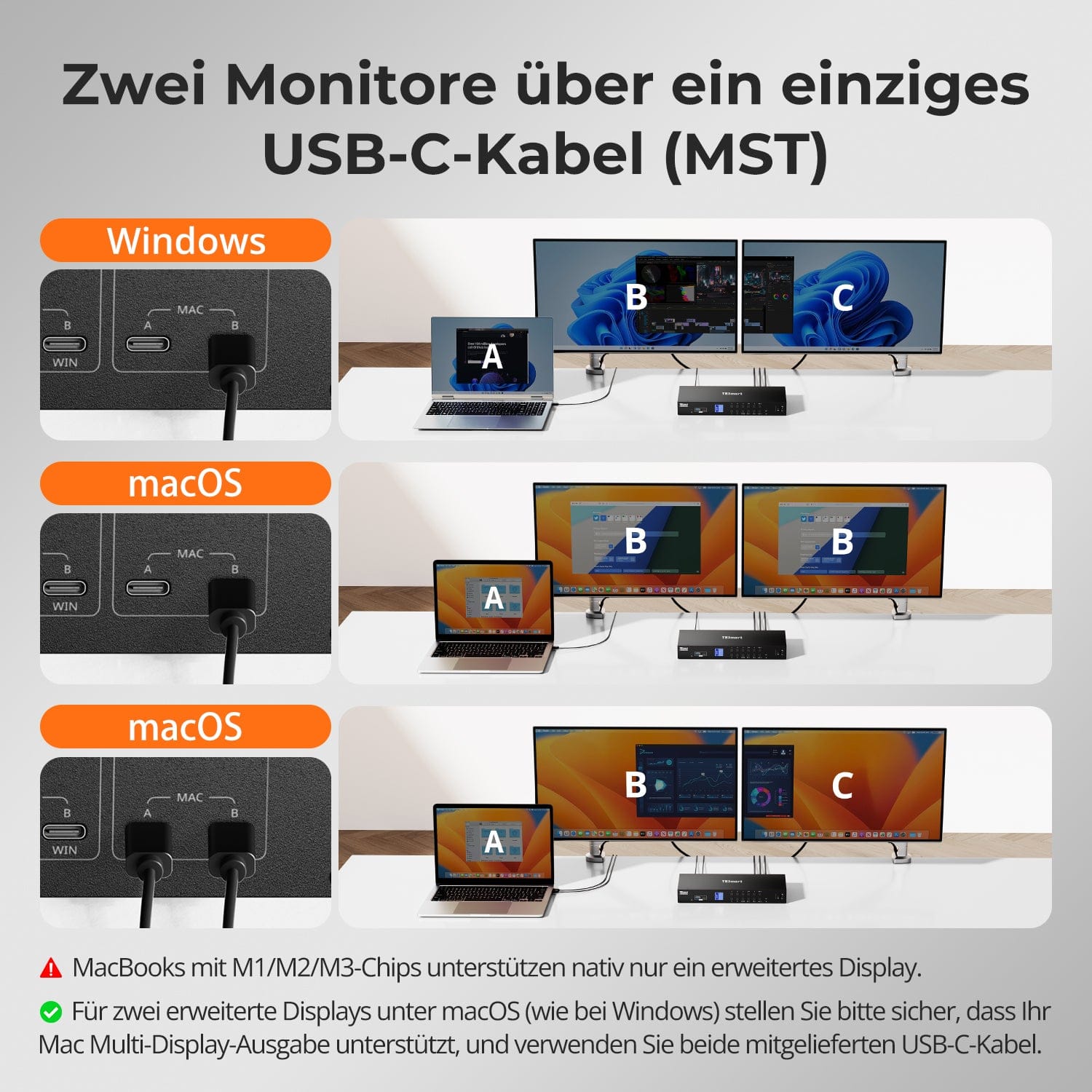
Twee monitoren via één USB-C-kabel (MST)
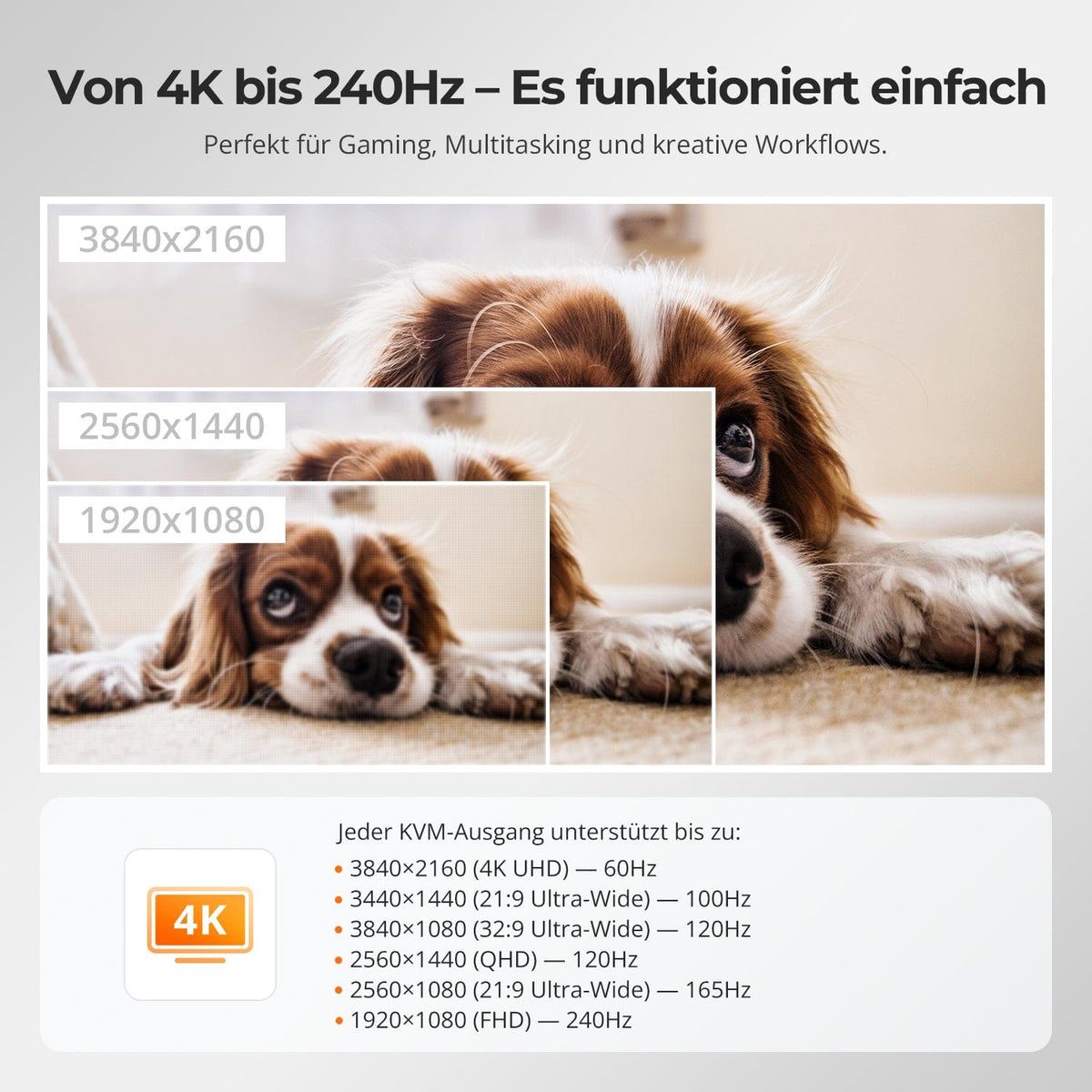
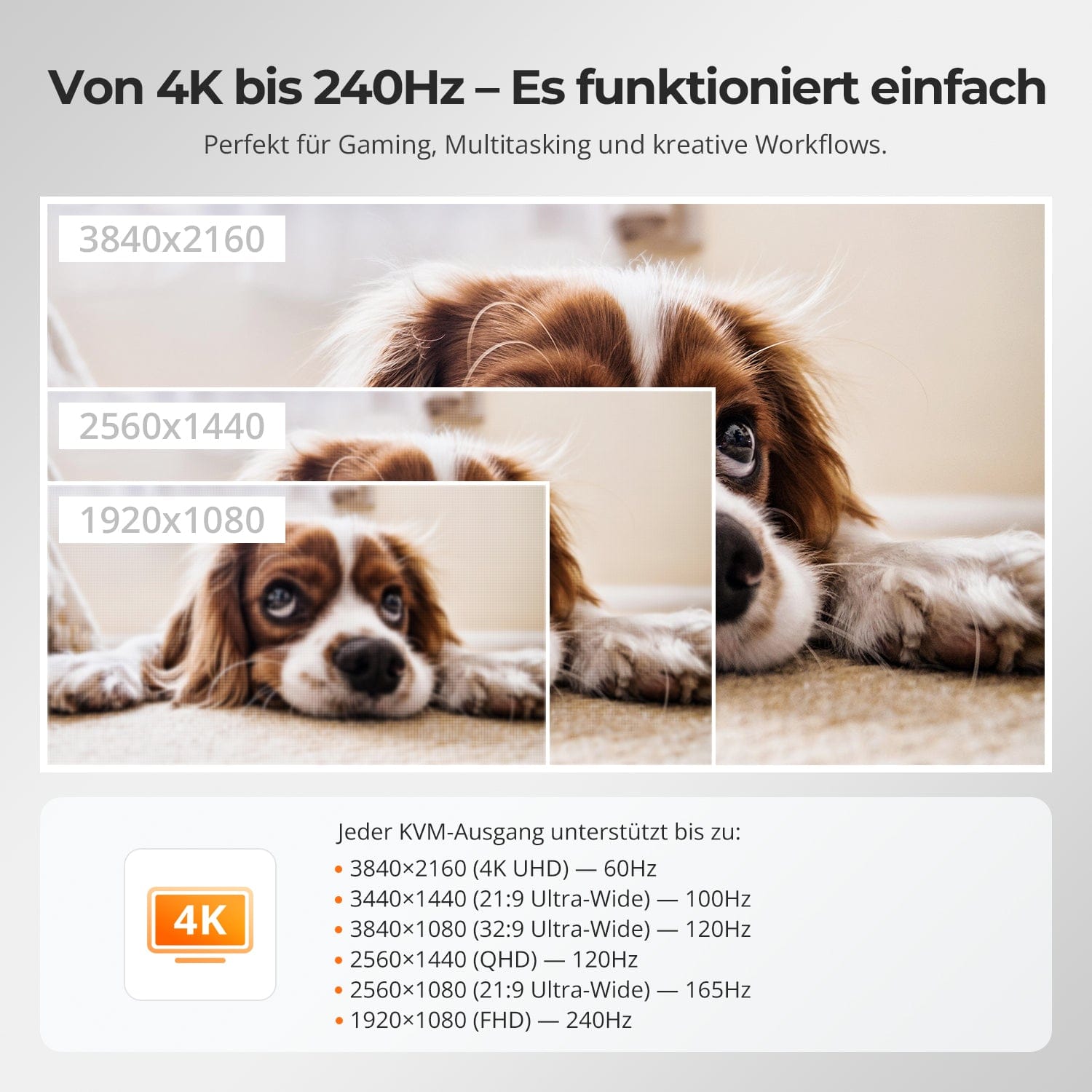
Van 4K tot 240 Hz – het werkt gewoon
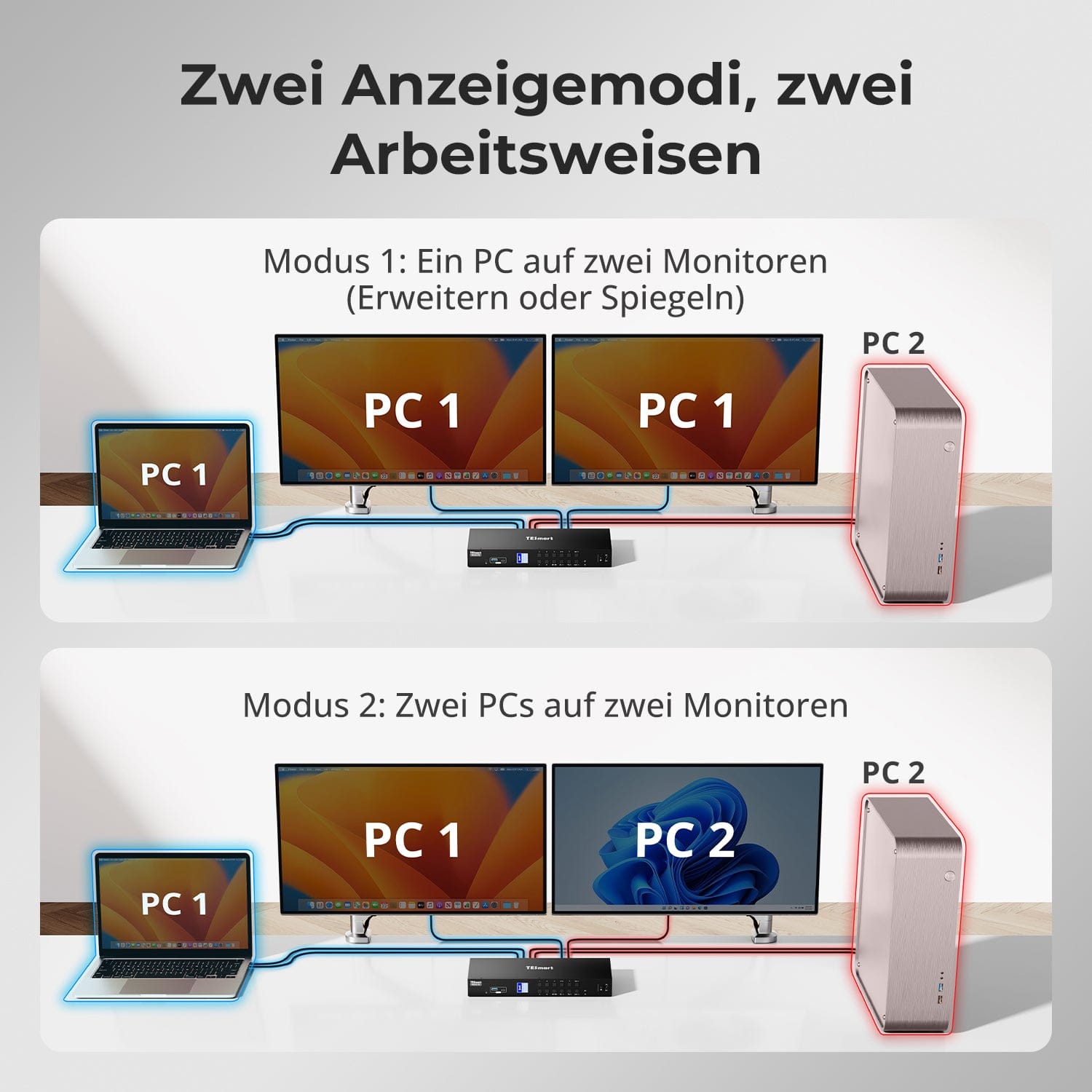
Twee weergavemodi, twee manieren van werken
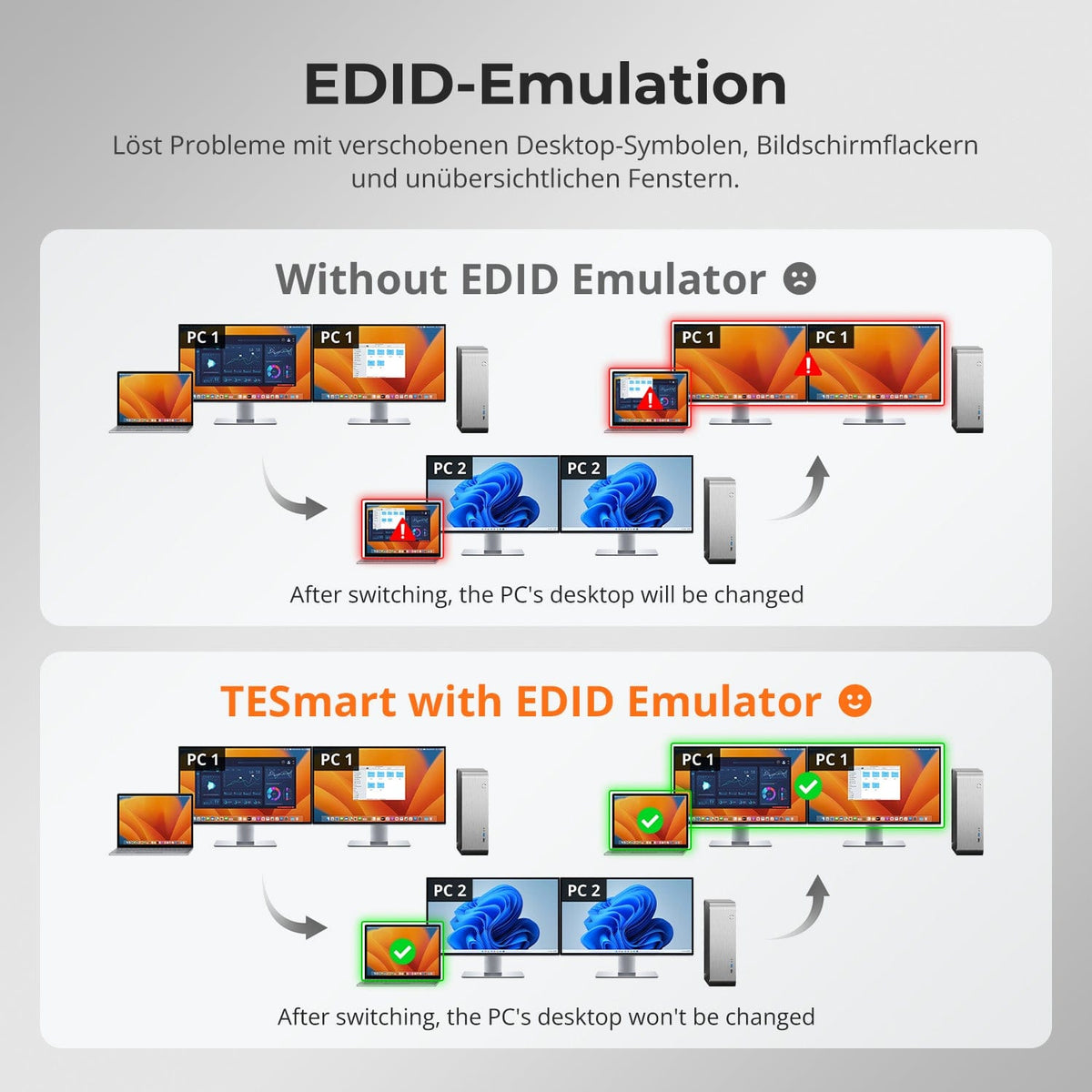
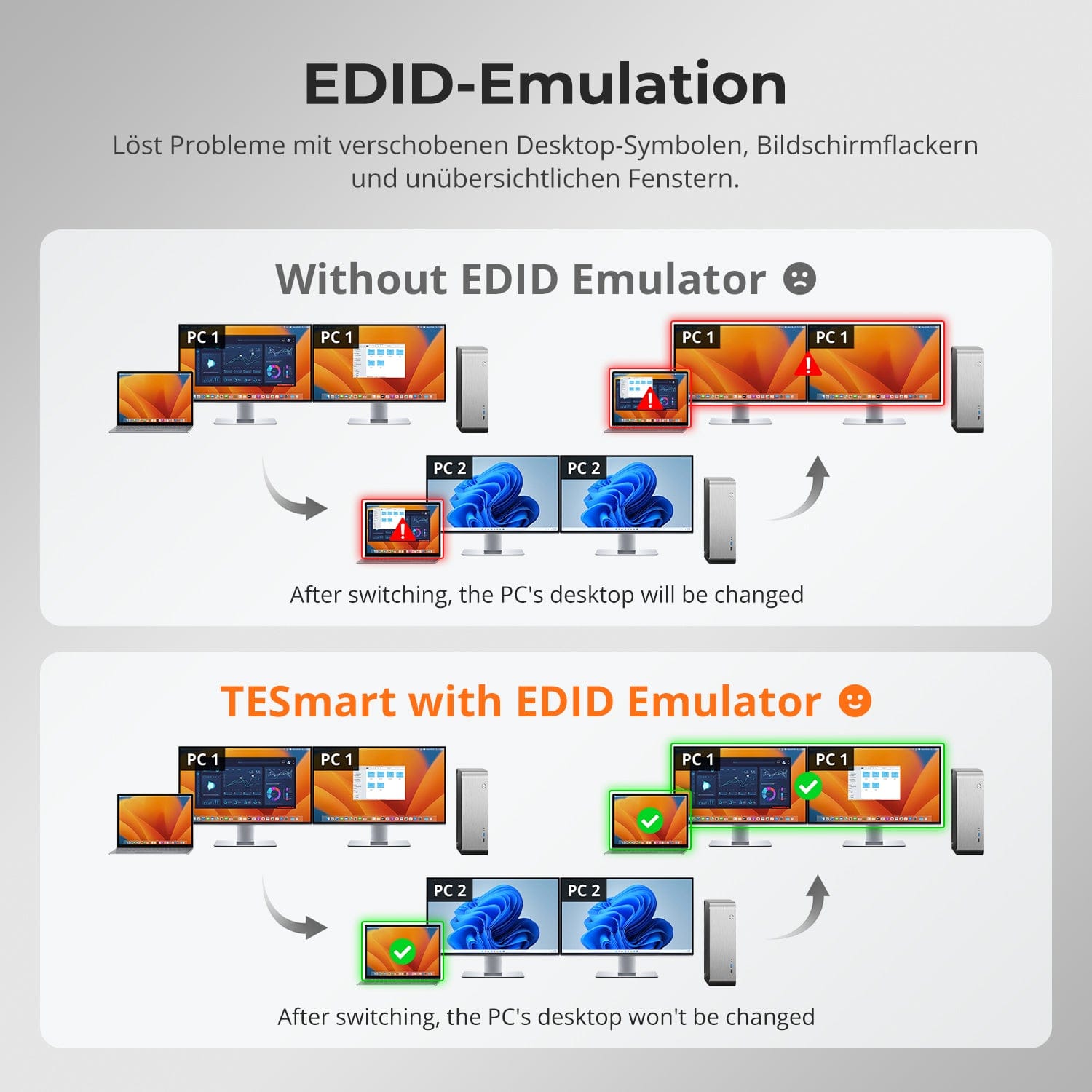
EDID-emulatie – Stabiele schermen, geen verrassingen
Geniet van twee extra schermen met slechts één USB-C-aansluiting – geen extra videokabels nodig.
⚠️ MacBooks met M1/M2/M3-chips ondersteunen standaard slechts één extern beeldscherm.
✅ Om twee extra beeldschermen onder macOS te gebruiken (net als onder Windows), moet u ervoor zorgen dat uw Mac uitvoer naar meerdere monitoren ondersteunt en beide meegeleverde USB-C-kabels gebruiken.
Eén schakelaar, eindeloze mogelijkheden. Of het nu gaat om gamen, contentcreatie of workflows met meerdere vensters – onze KVM-switch kan moeiteloos een breed scala aan resoluties en verversingsfrequenties aan.
Elke KVM-uitgang ondersteunt maximaal:
• 3840×2160 (4K UHD) — 60 Hz
• 3440×1440 (21:9 ultrabreed) — 100 Hz
• 3840×1080 (32:9 ultrabreed) — 120 Hz
• 2560×1440 (QHD) — 120Hz
• 2560×1080 (21:9 ultrabreed) — 165 Hz
• 1920×1080 (FHD) — 240Hz
• Modus 1: Eén pc op twee monitoren (uitbreiden of spiegelen)
Breid je bureaublad uit over beide monitoren of spiegel het scherm voor presentaties. Eenvoudig te configureren via de beeldscherminstellingen van je pc – ideaal voor multitasking of workflows met twee schermen.
• Modus 2: Twee pc's op twee monitoren
Toon twee computers naast elkaar – één monitor per pc. Schakel eenvoudig tussen de KM-focuspunten met een sneltoets. Perfect voor hybride opstellingen (bijv. Mac + Windows), ontwikkelwerk of live monitoring.
Het wisselen tussen beeldschermen mag uw bureaublad niet in de war brengen. Onze geïntegreerde EDID-emulator zorgt ervoor dat uw lay-out precies zo blijft als u deze hebt achtergelaten.
• Geen verkeerd geplaatste symbolen meer
Behoudt de positie van bureaubladpictogrammen en de grootte van geopende vensters bij het wisselen van invoerbronnen.
• Schakelen zonder flikkering
Voorkomt schermuitval en flikkering als gevolg van het opnieuw initialiseren van het beeldscherm.
• Soepeler multitasken
Zorgt voor visuele consistentie tussen werkstations en monitoropstellingen.
✅ Met TESmart EDID-emulatie: uw weergave blijft stabiel en ongewijzigd, zelfs na het wisselen van kanalen.
⚠️ Zonder EDID-emulatie: pictogrammen bewegen, venstergroottes veranderen en het scherm flikkert na elke wijziging.


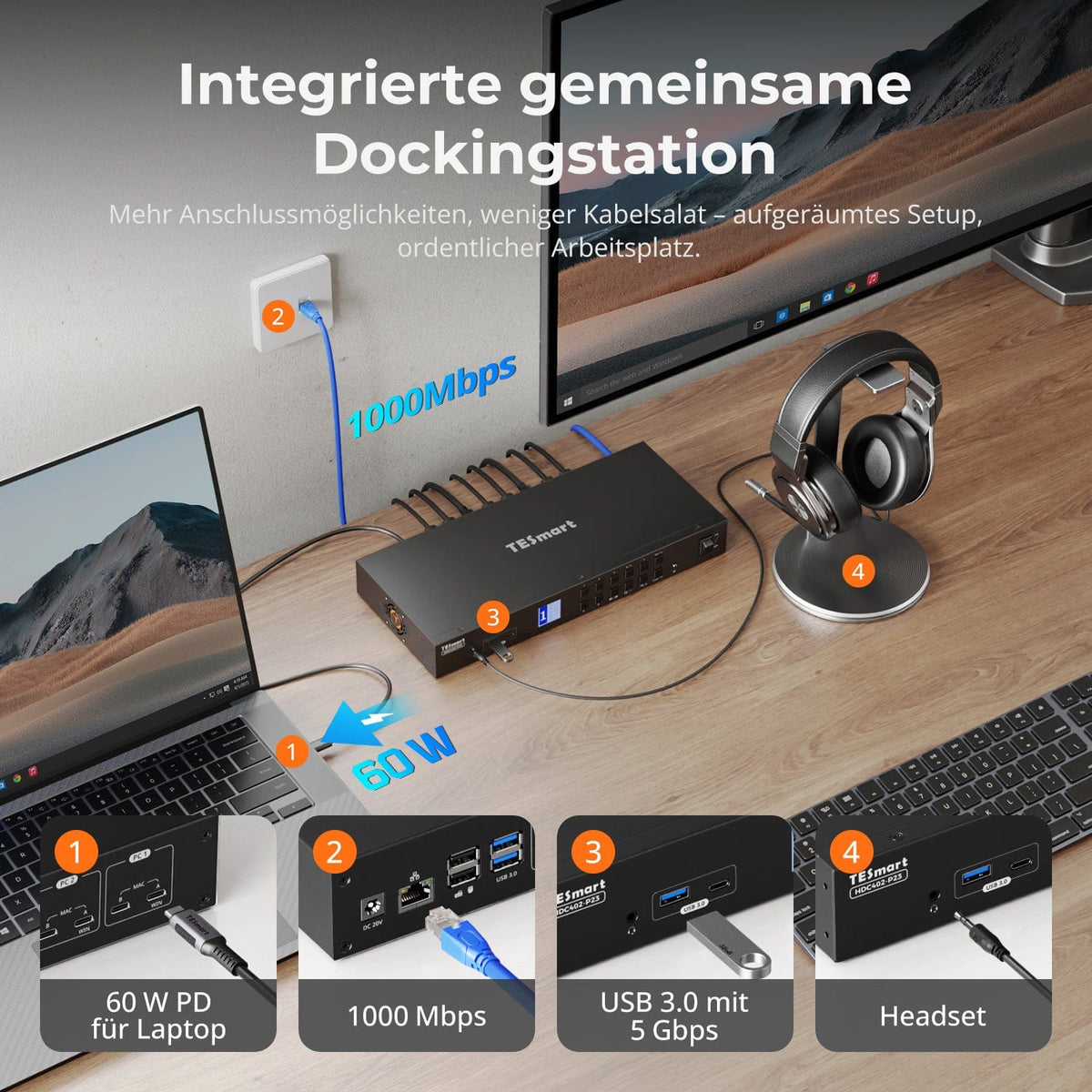
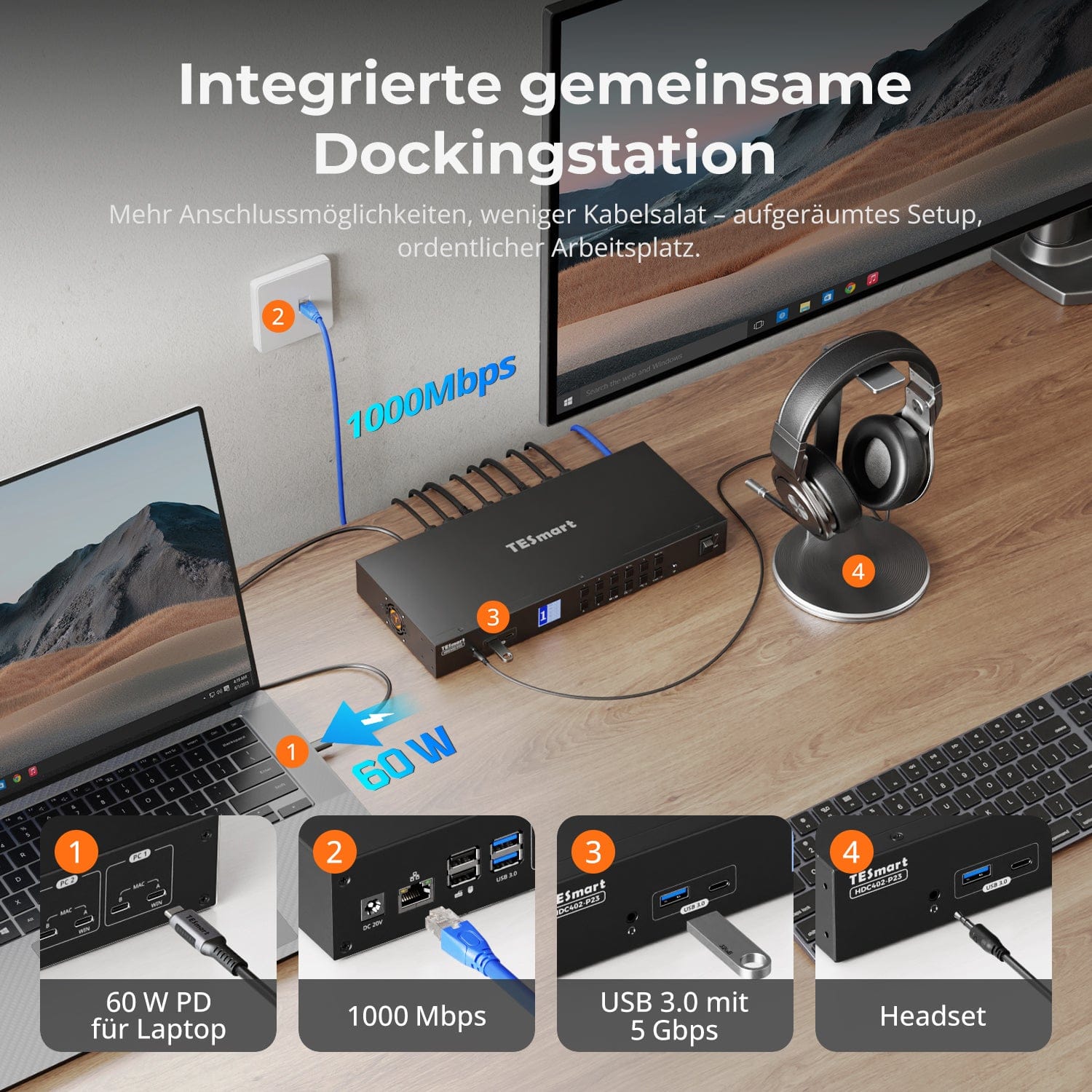
Geïntegreerd gedeeld dockingstation
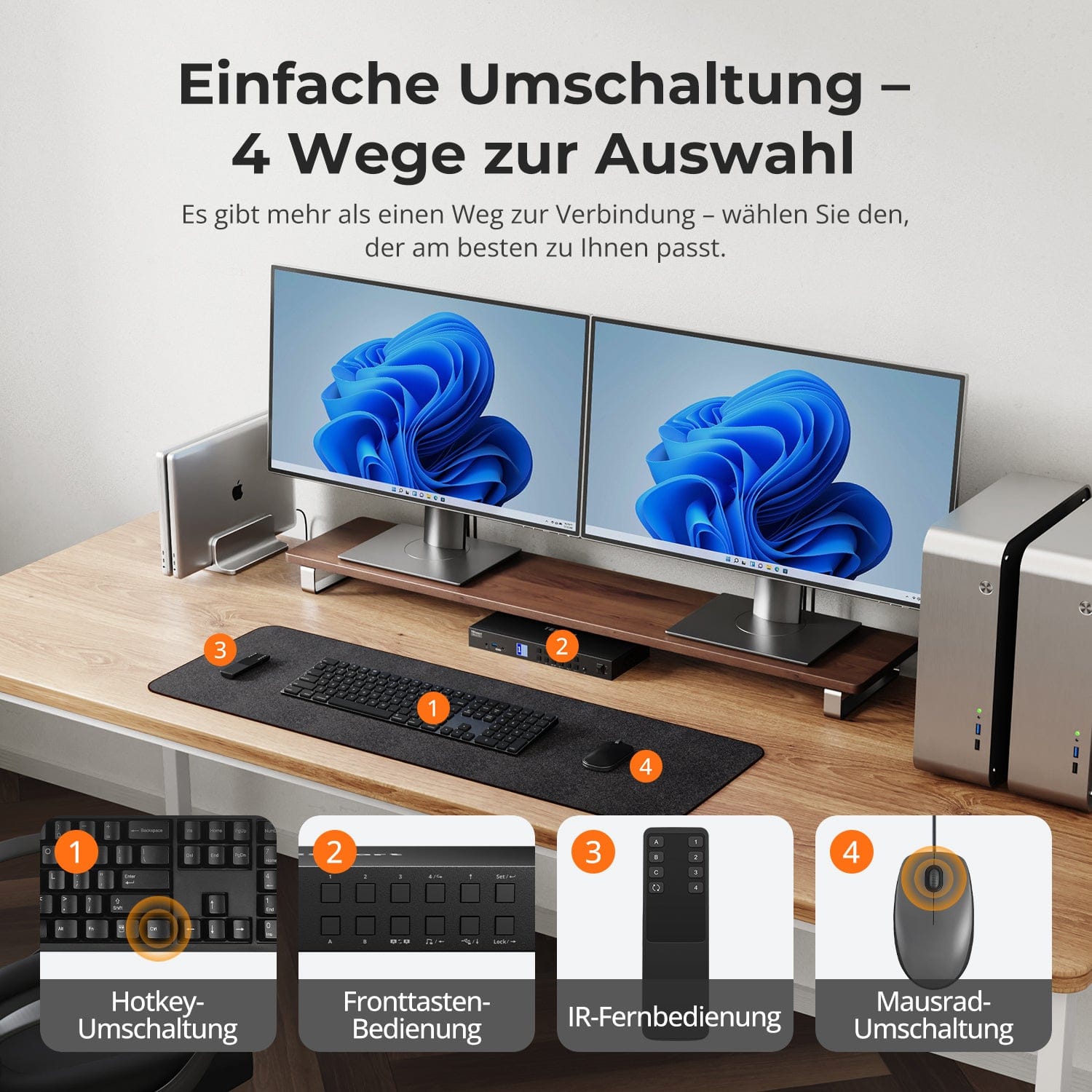
Eenvoudig overstappen – 4 manieren om uit te kiezen
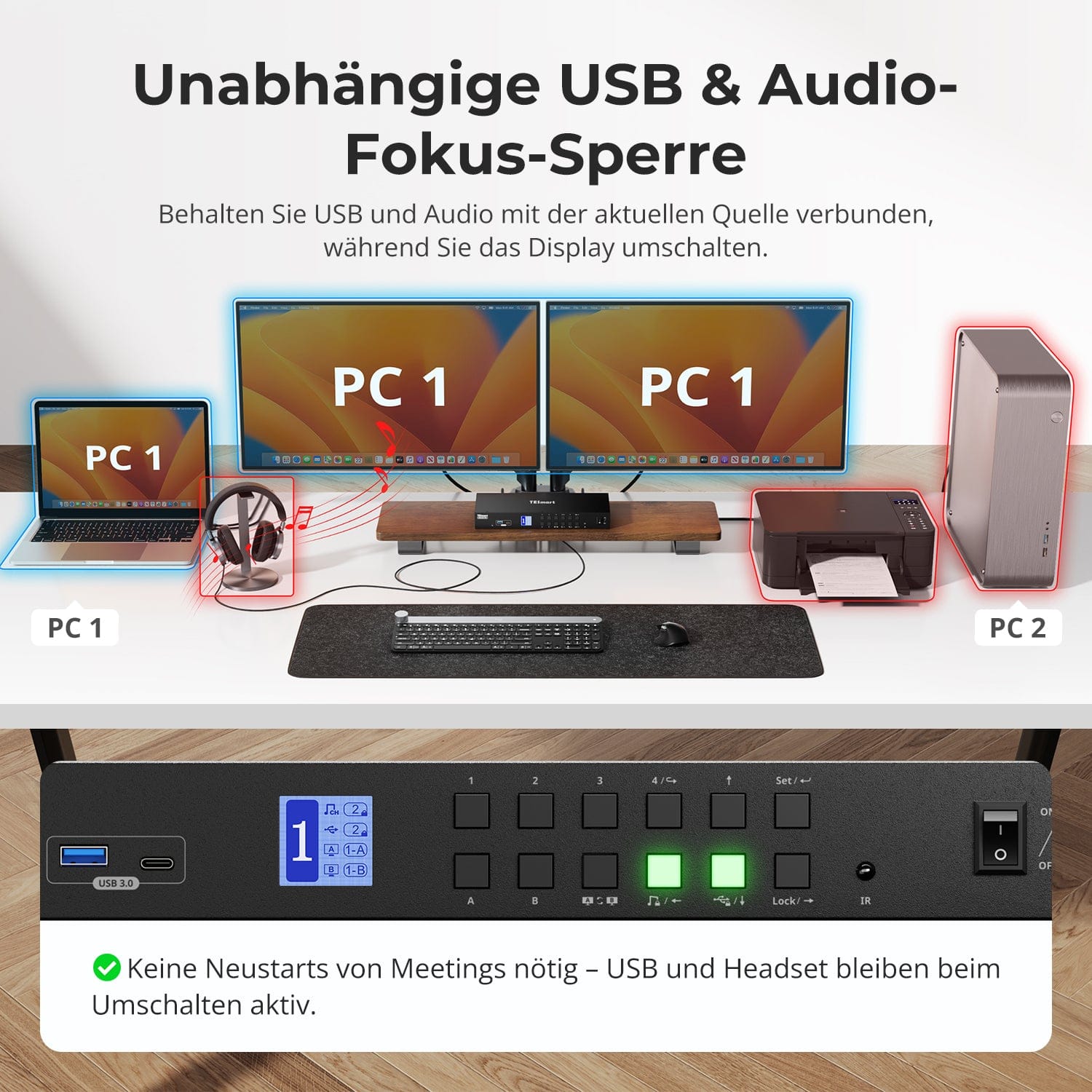
Onafhankelijke USB & audiofocusvergrendeling
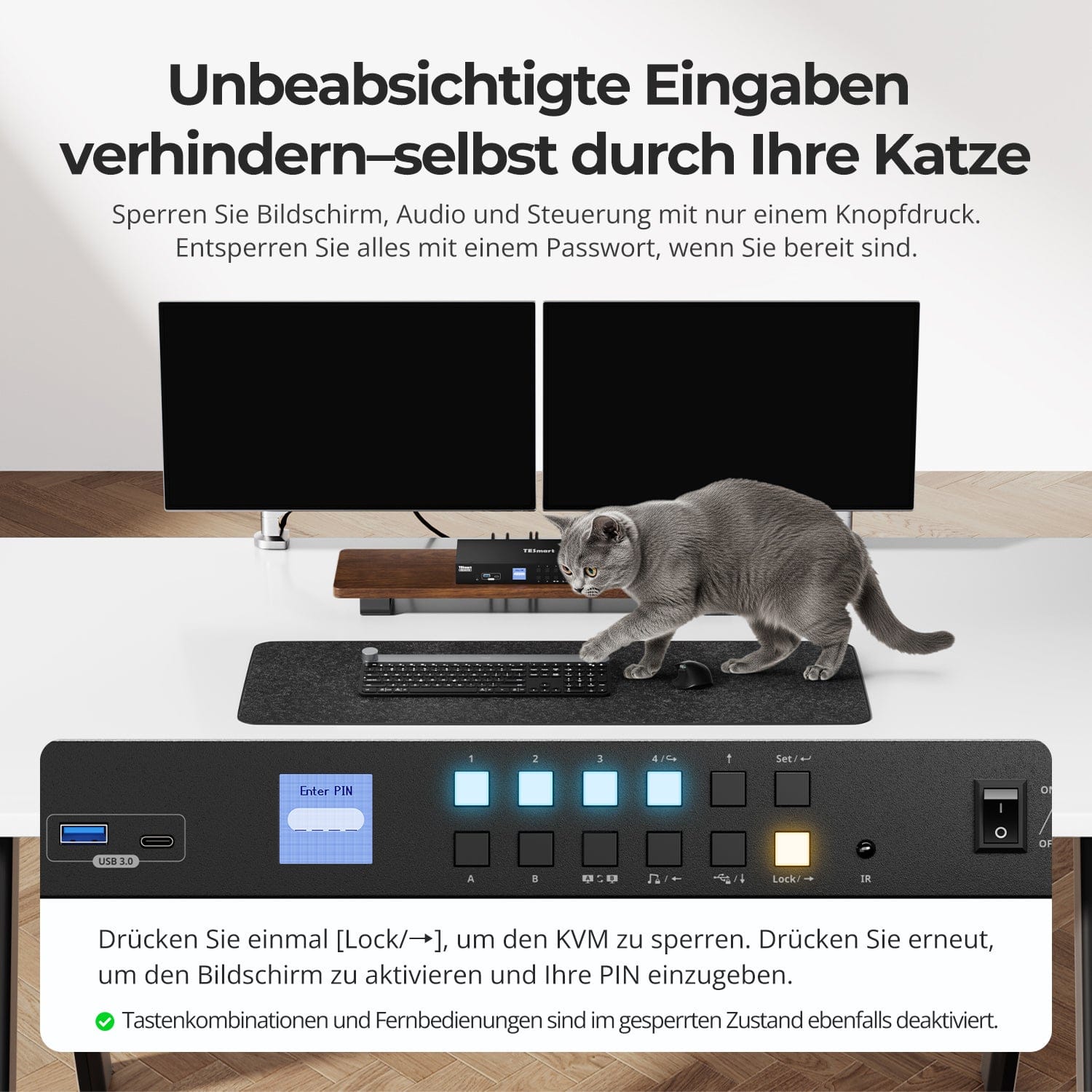
Voorkom onbedoelde toegang – zelfs door uw kat
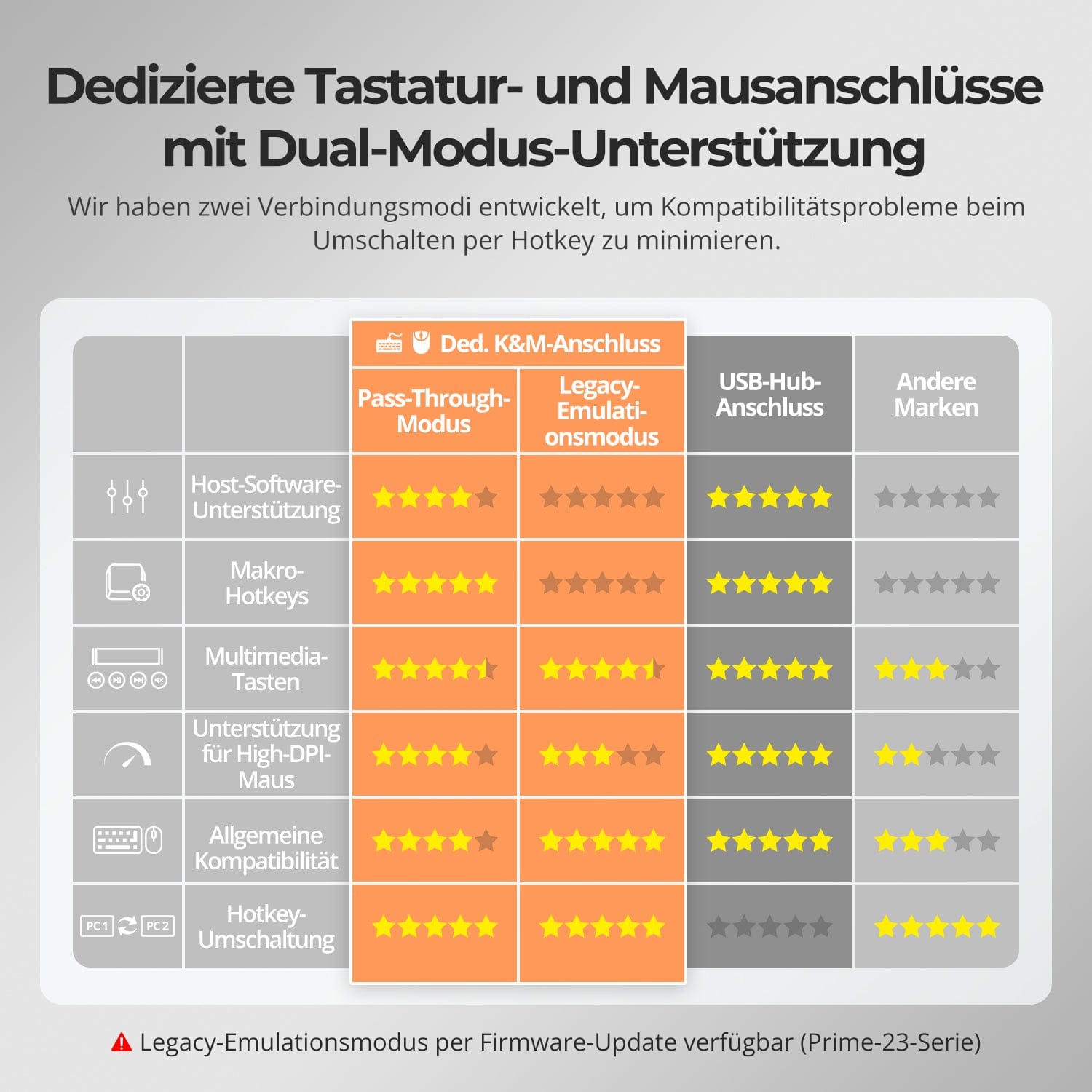
Toegewijde K&M-Poorten met dual-mode ondersteuning
Controleer de compatibiliteit van het apparaat voordat u het aanschaft
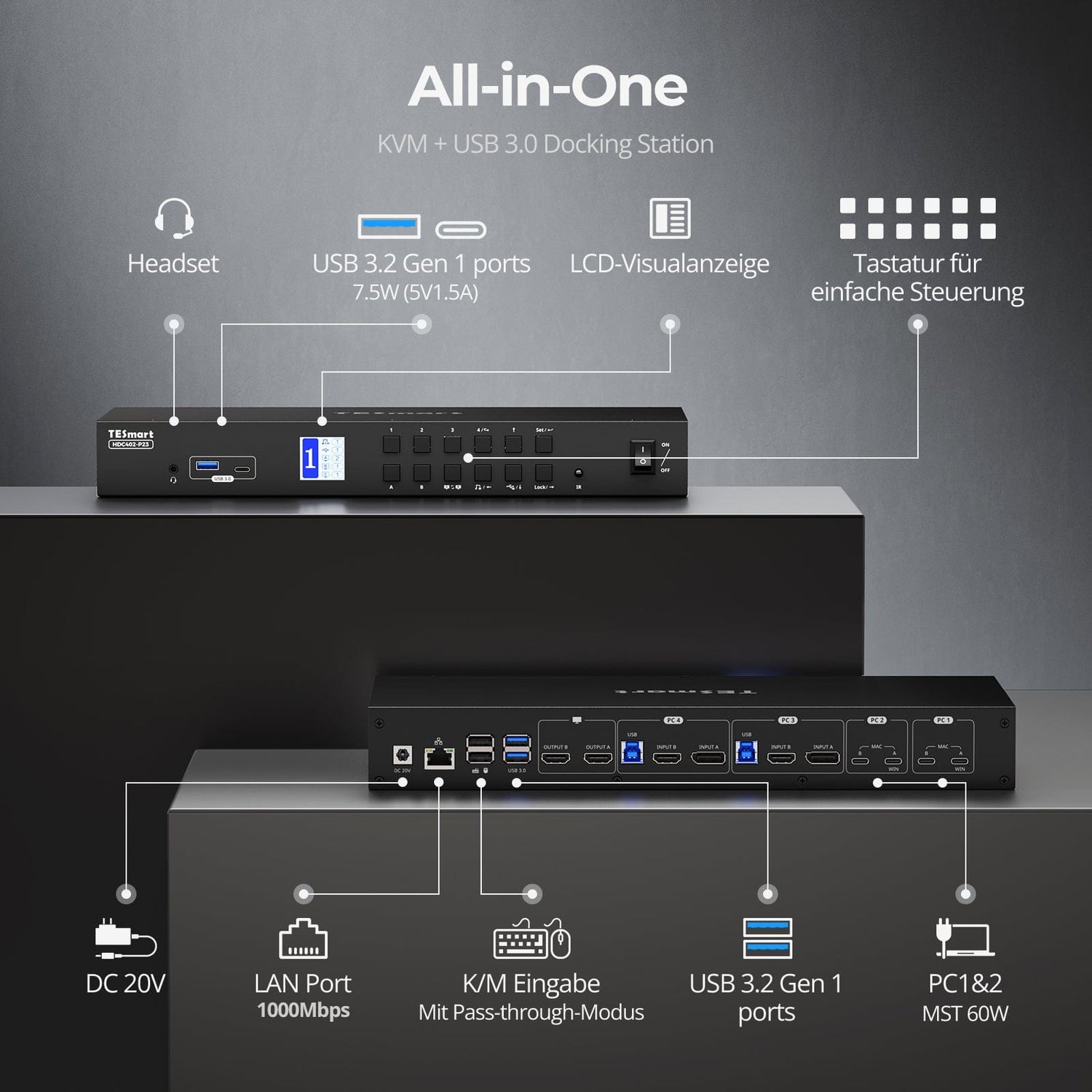
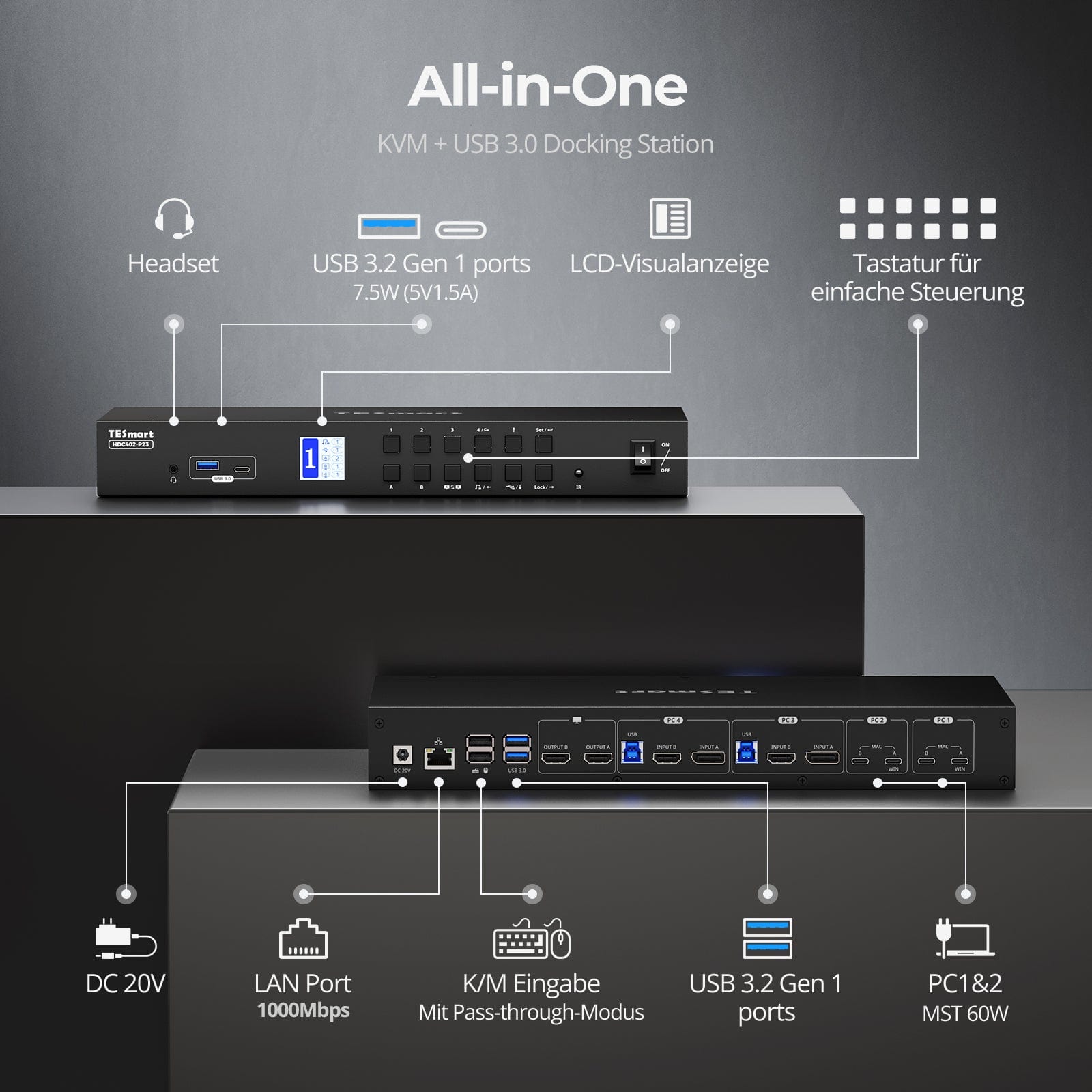
Ruim je bureau op – dankzij het geïntegreerde dockingstation heb je geen extra hubs nodig. Deel centrale verbindingen met al je aangesloten apparaten:
• 60W USB-C PD – Voedt uw laptop terwijl u werkt
• USB 3.0 (5 Gbps) – Snelle gegevensoverdracht voor harde schijven, webcams en nog veel meer.
• 1000 Mbps Ethernet – Stabiele, bekabelde netwerkverbinding
• Headsetaansluiting – Heldere audio-invoer en -uitvoer voor vergaderingen
Ideaal voor hybride werkplekken, thuiskantoren en een opgeruimde kabelorganisatie.
Overstappen hoeft u niet te vertragen – we bieden vier naadloze methoden die geschikt zijn voor elke configuratie en gewoonte:
• Sneltoetsen voor het wisselen van bronnen – Vaste toetscombinaties voor snel schakelen tussen bronnen
• Bediening via de knoppen aan de voorzijde – Directe toegang, altijd en gemakkelijk
• IR-afstandsbediening – Gemakkelijke bediening vanaf uw bureau
• Schakelen met het muiswiel – Dubbeltik en schakel direct
Of je nu aan het werk bent, aan het gamen bent of presentaties geeft – kies de methode die het beste bij jouw workflow past.
Schakel tussen beeldschermen zonder uw USB-apparaten of audioverbinding te onderbreken.
Met deze KVM-switch kunt u de focus van USB 3.0 en L/R-audio onafhankelijk van elkaar vergrendelen, zodat headsets, webcams of externe schijven verbonden blijven met de huidige pc, zelfs tijdens het wisselen van scherm.
Hoogtepunten:
• Vergrendel USB en audiofocus afzonderlijk
• Vermijd onderbrekingen van gesprekken of apparaten
• De vergrendelingsstatus blijft behouden, zelfs na een herstart.
✅ Ideaal voor vergaderingen, streaming en multitasken.
⚠️ USB-focus ≠ toetsenbord & Muisfocus – deze worden afzonderlijk gewisseld.
Voorkom ongewenste invoer tijdens vergaderingen, presentaties of pauzes. Met één druk op de toets vergrendelt u de video-uitvoer, audio en alle bedieningsinterfaces.
• Vergrendeling met één druk op de knop
Als het scherm vastloopt, worden USB, audio, toetsenbordshortcuts en IR-besturing uitgeschakeld.
• Ontgrendelen met pincode
Ga verder waar je gebleven was – met je eigen wachtwoord.
• Geruststellende veiligheid
Voorkomt onbedoeld schakelen – ideaal voor huishoudens met kinderen of huisdieren.
✅ Toetsencombinaties en afstandsbedieningen zijn uitgeschakeld wanneer het apparaat vergrendeld is.
⚠️ Om te ontgrendelen, drukt u nogmaals op de vergrendelingsknop en voert u uw pincode in.
Om de compatibiliteit tussen toetsenbord en muis te verbeteren – met name bij het wisselen van sneltoetsen – hebben we twee speciale verbindingsmodi ontwikkeld:
• Doorvoermodus (aanbevolen)
Directe routing naar de pc. Ondersteunt geavanceerde drivers, macro's, muizen met hoge DPI en multifunctionele invoerapparaten. Ideaal voor gaming, ontwerp en professionele workflows.
• Legacy-emulatiemodus
Garandeert universele compatibiliteit en stabiele sneltoetsfunctionaliteit op de meeste systemen. Het meest geschikt voor kantoorgebruik of bij problemen met stuurprogramma's.
✅ Sneltoetsopdrachten werken alleen als uw toetsenbord is aangesloten op de daarvoor bestemde K-poort.&M-De poort is aangesloten.
⚠️ In de emulatiemodus zijn drivergebaseerde software en geavanceerde functies uitgeschakeld.
⚠️ Bluetooth-toetsenborden en -muizen worden niet ondersteund.
⚠️ De legacy-emulatiemodus is beschikbaar via een firmware-update (Prime-23-serie).
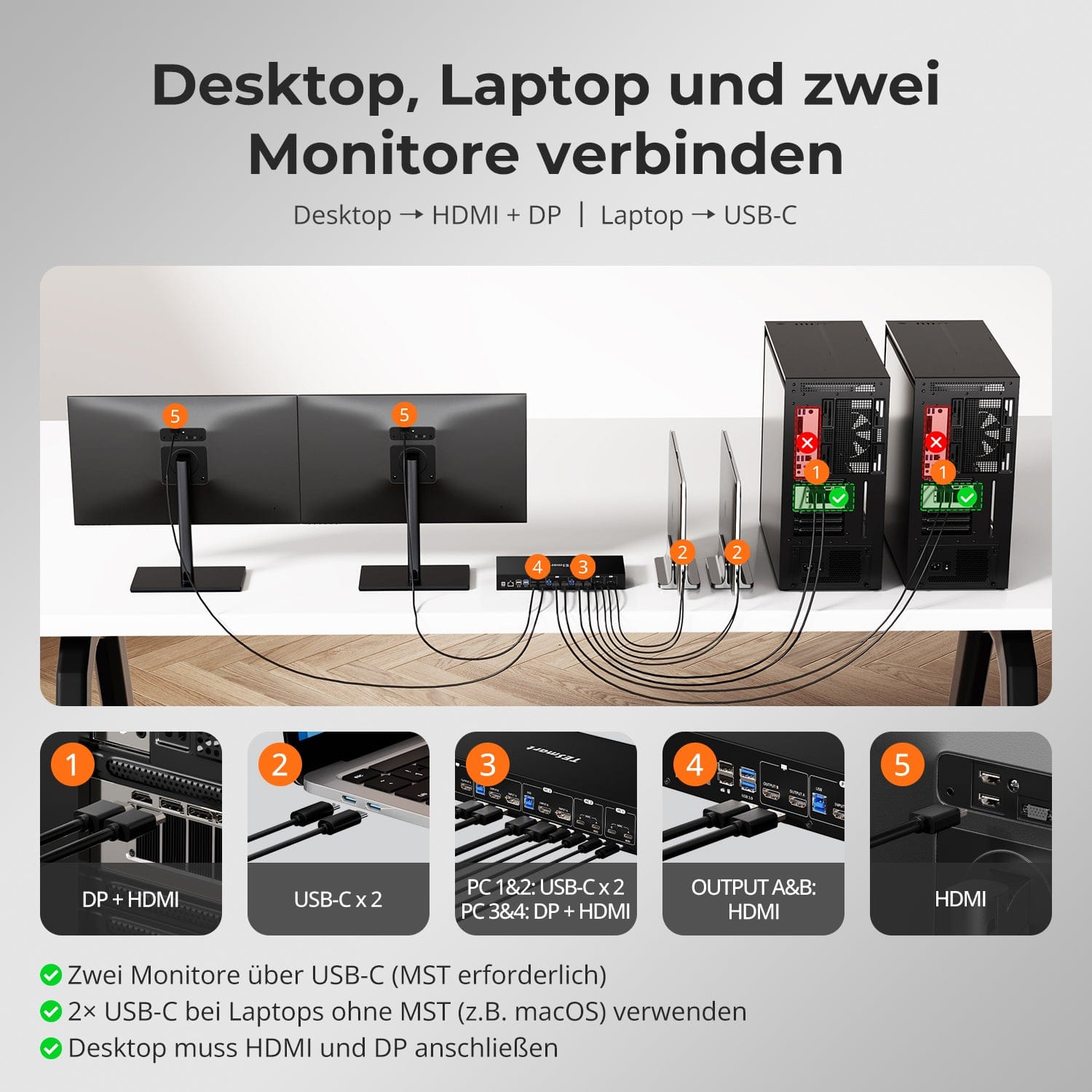
Zorg ervoor dat de USB-C-poort van uw laptop zowel video-uitvoer als gegevensoverdracht ondersteunt om functionele problemen te voorkomen.


Veelgestelde vragen
Hoe kan de ventilatorsnelheid worden aangepast?
De KVM-switch ondersteunt vier ventilatorstanden. Elke stand wordt aangegeven door het aantal pieptonen van de zoemer. De standaardstand is stand 2.
Om de ventilatorstand in te stellen: Druk op [Rechter Ctrl] → [Rechter Ctrl] → [F3] om tussen de standen te schakelen:
- Ventilatorstand 1: De ventilator is uitgeschakeld. De zoemer klinkt één keer.
- Ventilatorstand 2: De ventilator werkt automatisch op basis van de actuele temperatuur. De zoemer klinkt twee keer.
- Ventilatorstand 3: De ventilator draait continu op lage snelheid. De zoemer klinkt drie keer.
- Ventilatorstand 4: De ventilator draait continu op hoge snelheid. De zoemer klinkt vier keer.
Ondersteunt de KVM zowel Mac- als Windows-omgevingen?
Ja. De HDC402-P23 is compatibel met een breed scala aan besturingssystemen, waaronder Windows, macOS, Unix en Linux-systemen zoals Debian, Ubuntu, Fedora en Raspbian (inclusief ondersteuning voor Raspberry Pi). Hij werkt goed in omgevingen met gemengde besturingssystemen zonder extra configuratie.
Waarom toont mijn MacBook Pro gespiegelde schermen of alleen een actief scherm?
Hardwarebeperking: MacBook Pro-modellen met een M1-, M2- of M3-chip ondersteunen standaard slechts één extern beeldscherm. De MacBook Pro met M3-chip kan twee externe monitoren ondersteunen, maar alleen in de clamshell-modus (met het deksel gesloten).
Systeembeperking (macOS ondersteunt geen MST): Zelfs als uw Mac twee externe beeldschermen ondersteunt, is MST (Multi-Stream Transport) niet beschikbaar onder macOS. U moet twee Thunderbolt-poorten aansluiten op de PC1-ingangen A en B van de KVM-switch om twee externe beeldschermen te kunnen gebruiken.
Ondersteunt de KVM-switch firmware-updates?
Ja, TESmart KVM-switches ondersteunen officiële firmware-updates die zijn ontworpen om veelvoorkomende problemen op te lossen en de compatibiliteit te verbeteren.
Belangrijke opmerking: Firmware-updates brengen inherente risico's met zich mee. Het installeren van de verkeerde versie of het onjuist uitvoeren van het proces kan leiden tot storingen in het apparaat. Daarom wordt ten zeerste afgeraden om zelf een firmware-update uit te voeren als uw apparaat normaal functioneert.
Als een update nodig is, neem dan contact op met onze technische ondersteuningsafdeling voor:
- De juiste firmwareversie voor uw specifieke model.
- Stapsgewijze update-instructies
- Technische ondersteuning gedurende het hele proces.
Waarom werken mijn toetsenbord en muis niet goed?
Veelvoorkomende symptomen:
- De toetsenbordinvoer reageert niet of is vertraagd.
- Toetsaanslagen blijven hangen of worden dubbel geregistreerd.
- Muisbewegingen haperen of stotteren.
- Toetsenbord sneltoetsen werken niet.
Aanbevolen oplossingen:
Probeer over te schakelen naar de Legacy Emulation-modus om de compatibiliteit met een breder scala aan toetsenborden en muizen te verbeteren: Druk op [Rechter Ctrl] + [Rechter Ctrl] + [F2].
Als het probleem aanhoudt, neem dan contact op met ons technische ondersteuningsteam via support@tesmart.com, Om deskundige ondersteuning en begeleiding te ontvangen bij het oplossen van het probleem.
Waarom geeft mijn laptop 'Langzaam laden' weer?
Beperking van het laadvermogen: Om stabiliteit te garanderen en warmteontwikkeling te verminderen, biedt de KVM-switch een laadvermogen tot 60 W (20 V, 3 A). Dit is over het algemeen voldoende voor zakelijke laptops. Als uw laptop echter geen 20 V-ingang ondersteunt of een krachtig apparaat is, kan de laadsnelheid beperkt zijn.
Voor krachtige apparaten (gaming-/werkstationlaptops): Apparaten die 90–120 W of meer nodig hebben, laden mogelijk langzaam op. We raden aan om de originele laptopvoeding parallel aan de KVM-aansluiting te gebruiken.
Aanvullende informatie:
- Zorg voor goede ventilatie rond de KVM-switch om oververhitting te voorkomen.
- Als de KVM-switch gedurende langere tijd niet gebruikt wordt, is het raadzaam deze uit te schakelen.
Waarom kan mijn computer geen Wi-Fi gebruiken nadat ik verbinding heb gemaakt met de KVM?
De KVM-switch heeft een geïntegreerde netwerkkaart die standaard is ingeschakeld. Computers kunnen de voorkeur geven aan de bekabelde verbinding.
Als u liever wifi gebruikt in plaats van de bekabelde verbinding van de KVM-switch, kunt u het volgende doen:
Schakel de geïntegreerde netwerkkaart van de KVM uit: Druk op [Rechter Ctrl] → [Rechter Ctrl] → [F4] om de geïntegreerde netwerkkaart uit te schakelen. Opmerking: De zoemer klinkt twee keer bij het inschakelen en één keer bij het uitschakelen.
Schakel de USB-netwerkadapter uit in de computerinstellingen (bijvoorbeeld in Windows 11):
Methode 1: Geavanceerde netwerkinstellingen
- Druk op [Win + I] om de Windows-instellingen te openen.
- Ga naar Netwerk & Internet → Geavanceerde netwerkinstellingen.
- Zoek in de lijst naar de adapter met de naam Realtek USB GbE Family Controller.
- Klik op Deactiveren.
Methode 2: Apparaatbeheer
- Druk op [Win + X] en selecteer Apparaatbeheer.
- Vouw Netwerkadapters uit en zoek naar Realtek USB GbE Family Controller.
- Klik met de rechtermuisknop en selecteer 'Apparaat uitschakelen'.
Met een van beide methoden geeft uw computer prioriteit aan wifi, terwijl de verbinding met de KVM-switch behouden blijft.
-
recycling & inruilen
Tot 50% korting voor recycling
-
Gratis verzending
DE: 3 werkdagen · EU: 3–7 werkdagen
-
30 dagen gratis retourneren
Probleemloos retourneren & Aankoopgarantie
-
Verlengde garantie: 2+1 jaar
Registreer en ontvang een extra jaar garantie.
