




HKS201-P23-V2-EUBK
2-poorts KVM-switchkit HDMI 4K60Hz met USB 3.0 dockingstation, 2 pc's 1 monitor
- Regulärer Preis
-
€143,20 - Regulärer Preis
-
€143,20 - Verkaufspreis
-
€143,20
Abholverfügbarkeit konnte nicht geladen werden
Overzicht & Hoogtepunten
TESmart samen met jou. In ontwikkeling voor jou!
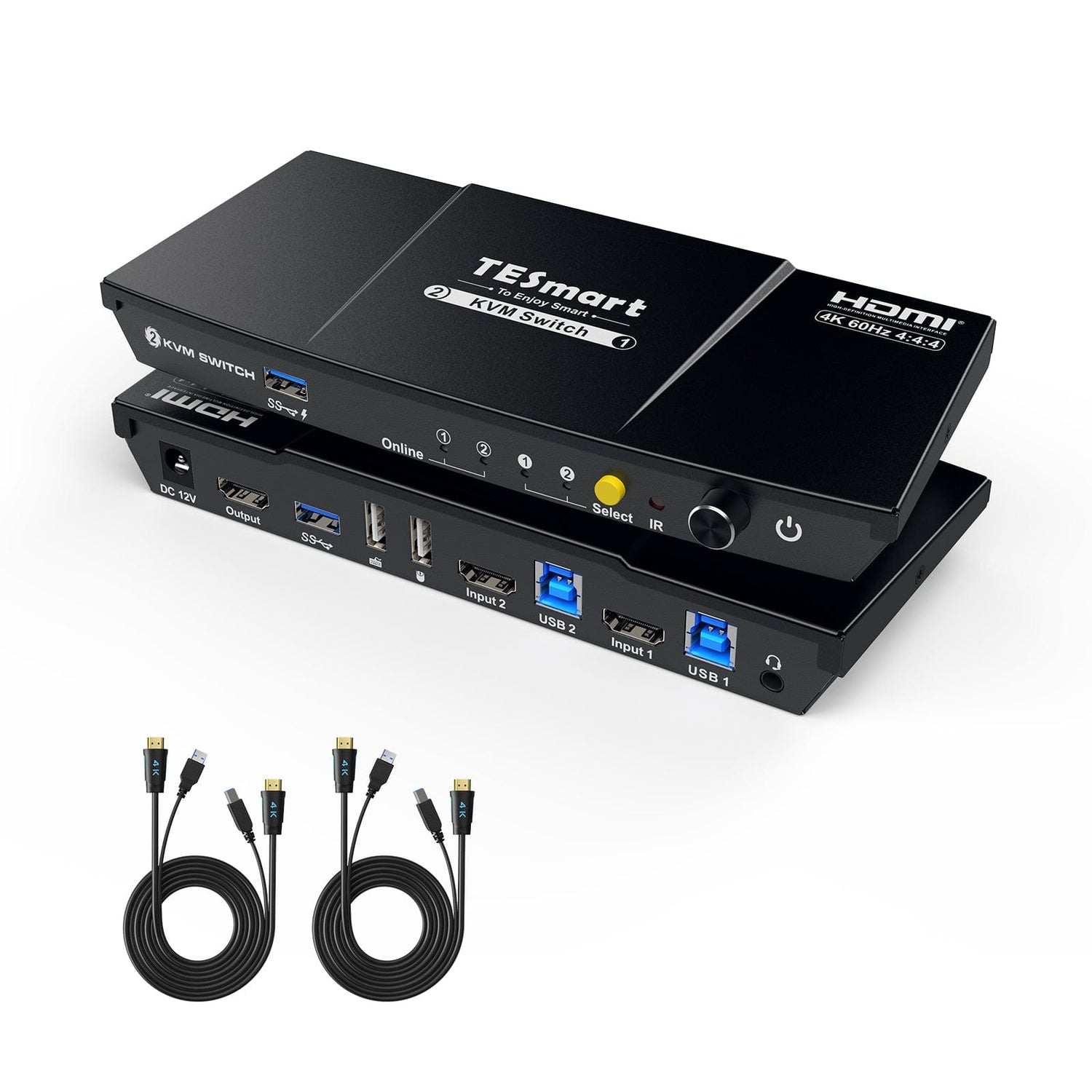
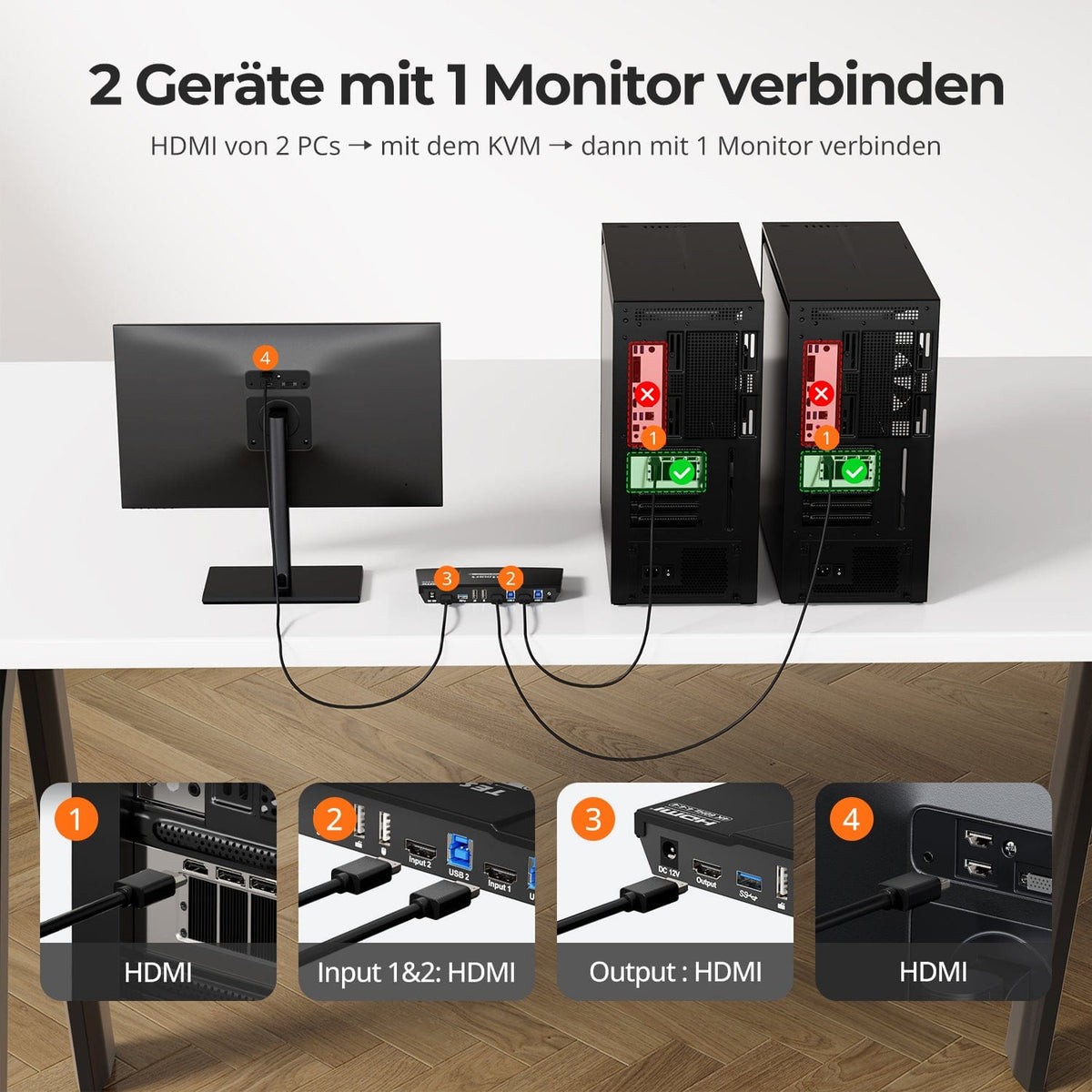
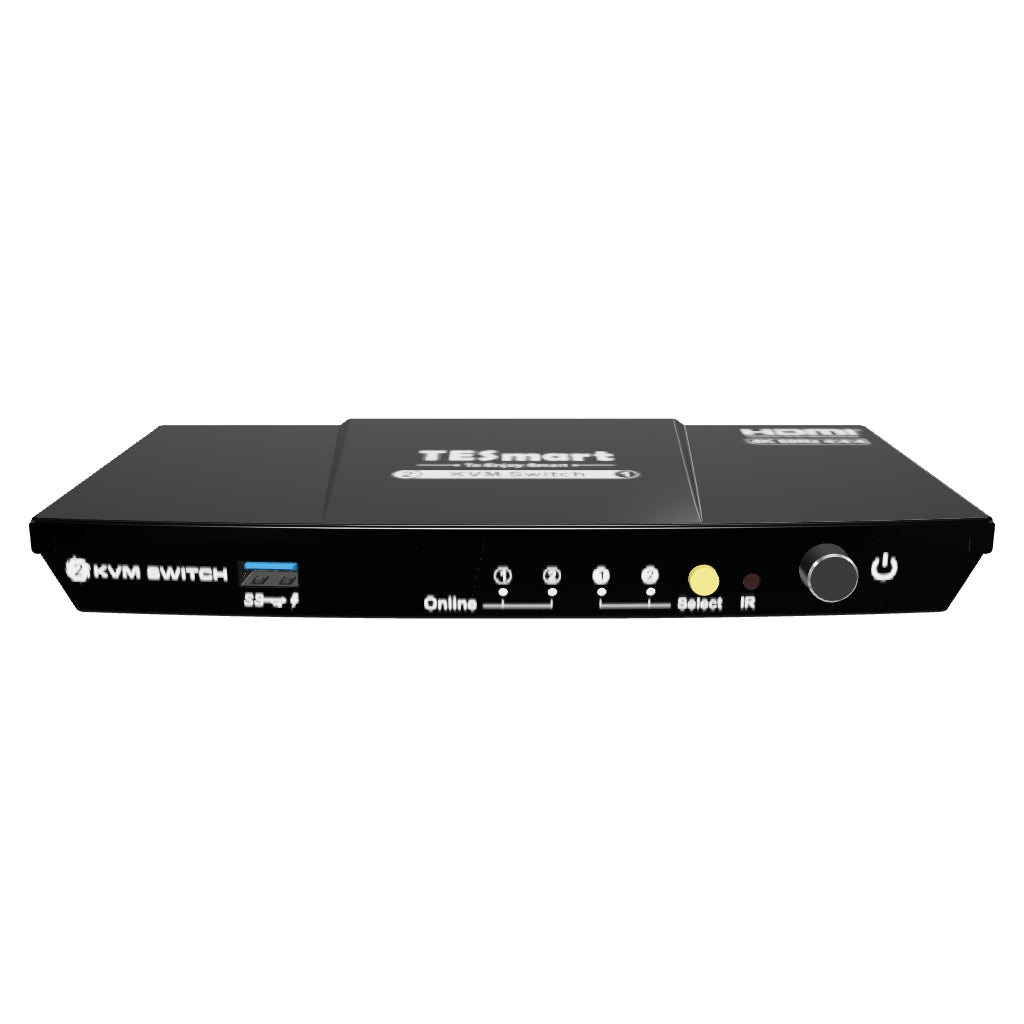
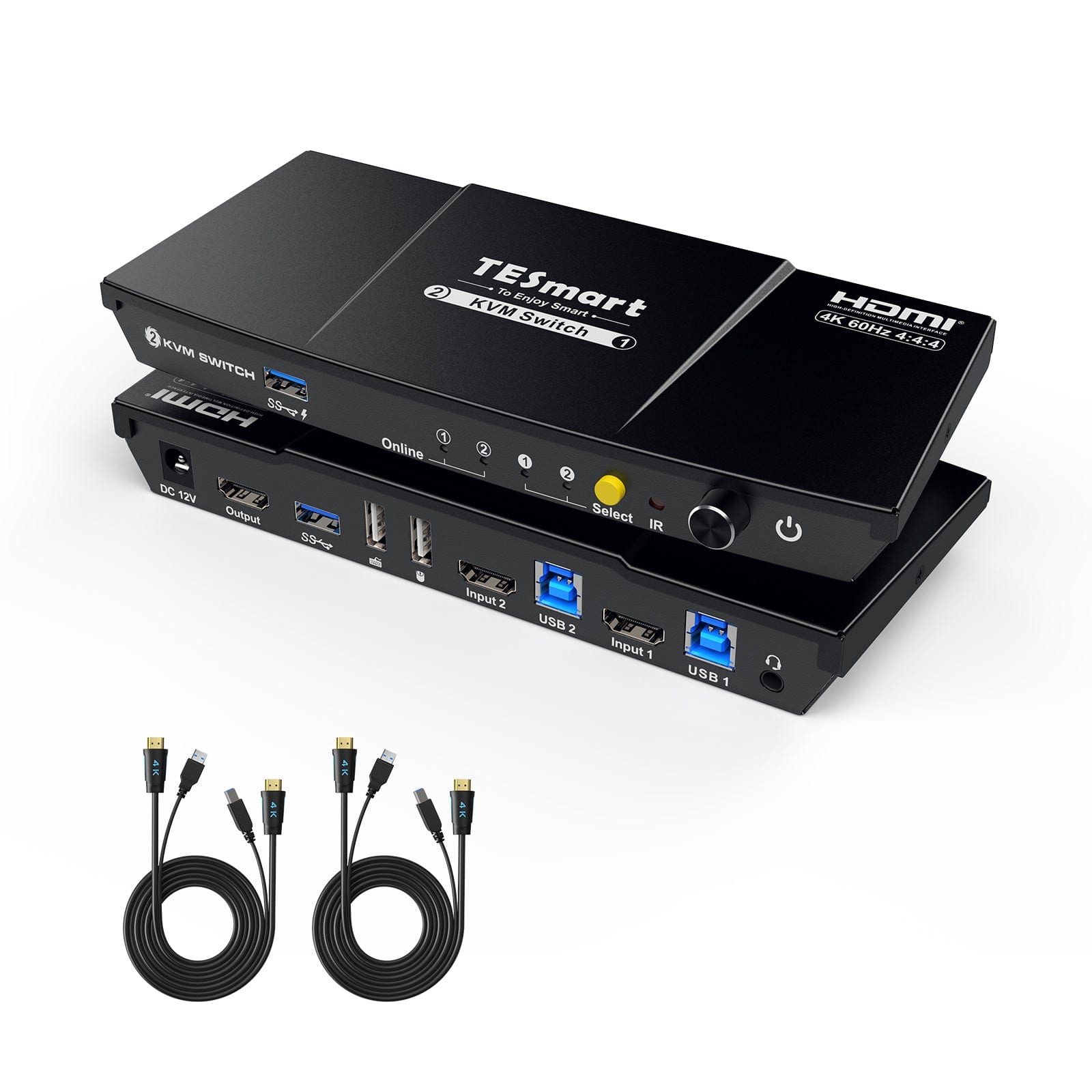
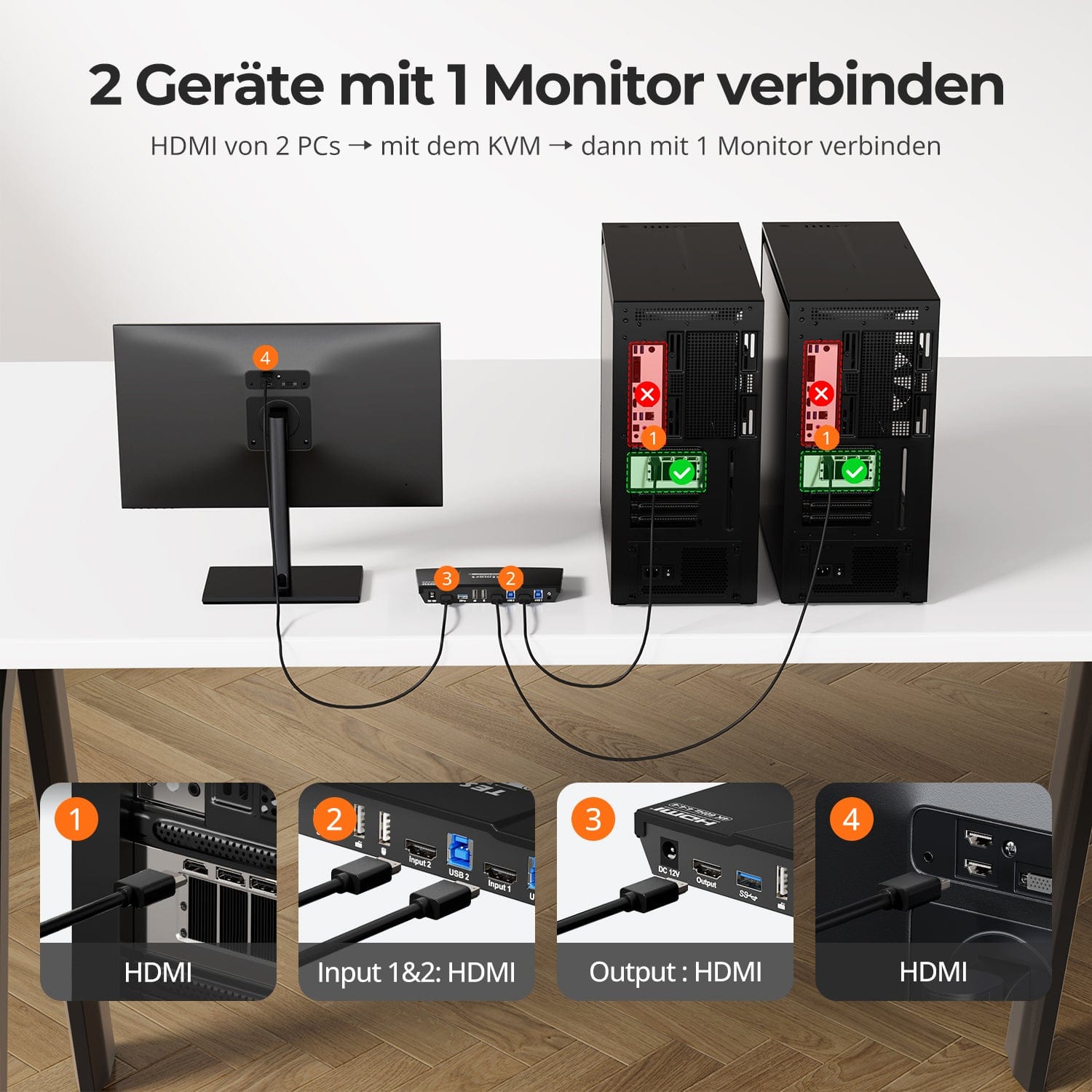
Met de HKS201-P23 kunt u twee computers en één monitor bedienen met één toetsenbord en muis. Het apparaat ondersteunt HDMI 2.0. 4K@60Hz, USB 3.0 en biedt toonaangevende EDID-simulatietechnologie en een automatische scanfunctie. Ideaal voor professionals die op zoek zijn naar stabiliteit, een laag gewicht en beelden met een hoge resolutie.
Waarom je hem geweldig zult vinden:
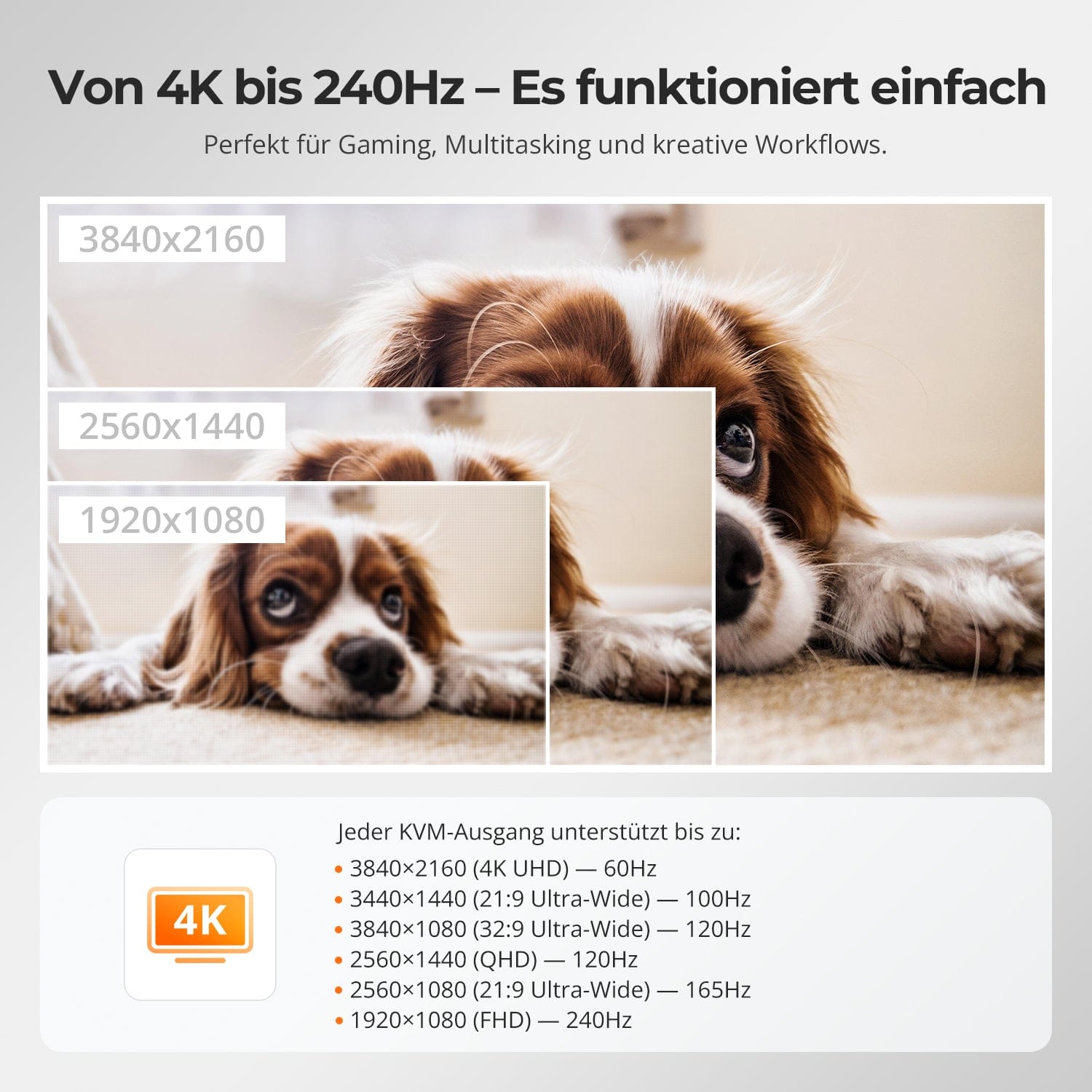
•Ondersteunt resoluties tot 3840×2160@60Hz, compatibel met 3440×1440@100Hz, 2560×1440@120Hz, 1920×1080@240Hz.
• USB 3.0 en audio-integratie: Snelle gegevensoverdracht voor het aansluiten van randapparatuur, hoofdtelefoons en opslagmedia.
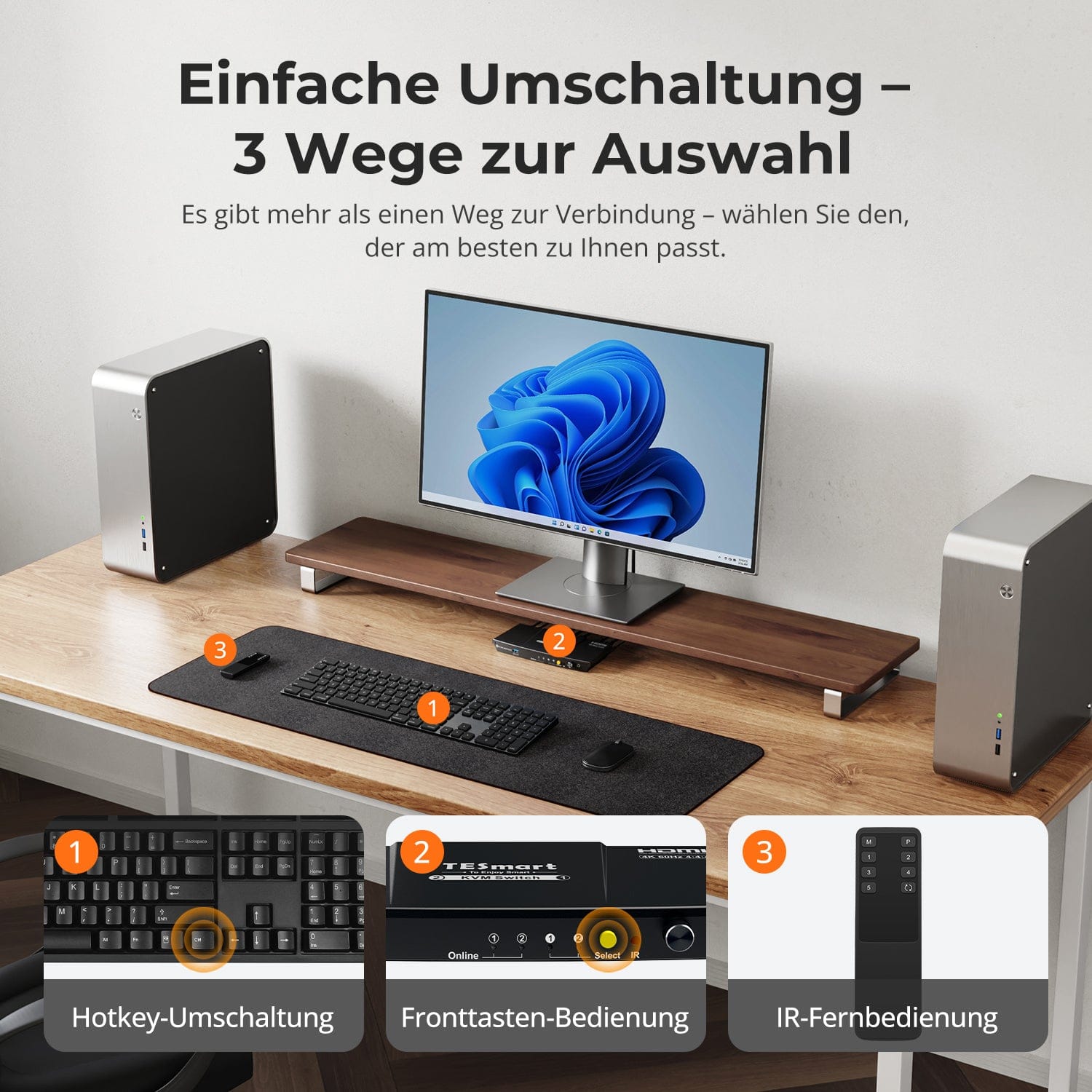
•Vier schakelmethoden: Sneltoetsen op het toetsenbord, muiswiel, knoppen aan de voorkant of infraroodsignaal.
•De doorvoermodus is compatibel met veel mechanische en gamingtoetsenborden.
•Automatisch scannen: Schakelt automatisch tussen aangesloten invoerapparaten wanneer de KVM wordt ingeschakeld.
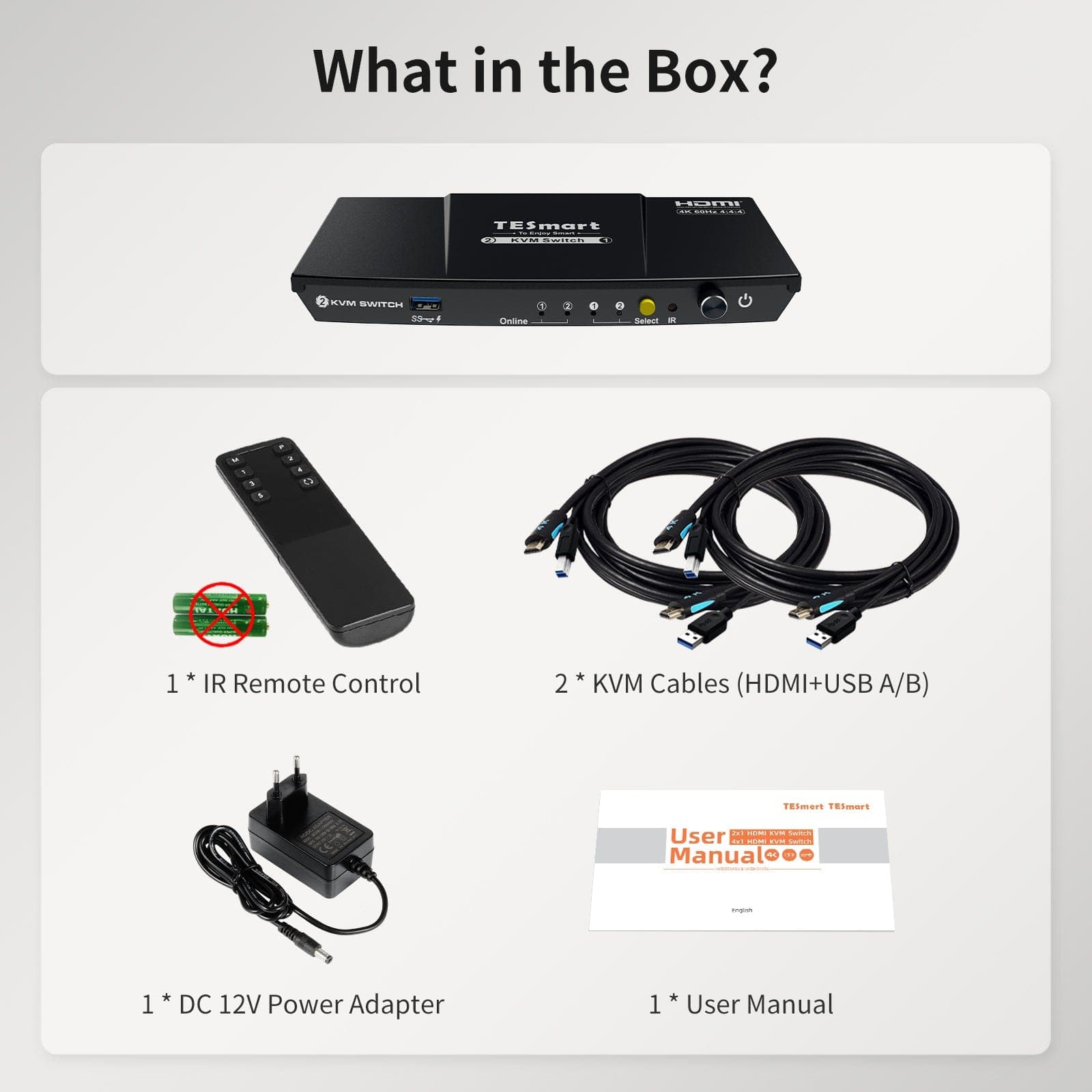
Leveringsomvang
- 1 * 2x1 HDMI KVM-schakelaar
- 2 * KVM-kabels
- 1 * IR-afstandsbediening
- 1 * DC-12V voeding
- 1 * Gebruikershandleiding
Downloads & Gebruikershandleiding


Ons verzendbeleid bestaat uit de volgende 7 onderdelen:
Verwerkingstijd van de bestelling (levertijd)
- Verzendkosten & Levertijd
- Bestelling volgen
- Vertraagde leveringen
- Bestellingen annuleren
- Sturen & Douanerechten
- Neem contact met ons op
1. Verwerkingstijd van de bestelling
De orderverwerkingstijd verwijst naar de periode vanaf het moment van de bestelling tot het moment dat de bestelling wordt overhandigd aan de verzenddienstverlener.
• Bestellingen worden doorgaans binnen 1-2 werkdagen na bevestiging/betaling verzonden.
• Bestellingen die in het weekend worden geplaatst, kunnen vertraging oplopen.
• Ons magazijn is geopend van maandag tot en met vrijdag tijdens reguliere kantooruren (met uitzondering van feestdagen). In dergelijke gevallen zullen we er alles aan doen om vertragingen in de verzending tot een minimum te beperken.
We hebben magazijnen in Duitsland en andere regio's. Uw bestelling wordt rechtstreeks vanuit het dichtstbijzijnde magazijn verzonden, afhankelijk van uw bezorgadres. Als het product niet op voorraad is in het dichtstbijzijnde magazijn, verzenden we uw bestelling vanuit een ander nabijgelegen magazijn om ervoor te zorgen dat u deze zo snel mogelijk ontvangt.
Verzending naar het Verenigd Koninkrijk 🇬🇧
Om een vlotte levering en correcte douaneafhandeling te garanderen, worden bestellingen uit het Verenigd Koninkrijk verwerkt via onze Amerikaanse webshop.
Bestellingen naar adressen in het Verenigd Koninkrijk kunnen niet via onze EU-webshop worden verzonden.
2. Verzendkosten & Levertijd
| Land of regio | Geschatte levertijd | Verzendkosten | Logistieke dienstverlener |
| Duitsland | 3 werkdagen | Gratis verzending | DHL |
| Andere EU-landen | 3-7 werkdagen | Gratis verzending | DHL/DPD |
| Niet-EU-landen | 5-12 werkdagen | Vanaf 60 euro | UPS |
3. Bestelling volgen
4.Vertraagde leveringen
5. Annulering van de bestelling
6. Belastingen & Douanerechten
7. Neem contact met ons op
- TESmart-bestellingen worden automatisch verwerkt. Zodra ze verzonden zijn, kunnen ze niet meer worden geannuleerd of gewijzigd, ook niet het adres.
- Als u het product wilt retourneren of een terugbetaling wilt aanvragen, neem dan binnen 30 dagen na ontvangst van het product contact met ons op via service@tesmart.de.
- Retourneren is alleen mogelijk als het product ongebruikt, compleet en in de originele verpakking is.
- Bij retourzendingen die niet te wijten zijn aan kwaliteitsproblemen, zijn de retourverzendkosten voor rekening van de klant.
- TESmart vergoedt de retourverzendkosten bij retourzendingen of terugbetalingen vanwege kwaliteitsproblemen.
- Producten waarnaar wordt gezocht 30 dagen en binnen 2 jaar Artikelen met gebreken kunnen niet worden geretourneerd, maar na inspectie kunnen ze worden gerepareerd of vervangen (alleen hetzelfde model, vervanging heeft de voorkeur voor leden).
- Tussen de 2e en 3e. Er wordt dit jaar geen retour- of terugbetalingsservice aangeboden. Leden kunnen na 3 maanden Als onderdeel van het inruilbeleid wordt vanaf de aankoopdatum een korting van [bedrag] verleend. tot 50% U ontvangt een terugbetaling van de oorspronkelijke productprijs in mindering op de aankoop van een nieuw product. Voor de gedetailleerde voorwaarden kunt u terecht op: https://tesmart.de/pages/tesmart-id-trade-in
- Terugbetalingen worden binnen 5 werkdagen na ontvangst van de goederen in het magazijn verwerkt.
Voor vragen: service@tesmart.de
Volledige richtlijnen:

Technische gegevens
| Produkattribute | |
|---|---|
Modell (SKU) |
HKS201-P23-V2-EUBK
|
Kompatibles Setup |
|
Max Resolution |
|
Supported Resolutions |
|
VRR (Variable Bildwiederholfrequenz) |
—
|
MST (Multi-Stream Transport) |
|
Laptop-Aufladung |
|
Netzwerkanschluss |
|
Independent Audio Focus Switching |
—
|
Independent Audio Focus Locking |
—
|
Thunderbolt 4 Ports |
—
|
EDID Emulation |
|
Umschaltmethoden |
|
Belegbare Hotkeys |
|
Legacy-Emulationsmodus |
|
Input Ports |
|
Output Ports |
|
Docking Ports |
|
Anzeigemodi |
|
Handbuch (PDF) |
|
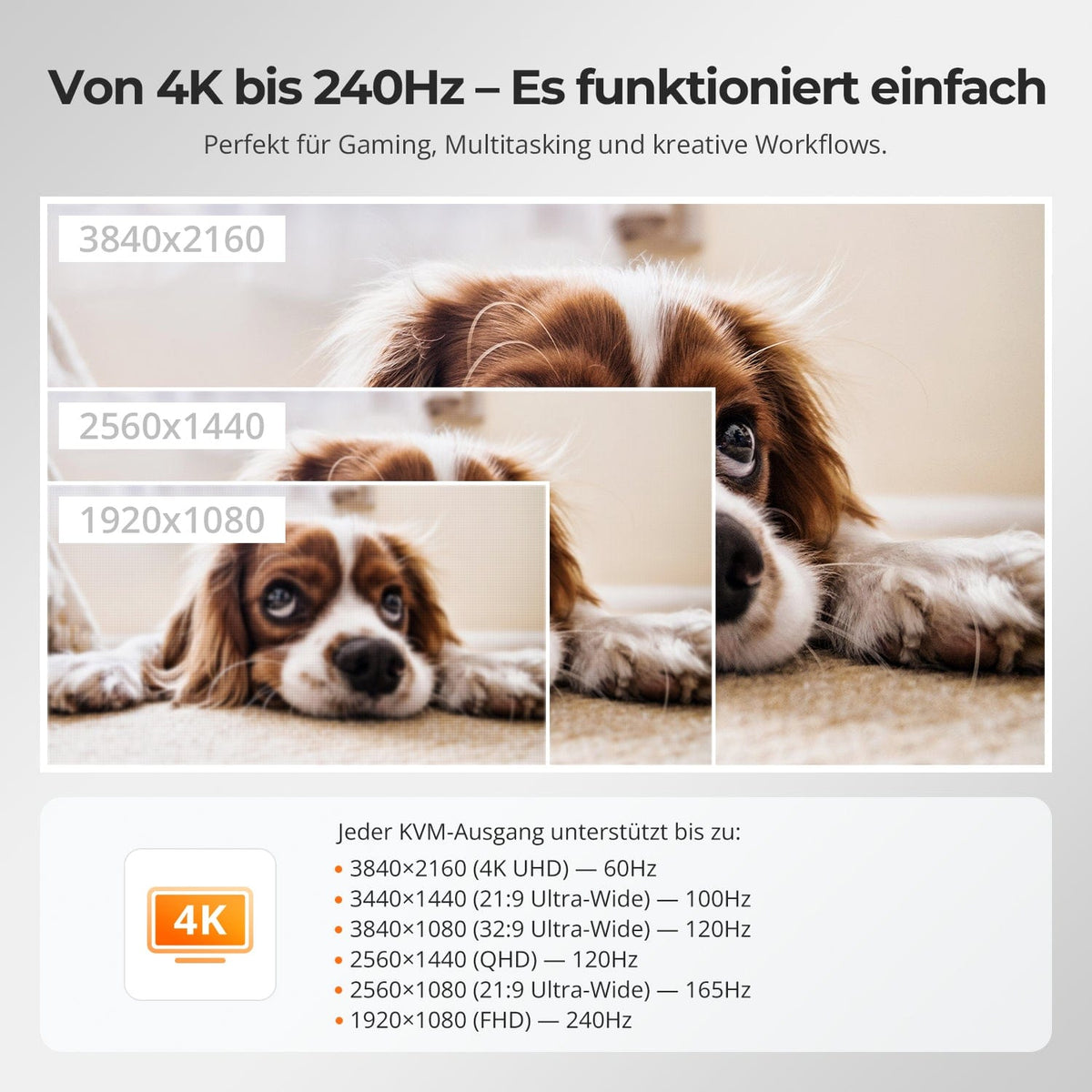
Van 4K tot 240 Hz – het werkt gewoon
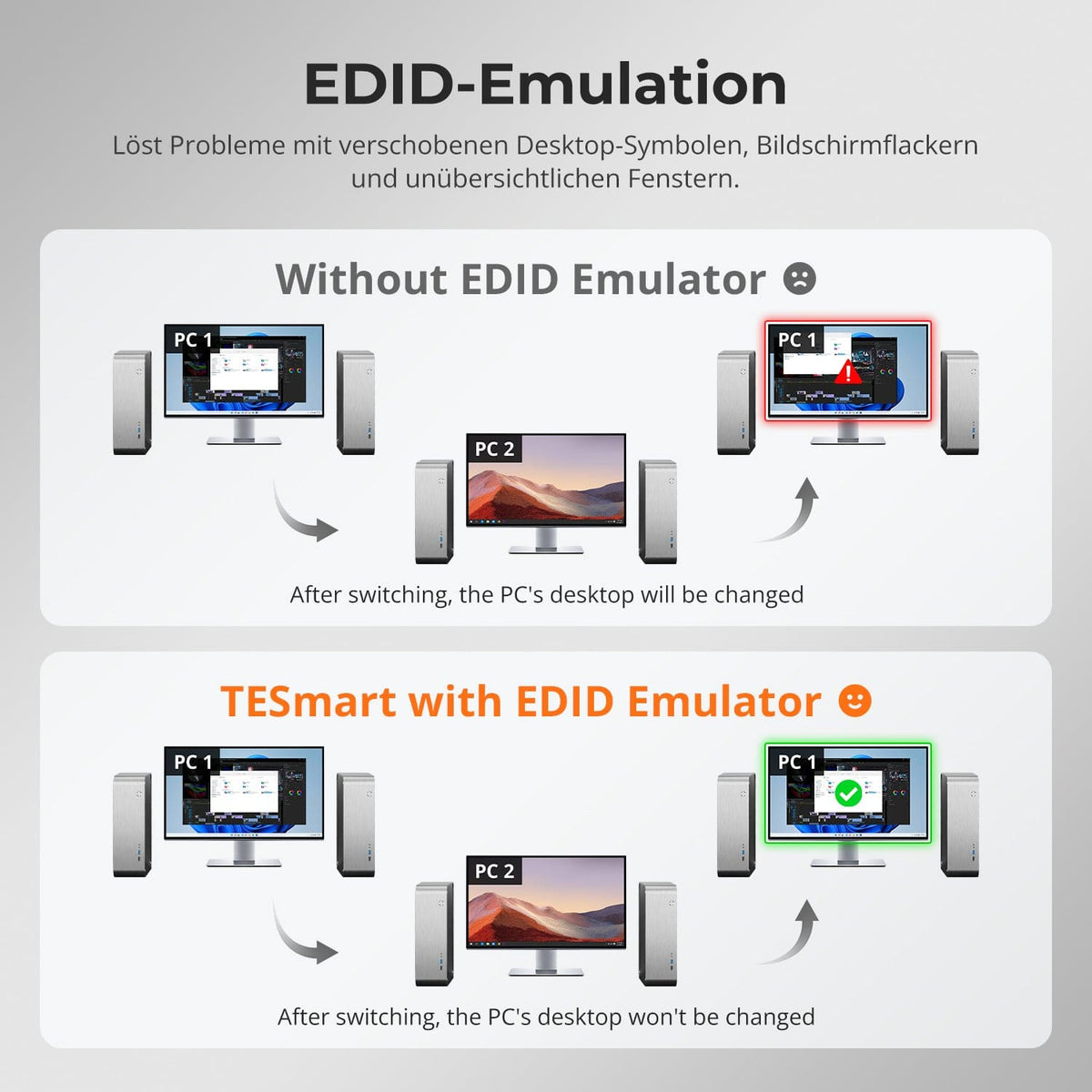
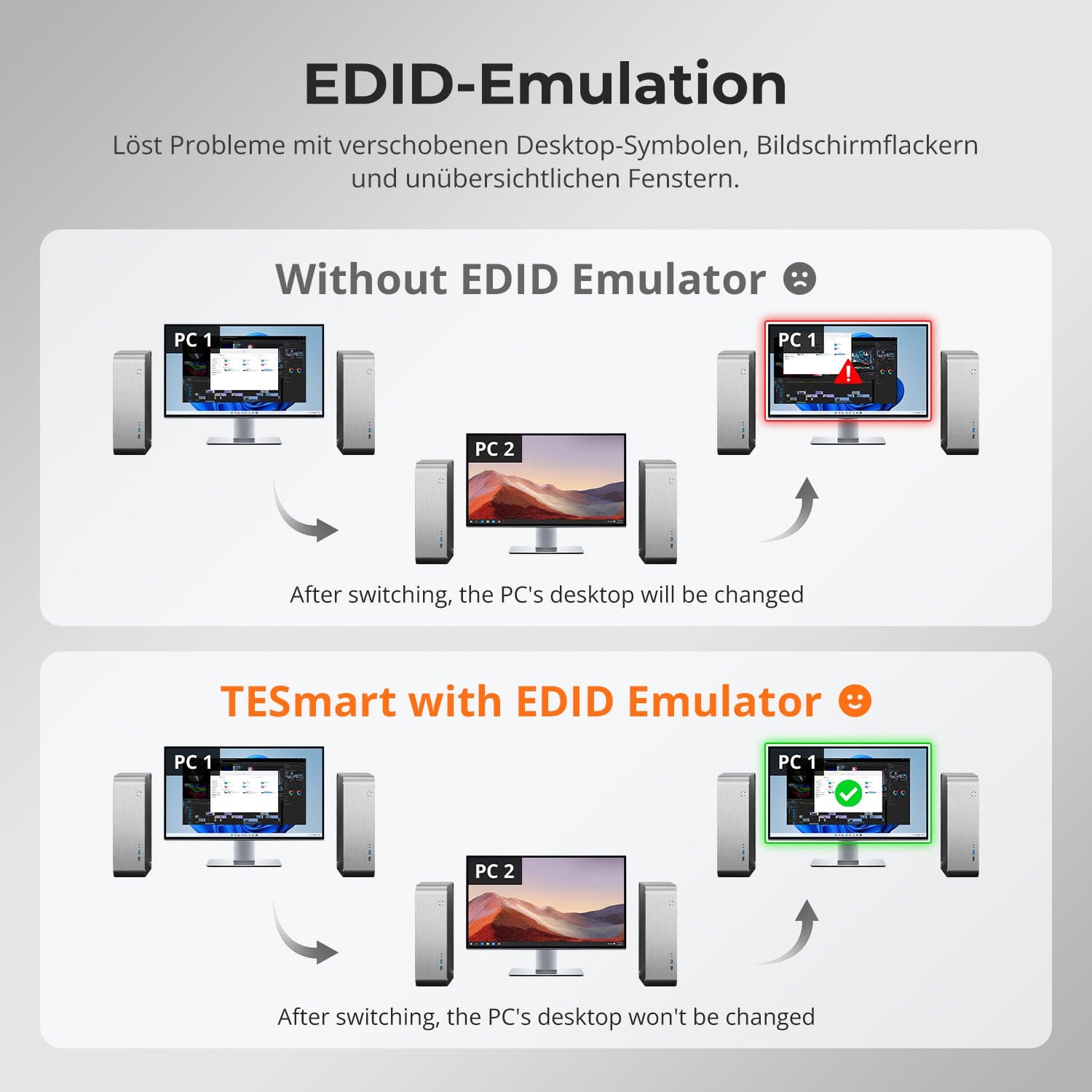
EDID-emulatie – Stabiele schermen, geen verrassingen
Eén schakelaar, eindeloze mogelijkheden. Of het nu gaat om gamen, contentcreatie of workflows met meerdere vensters – onze KVM-switch kan moeiteloos een breed scala aan resoluties en verversingsfrequenties aan.
Elke KVM-uitgang ondersteunt maximaal:
• 3840×2160 (4K UHD) — 60 Hz
• 3440×1440 (21:9 ultrabreed) — 100 Hz
• 3840×1080 (32:9 ultrabreed) — 120 Hz
• 2560×1440 (QHD) — 120Hz
• 2560×1080 (21:9 ultrabreed) — 165 Hz
• 1920×1080 (FHD) — 240Hz
Het wisselen tussen beeldschermen mag uw bureaublad niet in de war brengen. Onze geïntegreerde EDID-emulator zorgt ervoor dat uw lay-out precies zo blijft als u deze hebt achtergelaten.
• Geen verkeerd geplaatste symbolen meer
Behoudt de positie van bureaubladpictogrammen en de grootte van geopende vensters bij het wisselen van invoerbronnen.
• Schakelen zonder flikkering
Voorkomt schermuitval en flikkering als gevolg van het opnieuw initialiseren van het beeldscherm.
• Soepeler multitasken
Zorgt voor visuele consistentie tussen werkstations en monitoropstellingen.
✅ Met TESmart EDID-emulatie: uw weergave blijft stabiel en ongewijzigd, zelfs na het wisselen van kanalen.
⚠️ Zonder EDID-emulatie: pictogrammen bewegen, venstergroottes veranderen en het scherm flikkert na elke wijziging.


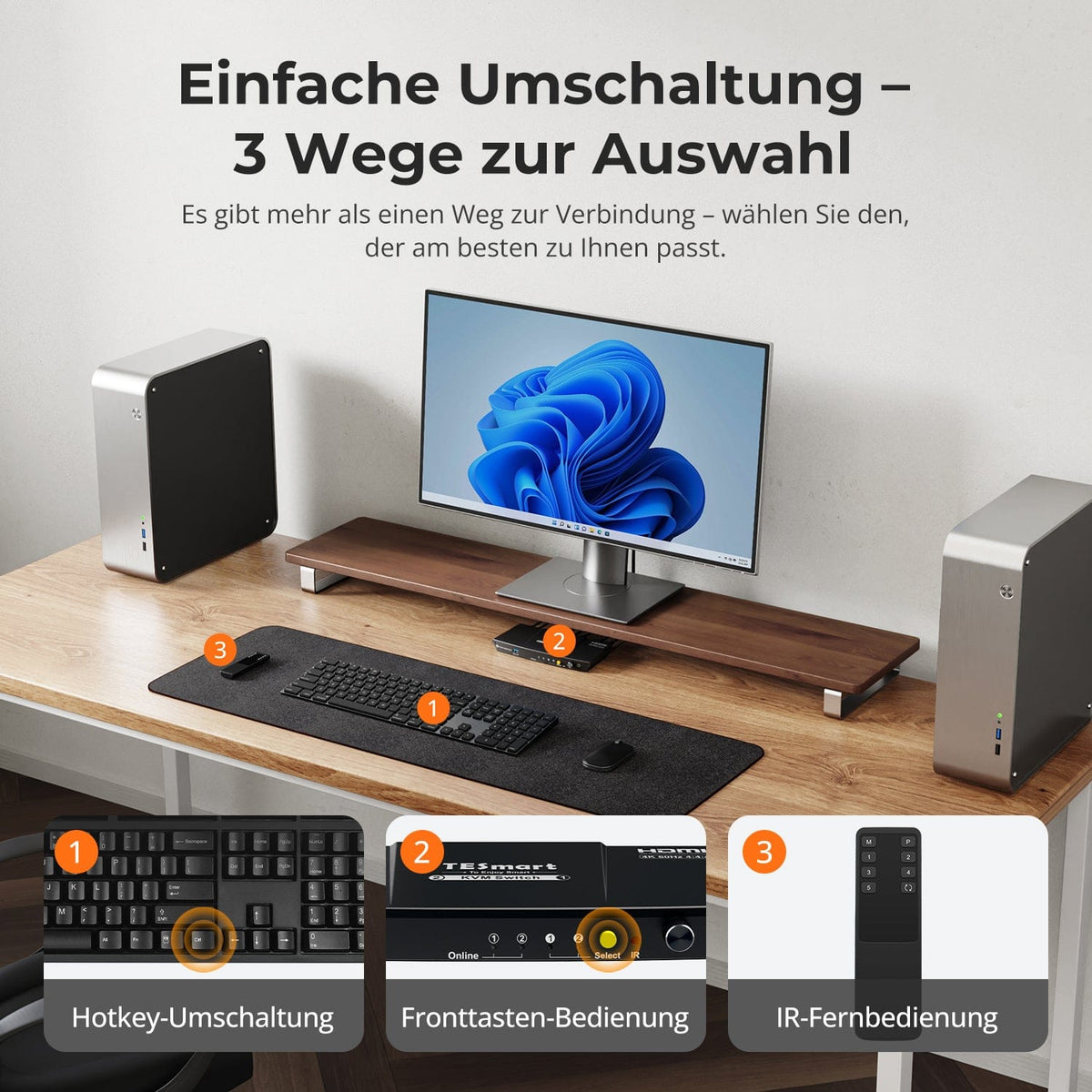
Eenvoudig overstappen – 3 manieren om uit te kiezen
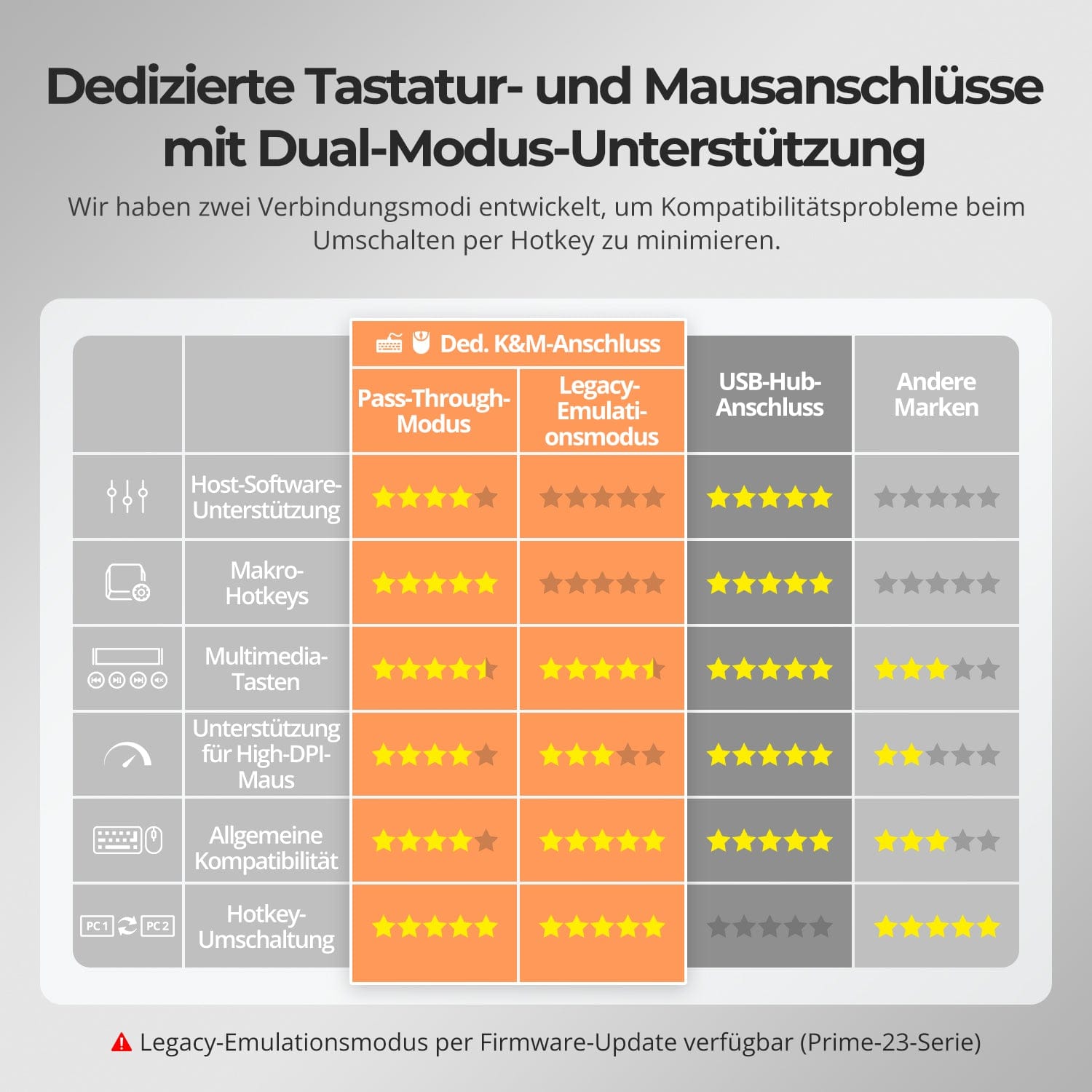
Toegewijde K&M-Poorten met dual-mode ondersteuning
Overstappen hoeft u niet te vertragen – we bieden drie naadloze methoden die geschikt zijn voor elke situatie en gewoonte:
• Sneltoetsen voor het wisselen van bronnen – Vaste toetscombinaties voor snel schakelen tussen bronnen
• Bediening via de knoppen aan de voorzijde – Directe toegang, altijd en gemakkelijk
• IR-afstandsbediening – Gemakkelijke bediening vanaf uw bureau
Of het nu op het werk is, tijdens het gamen of bij het geven van presentaties – kies de methode die het beste bij je past.
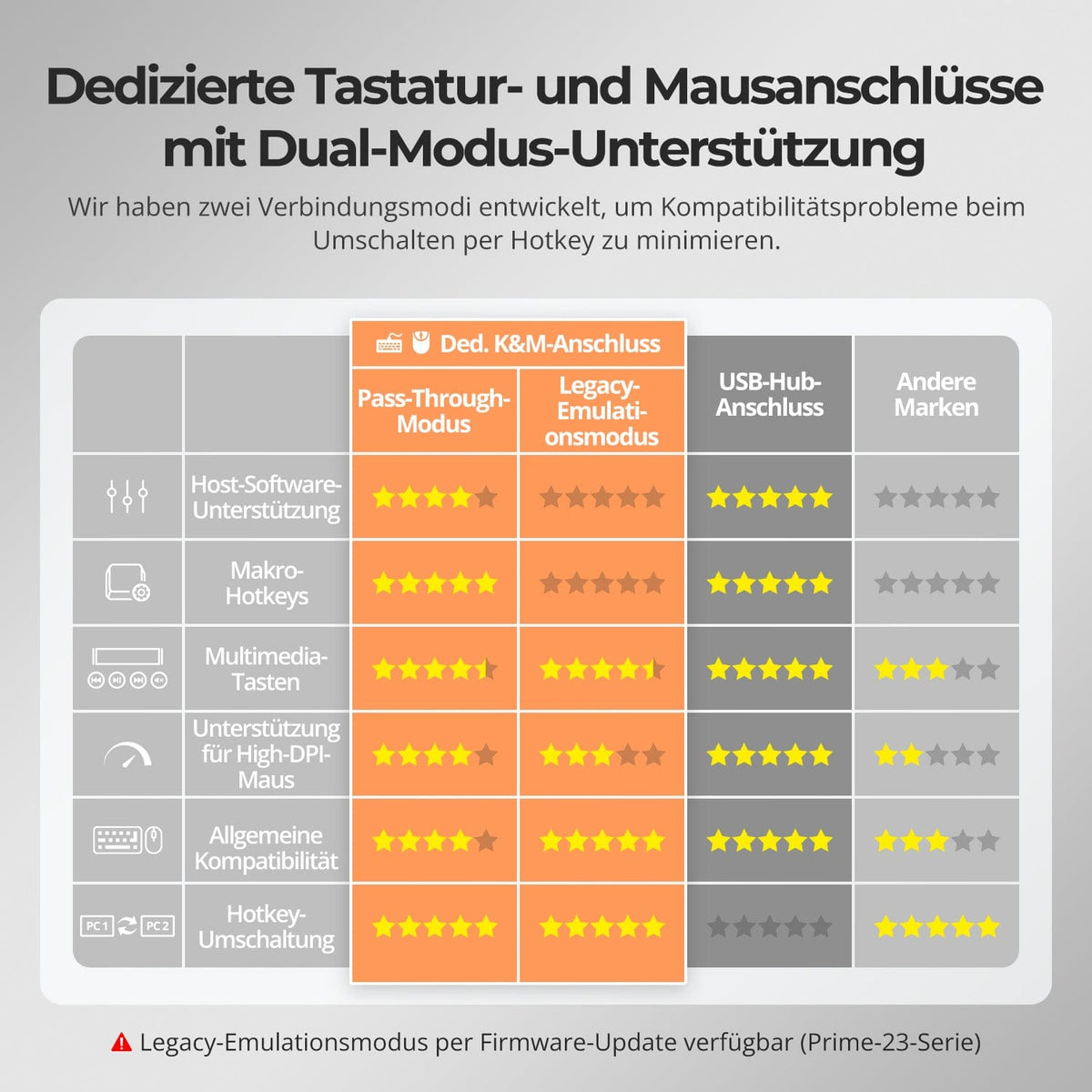
Om de compatibiliteit tussen toetsenbord en muis te verbeteren – met name bij het wisselen van sneltoetsen – hebben we twee speciale verbindingsmodi ontwikkeld:
• Doorvoermodus (aanbevolen)
Directe routing naar de pc. Ondersteunt geavanceerde drivers, macro's, muizen met hoge DPI en multifunctionele invoerapparaten. Ideaal voor gaming, ontwerp en professionele workflows.
• Legacy-emulatiemodus
Garandeert universele compatibiliteit en stabiele sneltoetsfunctionaliteit op de meeste systemen. Het meest geschikt voor kantoorgebruik of bij problemen met stuurprogramma's.
✅ Sneltoetsopdrachten werken alleen als uw toetsenbord is aangesloten op de daarvoor bestemde K-poort.&M-De poort is aangesloten.
⚠️ In de emulatiemodus zijn drivergebaseerde software en geavanceerde functies uitgeschakeld.
⚠️ Bluetooth-toetsenborden en -muizen worden niet ondersteund.
⚠️ De legacy-emulatiemodus is beschikbaar via een firmware-update (Prime-23-serie).


Veelgestelde vragen
Waarom kan ik niet tussen pc's schakelen met het muiswiel?
Conflict met muiswielfunctie: Zorg ervoor dat het muiswiel is ingesteld op de standaardfunctie (middelste klik) en niet is toegewezen aan sneltoetsen, mediabediening of andere functies in de besturingssoftware. Functie niet ingeschakeld: Gebruik de sneltoets [Rechter Ctrl] + [Rechter Ctrl] + F6 om de scrollwielfunctie van de KVM-switch in of uit te schakelen. Als het probleem aanhoudt, neem dan contact op met onze technische ondersteuning via support@tesmart.com voor verdere diagnose en begeleiding.
Mijn toetsenbord en muis werken niet meer na het upgraden naar macOS Sequoia. Wat moet ik doen?
De macOS-versie van Sequoia gebruikt een eigen protocol dat compatibiliteitsproblemen met KVM-switches kan veroorzaken, waardoor toetsenbord en muis mogelijk niet worden herkend. Dit probleem kan meestal worden opgelost met een firmware-update. Neem contact op met onze technische ondersteuning via [e-mailadres of telefoonnummer]. support@tesmart.com, Om het firmwarepakket te verkrijgen dat compatibel is met Sequoia, volgt u de meegeleverde instructies om de update uit te voeren.
Ondersteunt de KVM-switch firmware-updates?
Ja, TESmart KVM-switches ondersteunen officiële firmware-updates die zijn ontworpen om veelvoorkomende problemen op te lossen en de compatibiliteit te verbeteren. Belangrijk: Firmware-updates brengen risico's met zich mee. Het installeren van de verkeerde versie of het onjuist uitvoeren van het proces kan leiden tot storingen in het apparaat. Daarom wordt ten zeerste afgeraden om zelf een firmware-update uit te voeren als uw apparaat normaal functioneert. Als een update noodzakelijk is, neem dan contact op met onze technische ondersteuning voor: de juiste firmwareversie voor uw specifieke model, stapsgewijze update-instructies en technische ondersteuning gedurende het hele proces.
Waarom werken mijn toetsenbord en muis niet goed?
Veelvoorkomende symptomen: Toetsenbord sneltoetsen werken niet, toetsenbordinvoer reageert niet of vertraagd, toetsaanslagen blijven hangen of worden dubbel geregistreerd, muisbewegingen zijn schokkerig of traag. Neem contact op met onze technische ondersteuning via support@tesmart.com, Om ondersteuning te ontvangen bij het oplossen van het probleem.
Waarom werken mijn USB-randapparatuur niet?
Verbindingsvereisten: USB-gegevensoverdracht voor de KVM-switch vindt plaats via de USB1/2-ingangspoorten. Zorg ervoor dat uw computer stevig is aangesloten op deze twee poorten.
Havenbeperkingen: De USB-poorten met het toetsenbord-/muissymbool zijn uitsluitend voor deze apparaten. Andere USB-randapparaten (zoals printers, webcams en USB-sticks) moeten worden aangesloten op de daarvoor bestemde USB 3.0-poorten van de KVM-switch.
Bandbreedtebeperkingen: De KVM-switch fungeert als een USB-hub, wat betekent dat alle aangesloten randapparatuur dezelfde USB-bandbreedte deelt. Als de totale bandbreedtebehoefte de capaciteit van de KVM-switch overschrijdt, kunnen apparaten vastlopen of uitvallen.
Problemen met de stroomvoorziening: Sommige krachtige USB-apparaten krijgen mogelijk niet voldoende stroom van de KVM-switch. Aanbevolen oplossing: Sluit krachtige USB-apparaten indien mogelijk rechtstreeks aan op uw pc. Gebruik voor betere stabiliteit een USB-hub met eigen voeding tussen de KVM-switch en het apparaat.
Beperkingen bij het doorschakelen van USB-hubs: De USB-architectuur ondersteunt maximaal 7 cascadeniveaus, waaronder: hostcontroller + maximaal 5 USB-hubs + 1 apparaatniveau. Overschrijding van deze limiet kan leiden tot niet-herkende of defecte apparaten. Voorbeeld van een USB-keten: pc → dockingstation → KVM-switch → USB-hub (→ extra USB-hub) → randapparaat. Aanbevolen oplossingen: Dockingstations omzeilen: Sluit de USB-A-poort van de pc rechtstreeks aan op de KVM-switch. Cascaderen minimaliseren: Sluit randapparaten waar mogelijk rechtstreeks aan op de KVM-switch om te veel USB-hubniveaus te vermijden.
Waarom werkt mijn audioapparaat niet?
Verbindingsvereisten: De audiofunctionaliteit van de KVM-switch is afhankelijk van gegevensoverdracht via de USB1/2-ingangspoorten. Zorg ervoor dat uw computer stevig op deze poorten is aangesloten.
Geluidsinstellingen op uw computer: Voor 3,5 mm jack-aansluitingen: selecteer in de geluidsinstellingen van uw computer 'USB-audio' als standaard uitvoerapparaat. Voor USB 3.0-aansluitingen: selecteer de juiste USB-audio-uitgang, zoals 'USB-audioapparaat' of 'USB-headset', afhankelijk van het beeldscherm van uw systeem. Als er zelfs na correcte configuratie geen geluid via de 3,5 mm jack-aansluiting wordt uitgevoerd, raden we aan een USB-geluidskaart (USB-naar-3,5 mm-adapter) te gebruiken om de compatibiliteit te verbeteren en een goede audio-uitvoer te garanderen.
-
Gratis verzending
DE: 3 werkdagen · EU: 3–7 werkdagen
-
30 dagen gratis retourneren
Probleemloos retourneren & Aankoopgarantie
-
Verlengde garantie: 1+2 jaar
Registreer en ontvang 2 jaar extra garantie.
-
TESmart+-leden
Inruil met 30% korting + levenslange technische ondersteuning
