

Inhaltsverzeichnis
- Einleitung
- Warum Apple Studio Display keine Standard-HDMI-Signale direkt akzeptieren kann
- Kann die PS5 mit dem Apple Studio Display verwendet werden?
- Der klassische Mac-Bridge-Workaround
- Warum Capture-basierte Workflows für Gaming ungeeignet sind
- Eine hybride KVM-Architektur für Apple-Studio-Display-Workflows
- Verwendung des TESmart THK401-X4
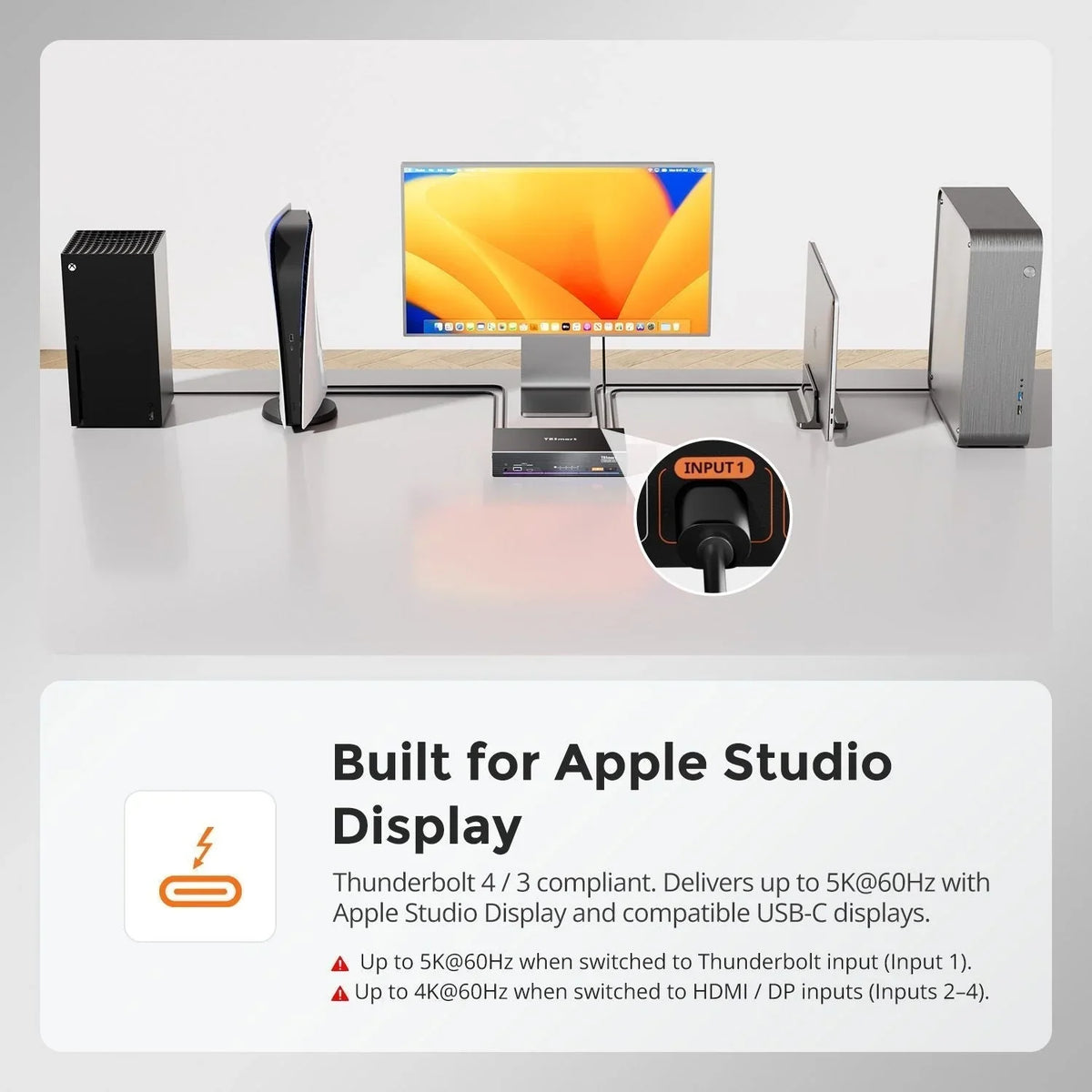
- Beispiel für ein Multi-Device-Desk-Setup
- Vorteile von Hardware-Switching
- Wann ein solches Setup sinnvoll ist
- Kompatibilitätshinweis
- Fazit
- FAQ
Einleitung
Hochwertige Apple-Displays wie das Apple Studio Display und das LG UltraFine 5K werden dank ihrer hervorragenden Bildqualität, präzisen Farbdarstellung und des aufgeräumten Single-Cable-Setups häufig in professionellen Arbeitsumgebungen eingesetzt.
Viele Nutzer stoßen jedoch früher oder später auf eine frustrierende Einschränkung:
Können Spielkonsolen wie die PS5 oder Nintendo Switch mit dem Apple Studio Display verwendet werden?
Im Gegensatz zu klassischen Monitoren akzeptiert das Apple Studio Display keine Standard-HDMI-Eingänge direkt. Dadurch waren für die gemeinsame Nutzung von Konsolen, PCs und Macs mit einem einzigen Apple-Display bisher komplizierte Workaround-Lösungen erforderlich.
Über Jahre hinweg bestand die häufigste Lösung darin, einen Mac als Bridge in Kombination mit einer Capture-Karte zu verwenden. Obwohl dies technisch möglich ist, verursachen solche Workflows Latenzen, Audio-Synchronisationsprobleme und instabiles Auflösungsverhalten.
Hybride Switching-Lösungen wie der TESmart THK401-X4 bieten eine hardwarebasierte Alternative für Nutzer, die einen gemeinsamen Arbeitsplatz rund um das Apple Studio Display und unterschiedliche Gerätetypen aufbauen möchten. Dadurch können Konsolen, PCs und Macs ein einziges Display gemeinsam nutzen, ohne auf Capture-Geräte oder softwarebasierte Signalverarbeitung angewiesen zu sein.
Dieser Leitfaden erklärt, warum das Apple Studio Display traditionell nicht direkt mit Konsolen funktioniert, weshalb Workaround-Lösungen problematisch sind und wie eine hybride Switching-Architektur eine praktischere Lösung bietet.
Warum Apple Studio Display keine Standard-HDMI-Signale direkt akzeptieren kann
Displays wie das Apple Studio Display und das LG UltraFine 5K basieren auf einer anderen Anschlusslogik als herkömmliche HDMI-Monitore.
Im Gegensatz zu den meisten Monitoren wurden sie als Teil eines stärker integrierten Display-Ökosystems entwickelt und nicht lediglich als einfache Videoanzeigen.
Über eine einzige Kabelverbindung kann das Display Folgendes bereitstellen:
- Hochauflösende Videoausgabe
- USB-Hub-Konnektivität
- Integrierte Kamera, Lautsprecher und Mikrofon
- Audio-Ein- und Ausgabe
- Power Delivery für Laptops
Aufgrund dieses Designs erwartet das Display einen anderen Verbindungspfad als ein klassischer HDMI-Monitor.
Spielkonsolen geben jedoch ausschließlich HDMI-Signale aus.
Beispiele hierfür sind:
- PlayStation 5
- Xbox Series X
- Nintendo Switch
Da das Apple Studio Display über keine HDMI-Eingänge verfügt, können diese Geräte nicht direkt wie bei einem normalen Monitor angeschlossen werden.
Kann die PS5 mit dem Apple Studio Display verwendet werden?
Nicht direkt.
Die PlayStation 5 gibt Videosignale über HDMI aus, während das Apple Studio Display nicht dafür ausgelegt ist, wie ein klassischer HDMI-Monitor zu funktionieren.
Ohne eine zwischengeschaltete Hardwarelösung für gemischte Geräteumgebungen kann die Konsole das Display nicht korrekt nutzen.
Diese Einschränkung führt dazu, dass viele Nutzer bei der Suche nach einer Lösung feststellen, dass einfache HDMI-zu-USB-C-Adapter das Problem nicht beheben.
Adapter ändern zwar den physischen Anschluss, verwandeln die Konsole jedoch nicht automatisch in eine Quelle, mit der das Apple Studio Display korrekt arbeiten kann.
Der klassische Mac-Bridge-Workaround
Bevor dedizierte Hardwarelösungen existierten, griffen Nutzer häufig auf einen Workaround zurück, bei dem ein Mac als Vermittler fungierte.
Traditionelles Setup
Konsole
→ HDMI-Capture-Karte
→ Mac (USB-Eingang)
→ Apple Studio Display
In diesem Workflow:
- Das HDMI-Signal der Konsole wird von einem USB-Capture-Gerät erfasst
- Der Mac empfängt das Signal als Videostream
- Eine Software rendert das Video unter macOS
- Der Mac gibt das Bild an das Display weiter
Obwohl dieser Ansatz technisch funktioniert, bringt er mehrere erhebliche Nachteile mit sich.
Warum Capture-basierte Workflows für Gaming ungeeignet sind
Zusätzliche Latenz
Capture-Geräte wandeln HDMI-Signale in USB-Videostreams um.
Der Mac muss das Video anschließend per Software dekodieren und rendern, bevor es angezeigt werden kann. Dieser Prozess verursacht spürbare Verzögerungen und macht das Setup für Gaming oder Echtzeitinteraktionen ungeeignet.
Komplexes Audio-Routing
Das Audiosignal muss über macOS verarbeitet werden, was häufig Folgendes erfordert:
- virtuelle Audiogeräte
- manuelle Audioausgabe-Konfiguration
- Fehlerbehebung bei Synchronisationsproblemen
Selbst bei sorgfältiger Einrichtung können Audioverzögerungen oder Lip-Sync-Probleme auftreten.
Instabile Auflösung und HDR-Probleme
Capture-basierte Workflows verursachen häufig Probleme wie:
- Rückfall auf 1080p-Auflösung
- Deaktivierung von HDR nach dem Umschalten
- Fehlende Wiedergabe von HDCP-geschützten Inhalten
Kurz gesagt simulieren diese Systeme einen Displaypfad über Software, anstatt echtes hardwarebasiertes Switching bereitzustellen.
Eine hybride KVM-Architektur für Apple-Studio-Display-Workflows
Ein zuverlässigerer Ansatz besteht darin, eine hybride KVM-Lösung zu verwenden, die speziell für Apple Studio Display und gemischte Geräteumgebungen entwickelt wurde.
Anstatt Videosignale per Software zu capturen und neu zu rendern, nutzt ein solches Setup direktes hardwarebasiertes Switching zwischen unterschiedlichen Gerätetypen.
Typischer Signalfluss:
Konsolen / PC / Mac
→ KVM-Switch
→ Apple Studio Display
In diesem Design:
- HDMI-Geräte werden über HDMI-Eingänge verbunden
- Laptop-zentrierte Workflows nutzen den entsprechenden Host-Pfad
- Das Display bleibt über den speziell für Apple-Displays vorgesehenen Ausgangspfad verbunden
Dadurch bleibt das Display Teil seiner vorgesehenen Arbeitsumgebung und unterstützt gleichzeitig ein deutlich saubereres Shared-Desk-Setup für HDMI-basierte Geräte.
Verwendung des TESmart THK401-X4
Der THK401-X4 wurde für gemischte Umgebungen entwickelt, in denen Konsolen, PCs und Macs ein einziges Apple-Display gemeinsam nutzen.
Seine hybride Architektur kombiniert HDMI-basiertes Geräteswitching mit einem speziell für Apple-Display-Workflows entwickelten Signalpfad.
Typische Eingangskonfiguration:
| Eingang | Gerätetyp | Beschreibung |
|---|---|---|
| Eingang 1 | Spielkonsole | HDMI-Eingang für PS5, Xbox oder Switch |
| Eingang 2 | Spielkonsole | Zusätzliches HDMI-Gerät |
| Eingang 3 | PC | HDMI + USB für Tastatur- und Maussteuerung |
| Eingang 4 | Mac | Native Hochgeschwindigkeitsverbindung für Laptop-Workflows |
Diese Struktur ermöglicht es jedem Gerätetyp, die für seine Rolle passende Verbindungsmethode zu verwenden.
Konsolen bleiben einfache HDMI-Geräte, während Macs weiterhin den direkten Verbindungspfad bieten, den Nutzer von einem Premium-Desk-Setup erwarten.
Das Display bleibt über den speziell für Apple-Studio-Display-Workflows vorgesehenen Ausgangspfad verbunden.
Beispiel für ein Multi-Device-Desk-Setup
Ein moderner Arbeitsplatz umfasst häufig mehrere Systeme:
- PlayStation 5
- Nintendo Switch
- Windows-PC
- MacBook Pro
Mit einem hybriden KVM-Setup können alle Geräte gemeinsam nutzen:
- ein Apple-Display
- eine Tastatur und Maus
- einen zentralisierten Arbeitsplatz
Der Wechsel zwischen den Systemen erfolgt über Fronttasten, Hotkeys oder Fernbedienung.
Der gesamte Arbeitsplatz bleibt dadurch deutlich sauberer und praktischer als bei einer Capture-basierten Lösung.
Vorteile von Hardware-Switching
Minimale zusätzliche Latenz
Da das Signal nicht in USB-Videostreams umgewandelt oder softwareseitig gerendert wird, erfolgt das Umschalten auf Hardwareebene mit deutlich geringerer Verzögerung als bei Capture-basierten Workflows.
Dadurch eignet sich das Setup wesentlich besser für Gaming und Echtzeitinteraktionen.
Sauberere Audioverarbeitung
Audio wird direkter über den Hardwarepfad übertragen, anstatt auf Betriebssystem-Routing oder virtuelle Geräte angewiesen zu sein.
Dadurch werden viele typische Audioprobleme von Capture-basierten Setups vermieden.
Stabileres Anzeigeverhalten
Hardware-Switching hilft dabei, einen konsistenteren Signalpfad für angeschlossene Geräte aufrechtzuerhalten.
Dadurch wird die Wahrscheinlichkeit folgender Probleme reduziert:
- Auflösungsrückfall
- HDR-Deaktivierung nach dem Umschalten
- Fehler bei der HDCP-Wiedergabe
Wann ein solches Setup sinnvoll ist
Ein hybrides KVM-Setup ist besonders nützlich, wenn ein Arbeitsplatz mehrere unterschiedliche Gerätetypen umfasst.
Beispiele:
Gemischte Produktivitätsumgebungen
MacBook + Windows-PC + Konsolentests
Creator-Workstations
Mac Studio + Capture-Geräte + Konsole
Home-Office-Setups
Laptop + Spielkonsole teilen sich ein Display
In diesen Szenarien vereinfacht eine hybride Switching-Architektur den Arbeitsplatz und erhält gleichzeitig den Mehrwert eines hochwertigen Apple-Displays.
Kompatibilitätshinweis
Diese Lösung wurde für die Kompatibilität mit Apple-Studio-Display-Workflows und gemischten Geräteumgebungen entwickelt.
Sie soll Nutzern helfen, HDMI-basierte Geräte wie Konsolen praktischer in eine gemeinsame Apple-Display-Umgebung zu integrieren.
Das Produkt ist derzeit noch nicht Intel®-zertifiziert für Thunderbolt, die Zertifizierung befindet sich jedoch bereits im Prozess.
Thunderbolt und das Thunderbolt-Logo sind Marken der Intel Corporation oder ihrer Tochtergesellschaften.
Fazit
Das Apple Studio Display bietet hervorragende Bildqualität und leistungsstarke integrierte Funktionen, unterstützt jedoch keine direkten Verbindungen von HDMI-Geräten wie Spielkonsolen.
Traditionelle Workarounds mit Capture-Karten und Software funktionieren zwar grundsätzlich, verursachen jedoch Latenzen, komplexes Audio-Routing und instabiles Anzeigeverhalten.
Hybride Switching-Lösungen bieten eine deutlich sauberere Alternative.
Durch die Kombination von HDMI-Geräteeingängen mit einem speziell für Apple-Studio-Display-Workflows entwickelten Signalpfad ermöglichen Geräte wie der TESmart THK401-X4 die gemeinsame Nutzung eines Displays zwischen Konsolen, PCs und Macs — ganz ohne softwarebasierte Bridges.
Für Nutzer, die sowohl einen hochwertigen Apple-Display-Arbeitsplatz als auch ein flexibles Multi-Device-Setup wünschen, bietet diese hybride Switching-Architektur eine wesentlich praktischere und stabilere Lösung.
FAQ
Q1: Verursacht der THK401-X4 spürbare Eingabeverzögerungen bei Spielkonsolen?
Nein. Das Gerät führt das Umschalten auf Hardwareebene durch, ohne Capture- oder Software-Rendering zu verwenden. Dadurch ist die zusätzliche Latenz deutlich geringer als bei Capture-basierten Workflows.
Q2: Benötige ich einen Mac, Treiber oder Software, um Konsolen anzuschließen?
Nein. Das System ist als hardwarebasierte Switching-Lösung konzipiert und benötigt keine Capture-Software, Treiber oder Hintergrundanwendungen für den Konsolenpfad.
Q3: Kann das Apple Studio Display direkt mit einer PS5 verbunden werden?
Nein. Das Apple Studio Display wurde nicht dafür entwickelt, wie ein klassischer HDMI-Monitor zu funktionieren. Daher können Konsolen nicht direkt ohne eine geeignete Hardware-Zwischenlösung angeschlossen werden.
Q4: Können Konsolen Tastatur und Maus über den KVM gemeinsam nutzen?
Die gemeinsame Nutzung von Tastatur und Maus gilt in der Regel für angeschlossene Computer.
Spielkonsolen verwenden normalerweise ihre eigenen Controller, daher erfolgt ihre Verbindung über den KVM typischerweise videobasiert per HDMI.
Teilen:
Warum 8-Port- und 16-Port-8K-KVM-Switches so schwer zu entwickeln sind: Die technischen Herausforderungen hinter skalierbaren 8K-KVM-Architekturen
Vollständige Analyse der USB-Protokolle: Bandbreitenentwicklung und technische Unterschiede von USB 2.0 bis USB 3.2 Gen 2x2