

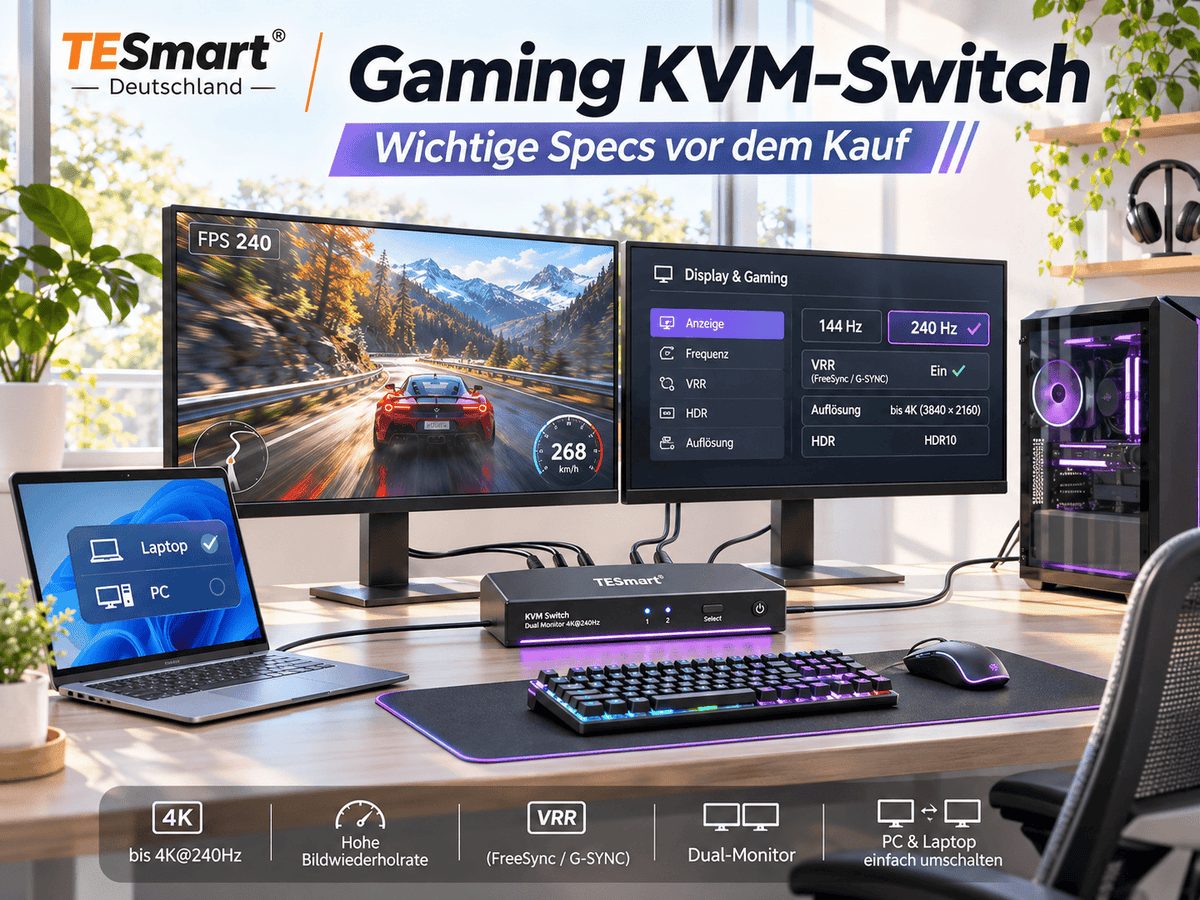
Gaming KVM-Switch: Welche technischen Daten sind beim Kauf wichtig?
Sie haben einen Gaming-PC, einen Arbeitslaptop und einen 4K-Monitor mit 144 Hz? Beide Computer sollen denselben Bildschirm, dieselbe Tastatur und dieselbe Maus verwenden. Ein Gaming KVM-Switch kann das ermöglichen. Doch „4K“, „8K“ oder „HDMI 2.1“ auf der Verpackung allein reichen nicht als Kaufkriterium.
Ein unpassender KVM kann die nutzbare Bildwiederholrate begrenzen, VRR verhindern oder nach dem Wechsel zwischen PC und Laptop zu einem schwarzen Bildschirm führen. Dieser Leitfaden erklärt, worauf Gamer bei Auflösung, Schnittstellen, DSC, VRR, HDR, EDID und USB wirklich achten sollten. Eine übergreifende Kaufübersicht mit Checkliste bietet der Beitrag KVM-Switch kaufen 2026: Kaufberatung & Checkliste.
1. Was unterscheidet einen Gaming KVM-Switch von einem normalen KVM-Switch?
Ein klassischer KVM-Switch ermöglicht es, mehrere Computer mit einer gemeinsamen Tastatur, Maus und einem oder mehreren Monitoren zu verwenden. Für Büroanwendungen sind 1080p bei 60 Hz oder 4K bei 60 Hz oft ausreichend. Beim Gaming steigen die Anforderungen erheblich.
- 2560 × 1440 bei 240 Hz
- 3840 × 2160 bei 144 Hz oder höher
- Variable Refresh Rate (VRR) und adaptive Synchronisierung
- HDR und 10-Bit-Farbtiefe
- RGB 4:4:4 für scharfe Texte und Benutzeroberflächen
Der vollständige Signalweg ist entscheidend
Gaming-PC oder Laptop → Videokabel → KVM-Switch → Videokabel → Gaming-Monitor
Jedes Glied dieser Kette beeinflusst die möglichen Videoformate. Unterstützt der KVM nur 4K bei 60 Hz, wird ein angeschlossener 4K-144-Hz-Monitor nicht automatisch mit 144 Hz betrieben. Entscheidend ist die konkrete Kombination aus Auflösung, Bildwiederholrate, Farbtiefe, Farbformat und Zusatzfunktionen.
2. Auflösung und Bildwiederholrate: Warum 4K allein nicht ausreicht
„4K-kompatibel“ ist ohne die zugehörige Bildwiederholrate nur begrenzt aussagekräftig. Ein 4K-Monitor mit 144 Hz aktualisiert sein Bild bis zu 144-mal pro Sekunde; verglichen mit 60 Hz steigt der Datenbedarf deutlich. Höhere Farbtiefe und RGB 4:4:4 erhöhen den Bandbreitenbedarf zusätzlich.
4K 60Hz vs. 4K 144Hz vs. 4K 240Hz
| Auflösung und Hz | Typischer Einsatz | Anforderung |
|---|---|---|
| 1080p 144Hz | Einstieg und E-Sport | Relativ geringe Videobandbreite |
| 1440p 165Hz | Gaming und Allround | Erhöhte Bandbreite |
| 1440p 240Hz | Kompetitives Gaming | Hohe Bildwiederholrate |
| 4K 60Hz | Produktivität und Casual Gaming | Moderate 4K-Anforderungen |
| 4K 144Hz | Hochauflösendes Gaming | Hohe Bandbreite, ggf. DSC |
| 4K 240Hz | High-End-Gaming | Sehr hohe Bandbreite, häufig DSC |
Welche Kombination muss der KVM unterstützen?
Prüfen Sie ausdrücklich den gewünschten Modus, beispielsweise 3840 × 2160 bei 144 Hz, RGB 4:4:4 und 10 Bit. Ist dafür Display Stream Compression erforderlich, müssen alle beteiligten Geräte den passenden DSC-Modus unterstützen. Bleibt ein 144-Hz-Monitor über den KVM bei 60 Hz, hilft die Checkliste 4K 144Hz nur 60 Hz über DP 1.4 KVM: Fehlersuche; die gesamte HDMI-Kette prüfen Sie nach 144 Hz über HDMI: komplette Signalkette prüfen.

Bild 1: Vergleich von 60, 144 und 240 Hz
3. HDMI 2.1 oder DisplayPort 1.4: Welche Schnittstelle ist besser?
HDMI und DisplayPort eignen sich grundsätzlich für Gaming-KVMs. Ob eine bestimmte Auflösung und Bildwiederholrate funktioniert, hängt aber von den tatsächlich unterstützten Linkmodi ab.
HDMI 2.1 und Gaming
HDMI 2.1 kann mit FRL eine Bruttodatenrate von bis zu 48 Gbit/s erreichen. Nicht jeder Anschluss mit der Bezeichnung HDMI 2.1 unterstützt jedoch die maximale Datenrate oder alle optionalen Funktionen. Für Gamer sind insbesondere hohe Bildraten, VRR, HDR sowie gegebenenfalls DSC und ALLM relevant. Bandbreiten und tatsächliche Modi im KVM-Einsatz erläutert der Beitrag HDMI 2.0 vs. 2.1: KVM 4K144 Bandbreite.
DisplayPort 1.4 für PC-Gaming
DisplayPort 1.4 mit HBR3 erreicht 32,4 Gbit/s brutto beziehungsweise 25,92 Gbit/s nutzbare Linkbandbreite. DSC ermöglicht bei geeigneter Hardware zusätzliche hochauflösende Anzeigemodi. Kabel und Linkmodi behandelt der Ratgeber DP 1.4 Kabel: HBR3, DP8K und DP80 für 4K 144 Hz.
HDMI 2.1 vs. DisplayPort 1.4 im Vergleich
| Kriterium | HDMI 2.1 | DisplayPort 1.4 |
|---|---|---|
| Typische Geräte | PCs, Monitore, Konsolen | PCs, Gaming-Monitore, Workstations |
| Max. Bruttodatenrate | Bis 48 Gbit/s (FRL) | 32,4 Gbit/s (HBR3) |
| Hohe Bildwiederholraten | Ja, abhängig vom Modus | Ja, abhängig vom Modus |
| DSC | Geräteabhängig | Geräteabhängig |
| VRR | Geräteabhängig | Geräteabhängig |
| Laptop-Anschluss | HDMI oder geeigneter Adapter | DP oder USB-C mit DP Alt Mode |
Nutzen sowohl Grafikkarte als auch Monitore DisplayPort, ist ein DisplayPort-KVM oft der direkte Weg. Für HDMI-basierte Monitore kann ein passender HDMI-KVM geeigneter sein. Adapter müssen besonders bei VRR, HDR und hohen Bildraten gesondert geprüft werden. Vertiefende Schnittstellenvergleiche finden Sie in DisplayPort oder HDMI: Was eignet sich besser für Gaming und Arbeit? sowie Ist DP 1.4 oder HDMI 2.1 besser für Gaming?.

Bild 2: HDMI 2.1 versus DisplayPort 1.4
4. DSC: Warum 4K 144Hz und 4K 240Hz manchmal Kompression benötigen
Display Stream Compression (DSC) komprimiert Videodaten visuell verlustarm, damit sich hohe Auflösungen und Bildwiederholraten über eine begrenzte Linkbandbreite übertragen lassen. Bei 4K, 10-Bit-Farbtiefe und hoher Bildfrequenz kann dies je nach Schnittstelle notwendig werden. Grundlagen erklärt Was ist Display Stream Compression (DSC)?; den Hintergrund für hochauflösende Displays zeigt DSC erklärt: Warum DSC für 8K-Displays entscheidend ist.
DSC-Anforderungen im KVM-Setup
- Unterstützt die Grafikkarte DSC über den ausgewählten Ausgang?
- Unterstützt der Monitor den benötigten DSC-Modus?
- Kann der KVM das entsprechende Signal übertragen?
- Sind Kabel und Adapter für den erforderlichen Linkmodus geeignet?
Die GPU- und Gerätekompatibilität prüfen Sie nach DSC-Unterstützung der Grafikkarte prüfen: GPU, DisplayPort, HDMI und KVM.
5. VRR, FreeSync und G-SYNC: Bleiben diese Funktionen erhalten?
Variable Refresh Rate (VRR) passt die Monitoraktualisierung an die Bildausgabe der Grafikkarte an. Damit lassen sich Screen Tearing und bestimmte Ruckler bei schwankenden FPS reduzieren. Die Grundlagen behandelt Was ist VRR und warum ist es für Spiele wichtig?.
Warum VRR nicht automatisch durch jeden KVM funktioniert
Ein KVM liegt im Signalweg zwischen Grafikkarte und Monitor. Damit VRR verfügbar bleibt, müssen KVM, Grafikkarte, Monitor und die verwendete Schnittstelle zueinander passen. „VRR unterstützt“ ist keine pauschale Garantie für jede FreeSync- oder G-SYNC-Compatible-Kombination. Die direkte Kompatibilitätsprüfung beschreibt der Beitrag G-SYNC & FreeSync: KVM-Kompatibilität.
Praxis-Tipp: Prüfen Sie VRR zunächst bei direktem Anschluss des Gaming-PCs und anschließend mit dem KVM. Kontrollieren Sie dabei die Einstellungen in Betriebssystem und Grafikkartentreiber.

Bild 3: VRR und Screen Tearing
6. HDR, 10 Bit und RGB 4:4:4: Die oft übersehenen Spezifikationen
HDR
HDR kann einen größeren Helligkeits- und Kontrastumfang ermöglichen. Ob HDR korrekt funktioniert, hängt neben dem KVM auch von Grafikkarte, Monitor, Betriebssystem, Spiel und unterstütztem Videomodus ab.
8 Bit vs. 10 Bit
10 Bit pro Farbkanal ermöglichen feinere Farbabstufungen als 8 Bit. Allerdings steigt der Übertragungsbedarf. Eine hohe Bildfrequenz bei 10 Bit benötigt deshalb mehr Bandbreite als dieselbe Frequenz mit 8 Bit.
RGB 4:4:4 vs. YCbCr 4:2:2
RGB 4:4:4 erhält die volle Farbauflösung und ist besonders für scharf dargestellte Texte geeignet. YCbCr 4:2:2 reduziert die Farbauflösung und kann Bandbreite sparen. Wer denselben Monitor auch für Büroarbeit oder Programmierung verwendet, sollte bei seiner Zielauflösung auf das tatsächlich verfügbare Farbformat achten. Die Zusammenhänge bei 4K 144 Hz sind im Beitrag 4K bei 144 Hz: RGB 4:4:4, YCbCr 4:2:2 und 10 Bit Farbtiefe aufgeschlüsselt.
7. EDID-Emulation: Warum sie beim Umschalten wichtig ist
Nach einem Computerwechsel können Fenster verrutschen, ein Monitor vorübergehend verschwinden oder die Bildwiederholrate verändert werden. Eine Ursache kann die erneute Monitorerkennung sein.
Was ist EDID?
Extended Display Identification Data (EDID) bezeichnet Informationen, mit denen ein Monitor seine unterstützten Anzeigemodi und Eigenschaften mitteilt. Grundlagen erläutert Verständnis von EDID: Wie Ihr Bildschirm intelligenter wird.
Was bringt EDID-Emulation?
Ein KVM mit geeigneter EDID-Emulation kann dem Computer weiterhin Monitorinformationen bereitstellen und damit bei manchen Setups Probleme mit Fensterpositionen oder Display-Erkennung reduzieren. Umfang und Verhalten sind modellabhängig; eine unterbrechungsfreie Umschaltung wird dadurch nicht garantiert.
8. Gaming-PC und Laptop: Drei typische Anschluss-Szenarien
Szenario A: Ein gemeinsamer Monitor
Ein KVM mit zwei Host-Eingängen und einem Monitor-Ausgang genügt grundsätzlich. Beide Computer benötigen den passenden Video- und USB-Signalweg.
Szenario B: Zwei gemeinsame Monitore
Bei einem klassischen Dual-Monitor-KVM muss jeder Computer die benötigten unabhängigen Videosignale bereitstellen. Ein Desktop-PC schafft das oft über zwei Grafikkartenausgänge; beim Laptop kann zusätzlich zu HDMI ein USB-C-Port mit DisplayPort Alt Mode oder eine geeignete Dockingstation erforderlich sein.
Szenario C: Gaming-PC mit 144 Hz, Arbeitslaptop mit 60 Hz
Beide Computer müssen nicht dieselbe Bildfrequenz nutzen. Der KVM muss jedoch die jeweiligen Anzeigeformate beider Quellen unterstützen. Gemischte Bildraten behandelt der Ratgeber Dual-Monitor-KVM mit unterschiedlichen Bildwiederholraten: 1440p 240Hz Gaming, 4K 60Hz Arbeit. Bei MacBooks sind native Monitorgrenzen sowie die fehlende unabhängige MST-Erweiterung unter macOS gesondert zu beachten; die Kombination aus MacBook und Windows-Gaming-PC beschreibt MacBook und Windows-Gaming-PC mit einem KVM verbinden.

9. USB 3.x, Gaming-Maus, Tastatur und Headset
Ein Gaming-KVM verwaltet neben Videosignalen auch den Zugriff auf Tastatur, Maus, Headset, Webcam oder externe SSD. Für klassische Eingabegeräte reicht eine geringe Datenrate, während Webcams und schnelle Speichergeräte deutlich mehr USB-Bandbreite benötigen können. Ob ein KVM oder ein reiner USB-Umschalter für das eigene Setup ausreicht, zeigt KVM-Switch vs. USB-Switch für Gaming-PC und Arbeitslaptop.
Gaming-Mäuse mit hoher Polling-Rate
Bei Mäusen mit hoher Abfragerate oder speziellen USB-Empfängern muss die tatsächliche KVM-Kompatibilität geprüft werden. Aus der USB-Versionsnummer allein lässt sich keine garantierte Polling-Rate ableiten.
USB- und Audio-Fokus
Einige Modelle können USB- oder Audiogeräte getrennt vom Videosignal zuordnen. Das kann hilfreich sein, wenn ein Laufwerk am Arbeitslaptop bleiben soll, während auf dem Monitor bereits der Gaming-PC aktiv ist. Die unterstützten Fokusmodi hängen vom Modell ab.
10. Umschaltzeit und Input Lag: Zwei unterschiedliche Kriterien
Umschaltzeit
Die Umschaltzeit beschreibt, wann nach dem Wechsel des Computers wieder ein Bild erscheint. Beeinflusst wird sie unter anderem durch HDMI-/DisplayPort-Link-Training, Monitorerkennung, HDR, VRR, Adapter und Dockingstationen.
Input Lag
Input Lag beschreibt die Verzögerung zwischen Eingabe und sichtbarer Reaktion. Eine hohe unterstützte Bildwiederholrate allein ist kein belastbarer Latenznachweis. Für besonders anspruchsvolle Gaming-Setups sind Messungen beziehungsweise Tests mit der konkreten Kombination sinnvoll.
11. Welche TESmart Gaming KVM-Switches kommen infrage?
TESmart DKS202-M24: DisplayPort-Gaming an zwei Monitoren

Der DKS202-M24 ist auf zwei Computer und zwei DisplayPort-Monitore ausgelegt: DisplayPort 1.4, Dual 8K60 / 4K144, EDID und G-Sync in entsprechenden Gaming- und Workstation-Konfigurationen.
Geeignet für: Gaming-PC mit DisplayPort-Grafikkarte und Laptop mit passenden DisplayPort-Videosignalen, gegebenenfalls über ein Dock. Zu beachten: Der Laptop muss zwei unabhängige Signale bereitstellen; VRR und DSC sind über den gesamten Signalweg zu prüfen.
TESmart DKS202-M24 ansehen · Details: DKS202-M24 DP 1.4 Dual-Monitor-KVM
TESmart HDK202-M24: HDMI 2.1 und DisplayPort 1.4
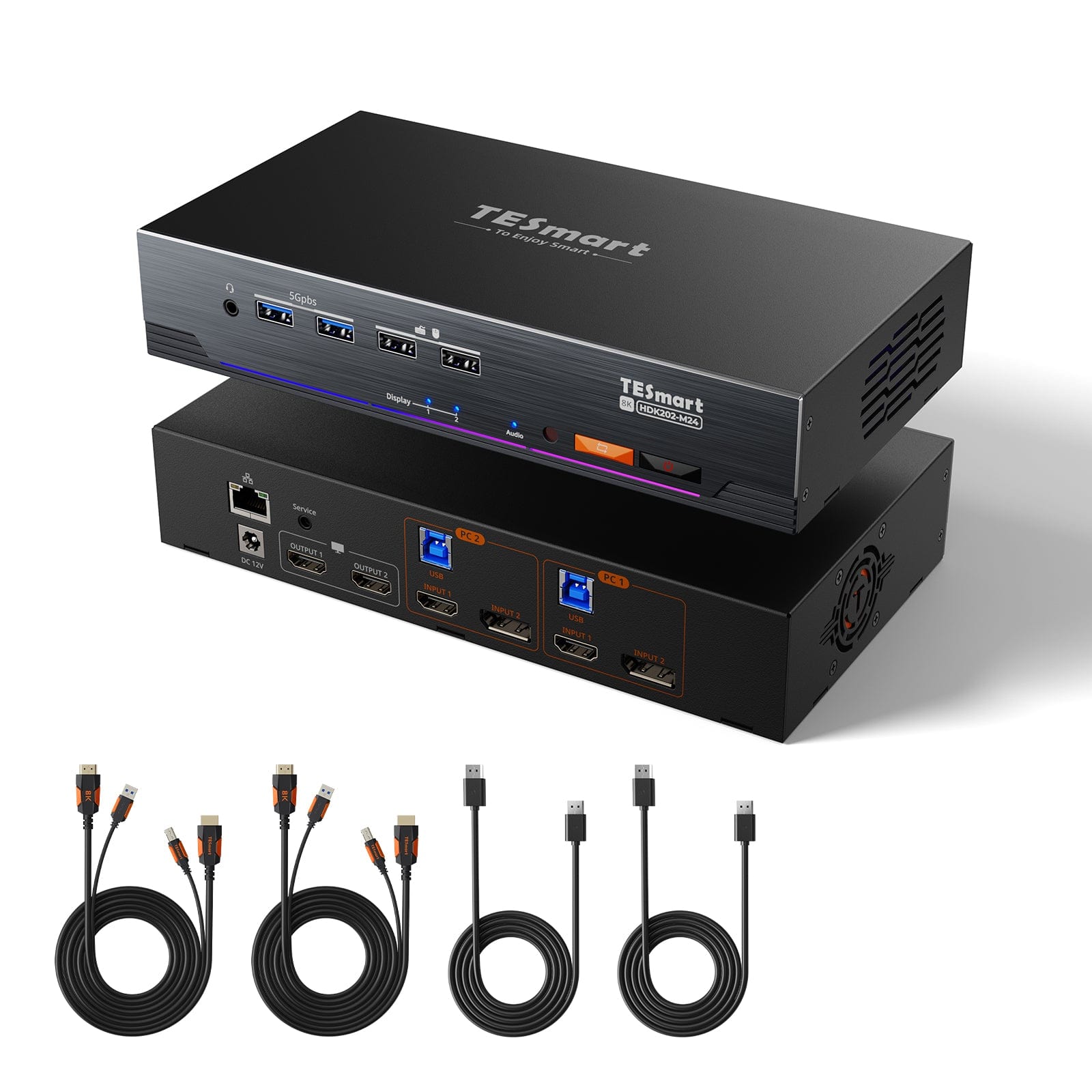
Der HDK202-M24 ist für zwei Computer und zwei Monitore mit kombinierter HDMI-2.1-/DisplayPort-1.4-Anschlussarchitektur vorgesehen (Dual 4K144 / 8K60, EDID, VRR, FVA, ALLM, Dynamic HDR). Hohe Auflösungen und Bildfrequenzen hängen von der konkreten Konfiguration ab.
Geeignet für: Gaming-PC und Laptop mit passenden HDMI-/DP-Ausgängen. Zu beachten: Vor dem Kauf muss die exakte Anschlussbelegung beider Computer mit dem Geräteplan abgeglichen werden.
TESmart DKS203-M24: Drei DisplayPort-Monitore

Der DKS203-M24 gehört zur DisplayPort-1.4-Produktfamilie und ist für zwei Computer mit drei Monitoren ausgelegt: Triple 8K60 / 4K144, EDID, G-Sync sowie ein USB 3.0 Hub.
Geeignet für: Triple-Monitor-Workstations mit mehreren unabhängigen DisplayPort-Signalen. Zu beachten: Auch der Laptop muss drei passende Displayausgaben ermöglichen; Auflösungen und Bildfrequenzen sind für die konkrete Drei-Monitor-Konfiguration zu verifizieren.
TESmart DKS203-M24 ansehen · Drei High-Refresh-DP-Monitore zwischen zwei PCs: Topologie zuerst
Modellvergleich nach Setup
| Setup | Mögliche Lösung | Wichtigster Prüfpunkt |
|---|---|---|
| Gaming-PC + Laptop, zwei DP-Monitore | DKS202-M24 | DP-Ausgänge, DSC, VRR |
| Gaming-PC + Laptop, HDMI-/DP-Monitore | HDK202-M24 | Exakte Anschlussbelegung |
| Zwei Computer, drei DP-Monitore | DKS203-M24 | Drei unabhängige Videosignale |
| Laptop ausschließlich mit USB-C | Abhängig vom Setup | DP Alt Mode, Dock, Monitoranzahl |
Weitere DP-KVM-Einsatzfälle mit 144 Hz und 4K144 beschreibt DP-KVM-Switch für 144Hz / 4K144. Tritt bei einem DP-Modell nur 4K60 statt der erwarteten hohen Bildrate auf, hilft die Fehlersuche DKS202-M24 gibt nur 4K 60 Hz aus: Probleme mit 8K und 4K 144 Hz beheben.
12. Gaming KVM-Switch kaufen: Checkliste
- Computer und Monitore: Wie viele Hosts und Bildschirme?
- Schnittstellen: HDMI 2.1, DisplayPort 1.4 oder USB-C?
- Auflösung und Hz: 1080p, 1440p, 4K sowie 60, 144, 165 oder 240 Hz?
- DSC: Wird der gewünschte Modus nur mit Kompression unterstützt?
- VRR und HDR: Bleiben diese Funktionen im kompletten Signalweg erhalten?
- EDID: Ist eine stabile Monitorerkennung beim Umschalten wichtig?
- USB-Peripherie: Welche Maus, Tastatur, Headsets und Laufwerke werden geteilt?
- Laptop-Fähigkeiten: Wie viele externe Monitore sind unabhängig möglich?
- Kabel und Adapter: Erfüllen alle Teile die Spezifikation?
13. Häufig gestellte Fragen (FAQ)
Unterstützt jeder KVM-Switch 144Hz?
Nein. Der KVM muss die gewünschte Kombination aus Auflösung und Bildwiederholrate ausdrücklich unterstützen. 4K bei 60 Hz garantiert nicht 4K bei 144 Hz.
Kann ein KVM-Switch die FPS beim Gaming reduzieren?
Ein klassischer KVM rendert keine Spielbilder und begrenzt nicht direkt die GPU-berechneten FPS. Ein ungeeigneter Videosignalweg kann aber die auswählbare Bildfrequenz oder Displayfunktionen einschränken.
Funktioniert G-SYNC oder FreeSync über einen KVM?
Das hängt von KVM, Grafikkarte, Monitor und Schnittstelle ab. Prüfen Sie die konkrete VRR-Kompatibilität statt nur die allgemeine Modellbezeichnung.
Brauche ich HDMI 2.1 für 4K 144Hz?
Nicht zwingend. Auch DisplayPort 1.4 kann entsprechende Modi unterstützen, beispielsweise mit DSC, sofern alle Geräte kompatibel sind.
Kann ich Gaming-PC und MacBook an denselben Monitor anschließen?
Ja, wenn passende Video- und USB-Verbindungen vorhanden sind. Bei mehreren Monitoren müssen die nativen Displaygrenzen des jeweiligen MacBooks beachtet werden.
Ist EDID-Emulation für Gaming sinnvoll?
Bei häufigem Computerwechsel kann sie helfen, die Monitorerkennung und Fensteranordnung stabiler zu halten. Eine unterbrechungsfreie Umschaltung ist damit nicht garantiert.
Kann ein KVM-Switch 4K 240Hz übertragen?
Einige Modelle unterstützen solche Modi, häufig mit DSC. Die konkrete Spezifikation von KVM, Grafikkarte, Monitor und Kabeln ist entscheidend.
14. Fazit: Der richtige Gaming KVM-Switch hängt vom Signalweg ab
Beim Gaming KVM-Switch sind Auflösung und Bildwiederholrate, Schnittstelle, DSC, VRR und EDID wichtiger als ein einzelner Maximalwert auf dem Produktetikett. Ebenso zählen die Laptop-Ausgänge, die Monitoranzahl und die Anforderungen an USB-Peripherie.
Bei zwei DisplayPort-Monitoren ist der TESmart DKS202-M24 eine mögliche Option. Für passende HDMI-/DisplayPort-Konfigurationen kann der HDK202-M24 sinnvoll sein; drei DisplayPort-Monitore lassen sich mit dem DKS203-M24 planen, sofern beide Computer die erforderlichen Signale liefern.
Kaufregel: Vergleichen Sie die tatsächlichen Video- und USB-Signalwege von Gaming-PC, Laptop, KVM, Kabeln und Monitoren, bevor Sie sich für ein Modell entscheiden.

Split:
KVM-Switch für Laptop: Anschlüsse, Kompatibilität & Kaufberatung 2026
TESmart KVM-Switch Hotkeys: Computer schneller per Tastatur wechseln