

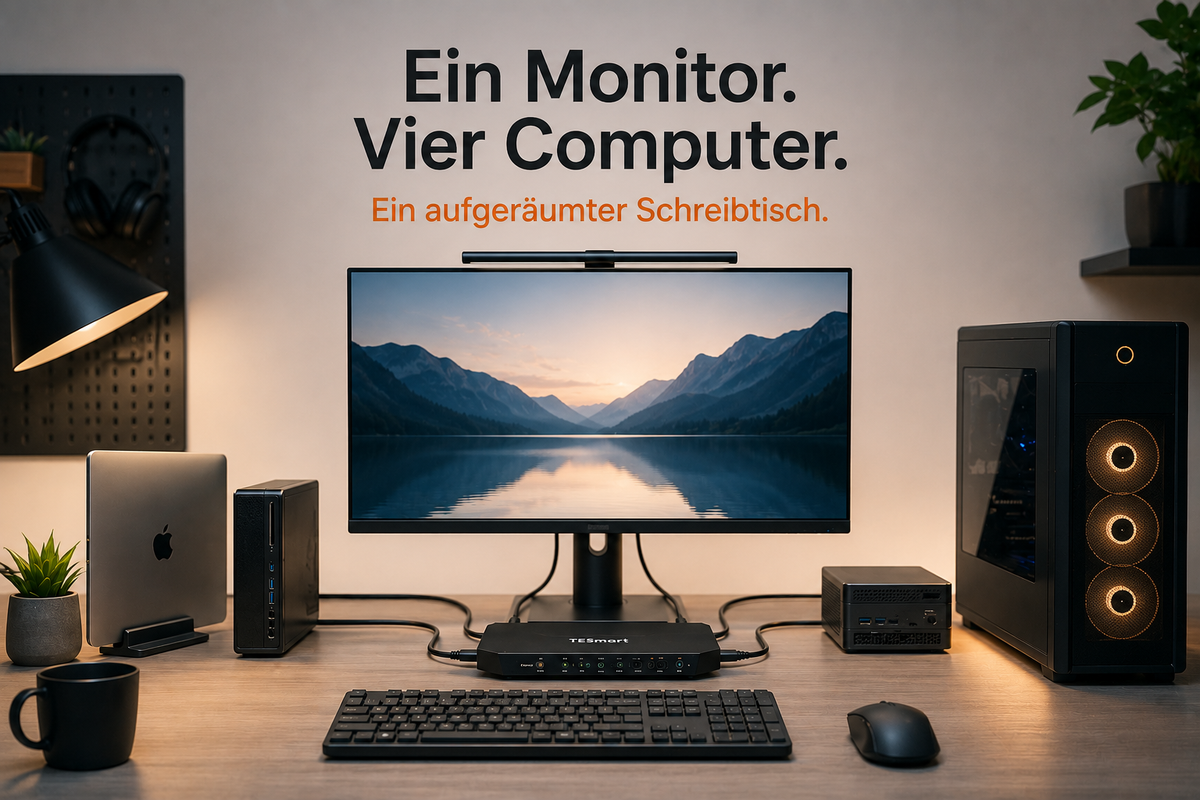
Am Morgen läuft die Videokonferenz auf dem Firmenlaptop. Später wird ein Projekt auf dem Mac mini geöffnet, zwischendurch braucht ein Test-PC Aufmerksamkeit, und am Abend übernimmt der Gaming-PC den Monitor. Die Rechner erfüllen unterschiedliche Aufgaben, doch sie konkurrieren alle um dieselbe Anzeige, dieselbe Tastatur, dieselbe Maus und oft auch um Webcam, Headset oder USB-Speicher.
Das eigentliche Problem ist deshalb nicht, dass vier Computer vorhanden sind. Es fehlt ein gemeinsamer Einstiegspunkt für den gesamten Schreibtisch. Solange Bild, Eingabegeräte und USB-Zubehör getrennt umgeschaltet werden, fühlt sich jeder Wechsel wie ein kleiner Umbau an.
Kurz zusammengefasst
Ein Single-Monitor-KVM ist sinnvoll, wenn drei oder vier regelmäßig genutzte Systeme normalerweise nacheinander auf denselben HDMI-Monitor zugreifen sollen. Er bündelt die Umschaltung von Bild, Tastatur, Maus und kompatiblen USB-Geräten. Er ersetzt jedoch keine Dockingstation, lädt keine Notebooks und zeigt nicht mehrere Computer gleichzeitig an.
Inhaltsverzeichnis
- Wenn ein Schreibtisch immer mehr Computer sammelt
- Die eigentliche Reibung: Es geht nicht nur um das Bild
- Warum ein guter Hauptmonitor sinnvoll genutzt werden kann
- So sieht ein sauberer Vier-Computer-Schreibtisch aus
- Wo der TESmart HKS401-M23 in dieses Setup passt
- Vier Nutzerprofile für dieses Arbeitsplatzkonzept
- Ist das Ihr Schreibtisch?
- Vorher und nachher: Was sich im Alltag ändert
- Welche Umschaltmethode passt zu welchem Bedarf?
- Was Sie vor dem Aufbau prüfen sollten
- Weitere Auswahlhilfen
- FAQ
- Ein Schreibtisch, der sich anpasst
Wenn ein Schreibtisch immer mehr Computer sammelt
Ein Multi-PC-Schreibtisch entsteht selten nach einem festen Plan. Zuerst steht dort der private Desktop-PC. Dann kommt ein Firmenlaptop hinzu, der aus Sicherheits- oder Softwaregründen getrennt bleiben muss. Ein Mac mini übernimmt kreative Aufgaben, und irgendwann landet noch ein kleiner Testrechner oder Home-Lab-System unter dem Tisch.
Jedes Gerät ist für sich sinnvoll. Die Unordnung entsteht erst dort, wo alle vier Systeme auf dieselbe Arbeitsfläche treffen. Der Monitor hat vielleicht genug Eingänge, aber die Tastatur nicht. Die Webcam steckt am Firmenlaptop, das Headset am Gaming-PC und die Maus wird über einen separaten USB-Umschalter bewegt. Beim Wechsel müssen mehrere Entscheidungen in der richtigen Reihenfolge getroffen werden.
Dadurch wird aus einer einfachen Aufgabe eine Routine: Monitoreingang ändern, USB-Schalter drücken, Audioausgabe prüfen und gegebenenfalls ein Kabel umstecken. Wer mehrmals täglich zwischen Systemen wechselt, erlebt nicht einen großen Fehler, sondern viele kleine Unterbrechungen.
Ein besseres Arbeitsplatzkonzept beginnt deshalb nicht mit der Frage, welcher Computer verschwinden soll. Die wichtigere Frage lautet: Welche Teile des Schreibtischs sollen unabhängig vom gerade aktiven Computer gleich bleiben?
Die eigentliche Reibung: Es geht nicht nur um das Bild
Der Monitor ist der sichtbarste Teil des Wechsels, aber nicht der einzige. Für einen tatsächlich nutzbaren Arbeitsplatz müssen mehrere Elemente gemeinsam zum ausgewählten System wechseln:
- das Videosignal zum Hauptmonitor,
- Tastatur und Maus,
- kompatible USB-Geräte wie Webcam, Headset-Empfänger oder Speicher,
- gegebenenfalls die Audioausgabe über USB oder den Monitor,
- und die Bedienmethode, mit der der Wechsel ausgelöst wird.
Das erklärt, warum das Eingangsmenü des Monitors das Problem nur teilweise löst. Es schaltet das Bild, lässt aber Tastatur, Maus und USB-Zubehör am bisherigen Computer. Ein reiner HDMI-Switch hat dieselbe Grenze. Ein separater USB-Switch ergänzt zwar die Peripherie, erzeugt jedoch einen zweiten Umschaltvorgang und zusätzliche Verkabelung.
Mehrere Tastaturen und Mäuse vermeiden das Umschalten, belegen dafür aber dauerhaft Platz. Außerdem bleibt unklar, welches Eingabegerät gerade zu welchem Rechner gehört. Das ist in einem Testlabor vertretbar, an einem täglich genutzten Arbeits- und Gaming-Schreibtisch jedoch oft unnötig umständlich.
Der praktische Wert eines vollständigen KVM-Workflows liegt deshalb nicht in einem einzelnen Anschluss. Er liegt darin, dass Display und Bedienung als zusammengehöriger Arbeitsplatz behandelt werden.

Warum ein guter Hauptmonitor sinnvoll genutzt werden kann
Vier Computer benötigen nicht automatisch vier Monitore. Viele Nutzer arbeiten ohnehin nur an einem System zur gleichen Zeit. In diesem Fall kann ein hochwertiger Hauptmonitor sinnvoller sein als mehrere kleinere Displays, die den Schreibtisch dauerhaft belegen.
Das gilt besonders, wenn derselbe Bildschirm unterschiedliche Rollen übernimmt: tagsüber Office-Anwendungen und Videokonferenzen, später Bildbearbeitung oder Entwicklung, am Abend Gaming. Ein großer 4K-Monitor oder ein Monitor mit hoher Bildwiederholrate kann für alle diese Aufgaben relevant sein, sofern die gesamte Signalkette den jeweils gewünschten Modus unterstützt.
Ein Single-Monitor-Konzept ist jedoch keine allgemeine Empfehlung gegen mehrere Bildschirme. Wer gleichzeitig Code, Dokumentation und Monitoring sehen muss, profitiert möglicherweise stärker von einem Dual- oder Triple-Monitor-KVM. Der entscheidende Punkt ist nicht „ein Monitor ist besser“, sondern: Wenn Sie bewusst mit einem Hauptmonitor arbeiten, sollte dieser nicht durch vier getrennte Bedieninseln blockiert werden.
Ein gemeinsam genutztes Display reduziert außerdem doppelte Hardware. Sie müssen nicht für den Firmenlaptop einen zweiten Schreibtischbereich aufbauen oder einen guten Gaming-Monitor ungenutzt lassen, während am Mac ein einfaches Ersatzdisplay läuft.

So sieht ein sauberer Vier-Computer-Schreibtisch aus
Stellen Sie sich einen Arbeitsplatz vor, bei dem der Monitor im Mittelpunkt bleibt. Unter dem Tisch steht der Gaming-PC. Der Firmenlaptop liegt in einer vertikalen Halterung. Ein Mac mini sitzt unter dem Monitorständer, und ein kompakter Test-PC ist seitlich im Kabelmanagement untergebracht.
Auf der Arbeitsfläche bleiben nur die Geräte, die Sie tatsächlich berühren: eine Tastatur, eine Maus und gegebenenfalls ein Headset. Webcam und weitere kompatible USB-Geräte bleiben dauerhaft an einem gemeinsamen Umschaltpunkt angeschlossen. Die Computer behalten ihre eigenen Video- und USB-Verbindungen, müssen aber im Alltag nicht mehr neu verkabelt werden.
Der Morgen beginnt auf dem Firmenlaptop. Nach der Arbeit wechseln Monitor und Eingabegeräte zum Mac mini. Für einen kurzen Kompatibilitätstest übernimmt der zweite PC. Abends wird der Gaming-Rechner ausgewählt. Die Geräte bleiben dieselben; nur der aktive Rechner ändert sich.
Das Ziel ist nicht, vier Computer wie einen einzigen Rechner erscheinen zu lassen. Jeder Computer bleibt ein eigenständiges System mit eigenem Betriebssystem, eigener Stromversorgung und eigenen Anschlüssen. Der Schreibtisch erhält lediglich eine gemeinsame Bedienseite.

Wo der TESmart HKS401-M23 in dieses Setup passt
Bei TESmart haben wir den HKS401-M23 für Schreibtische entwickelt, die über das einfache Zwei-Computer-Setup hinausgewachsen sind. Der Single-Monitor-KVM verbindet vier HDMI-Hosts mit einem gemeinsamen Monitor und führt die Nutzung von Tastatur, Maus und kompatiblen USB-Geräten in einem Umschaltablauf zusammen.
Die vier Host-Anschlüsse bedeuten im Alltag, dass Gaming-PC, Arbeitslaptop, Mac mini und Testsystem verbunden bleiben können. Kein Gerät muss sein Monitorkabel abgeben, nur weil ein anderes System gerade genutzt wird.
Die gemeinsame USB-Anbindung ist ebenso wichtig wie das Bild. Eine vertraute Tastatur und Maus bleiben Teil desselben Arbeitsplatzes. Auch Geräte wie Webcam, USB-Headset-Empfänger oder externer Speicher können je nach Bandbreite und Kompatibilität gemeinsam genutzt werden. Bei spezialisierten Gaming-Peripheriegeräten, Audio-Interfaces, Hubs oder Capture-Geräten sollte die konkrete Kombination vorab geprüft werden.
Für die Umschaltung stehen verschiedene Bedienwege zur Verfügung. Fronttaste, anpassbare Tastaturkürzel und Infrarot-Fernbedienung sind für unterschiedliche Platzierungen sinnvoll: sichtbar auf dem Schreibtisch, unter einem Monitorregal oder weiter hinten in einem konsequent verkabelten Setup.
Das EDID-Management hilft den verbundenen Computern, eine konsistentere Beziehung zum gemeinsamen Display zu behalten. Für den Nutzer bedeutet das vor allem: Der Monitor wirkt weniger wie ein ständig neu angeschlossenes Gerät. Trotzdem können Betriebssystem, Grafikkarte, Monitor und konkrete Einstellungen beeinflussen, wie lange eine Umschaltung oder erneute Signalerkennung dauert.

Wichtige Grenze des Konzepts
Der HKS401-M23 gibt auf einen Monitor aus und zeigt jeweils den ausgewählten Host. Er ist kein Mehrbildprozessor, keine Dockingstation und keine Notebook-Ladelösung. Jeder Computer benötigt einen passenden HDMI-Videopfad sowie die vorgesehene USB-Verbindung zum KVM.
Vier Nutzerprofile für dieses Arbeitsplatzkonzept
1. Der Work-and-Play-Nutzer
Tagsüber wird ein verwalteter Firmenlaptop verwendet, abends ein leistungsfähiger Gaming-PC. Hinzu kommen ein privater Laptop und möglicherweise eine Konsole oder ein kleiner Medien-PC. Ohne zentrale Umschaltung müssen Monitoreingang, Tastatur, Maus und Headset getrennt verwaltet werden.
Ein Vier-Host-KVM passt hier, wenn die Computer normalerweise nacheinander genutzt werden und derselbe HDMI-Monitor den Mittelpunkt bildet. Der Vorteil ist nicht nur ein schnellerer Wechsel, sondern eine klarere Trennung: Die Systeme bleiben getrennt, während der physische Arbeitsplatz gemeinsam genutzt wird.
2. Der Multi-Plattform-Creator
Ein Windows-PC übernimmt Rendering oder GPU-intensive Aufgaben, ein Mac wird für Schnitt, Audio oder plattformspezifische Software genutzt, und ein weiterer Rechner dient als Vorschau-, Upload- oder Testsystem. Der Arbeitsplatz soll dennoch dieselbe kalibrierte Hauptanzeige und dieselben Eingabegeräte verwenden.
Der HKS401-M23 kann passen, wenn alle Systeme einen geeigneten HDMI-Pfad bereitstellen. Ein Mac ohne passenden HDMI-Ausgang benötigt gegebenenfalls einen kompatiblen USB-C-zu-HDMI-Adapter oder eine Dockingstation. Je weniger zusätzliche Umwandlungsstufen verwendet werden, desto einfacher bleibt die Fehlersuche.
3. Der Entwickler oder Testsystem-Nutzer
Entwickler und IT-Fachkräfte trennen häufig Produktivsystem, Testrechner, Kundenumgebung und private Maschine. Diese Computer müssen nicht gleichzeitig sichtbar sein, sollen aber ohne Umbau erreichbar bleiben.
Ein gemeinsamer Monitor mit fest zugewiesenen Host-Anschlüssen schafft eine nachvollziehbare Struktur. Das Testsystem bleibt angeschlossen, ohne die alltägliche Arbeitsfläche zu übernehmen. Tastatur, Maus und ausgewählte USB-Geräte können dem aktiven Host folgen, während sicherheitsrelevante oder speziell zugeordnete Geräte bewusst direkt am jeweiligen Computer bleiben.
4. Der kompakte Home-Lab-Nutzer
Ein kleiner Server, ein Mini-PC, ein Wartungsrechner und der normale Desktop stehen im selben Raum. Für regelmäßige lokale Wartung ist ein Bildschirm nötig, aber ein eigenes Rack-Display oder vier vollständige Arbeitsplätze wären überdimensioniert.
Der Vier-Computer-Aufbau ist hier sinnvoll, wenn die Systeme lokal und nacheinander bedient werden. Für echte Fernverwaltung über das Netzwerk oder BIOS-Zugriff aus großer Entfernung ist dagegen eine KVM-over-IP- oder Servermanagement-Lösung die passendere Kategorie.
In allen vier Profilen bleibt die Grundidee gleich: vier verbundene Hosts, ein Hauptmonitor, eine vertraute Bedienoberfläche und weniger Kabelbewegung. Genau in diesem Szenario ist der HKS401-M23 relevanter als ein einfacher Videoschalter.

Ist das Ihr Schreibtisch?
Sie beginnen den Morgen am Firmenlaptop, wechseln für kreative Arbeit zum Mac, prüfen etwas auf einem zweiten PC und beenden den Tag am Gaming-Desktop – alle Geräte sind jedoch auf denselben Monitor und dieselben Peripheriegeräte angewiesen.
Dieses Setup kann zu Ihnen passen, wenn:
- Sie drei oder vier Computer regelmäßig verwenden.
- Sie bewusst mit einem Hauptmonitor arbeiten.
- Sie normalerweise nur ein System zur gleichen Zeit bedienen.
- Sie eine Tastatur und Maus für den gesamten Schreibtisch bevorzugen.
- Sie keine HDMI- und USB-Kabel mehr im Alltag umstecken möchten.
- Sie kompatible USB-Geräte gemeinsam nutzen möchten.
- der Arbeitsplatz geplant und dauerhaft statt provisorisch wirken soll.
Prüfen Sie eine andere Lösung, wenn:
- mehrere Computer gleichzeitig auf dem Bildschirm sichtbar sein müssen.
- zwei, drei oder vier Monitore gemeinsam umgeschaltet werden sollen.
- Ihre Notebooks Video, Daten und Laden zwingend über nur ein USB-C-Kabel benötigen.
- Sie ausschließlich Videosignale wechseln und keine USB-Geräte teilen möchten.
- Sie Remote-Servermanagement statt lokaler Bedienung benötigen.
- Sie nur zwei einfache Computer besitzen und keine Erweiterung planen.
Vorher und nachher: Was sich im Alltag ändert
| Vorher | Nachher |
|---|---|
| Der Monitoreingang wird manuell geändert. | Der ausgewählte Host übernimmt den gemeinsamen Displaypfad. |
| Ein separater USB-Switch muss zusätzlich gedrückt werden. | Bild und vorgesehene USB-Verbindungen werden in einem zentralen Ablauf verwaltet. |
| Die Webcam wird zwischen Computern umgesteckt. | Eine kompatible Webcam kann am gemeinsamen USB-Bereich angeschlossen bleiben. |
| Mehrere Tastaturen liegen auf oder neben dem Schreibtisch. | Eine vertraute Tastatur und Maus bleiben an ihrem Platz. |
| Der Laptop verliert jeden Abend sein HDMI- oder USB-Kabel. | Die vorgesehenen Host-Verbindungen bleiben dauerhaft angeschlossen. |
| Gaming-Peripherie ist während der Arbeit nicht verfügbar oder muss neu verbunden werden. | Geeignete gemeinsam genutzte Geräte können dem aktiven Computer folgen. |
| Lose Kabel bleiben sichtbar und werden regelmäßig bewegt. | Die Host-Kabel können fest verlegt und beschriftet werden. |
Auch nach dem Umbau bleibt eine KVM-Umschaltung ein Gerätewechsel. Ein Monitor kann kurz neu synchronisieren, und ein USB-Gerät kann vom Betriebssystem erneut erkannt werden. Der Unterschied liegt darin, dass dieser Vorgang geplant und zentral erfolgt, statt aus mehreren manuellen Schritten zu bestehen.
Welche Umschaltmethode passt zu welchem Bedarf?
| Methode | Schaltet das Bild | Schaltet Tastatur und Maus | Teilt kompatible USB-Geräte | Typische Aktionen | Unordnung | Vier Hosts dauerhaft verbunden | Vom Sitzplatz bedienbar | Geeignet für | Hauptkompromiss |
|---|---|---|---|---|---|---|---|---|---|
| Manuelles Umstecken | Ja | Nur durch weiteres Umstecken | Nur durch weiteres Umstecken | Mehrere Kabel pro Wechsel | Hoch | Nein | Meist nein | Sehr seltene Wechsel | Verschleiß, Zeitaufwand und Fehlerquellen |
| Monitormenü | Ja | Nein | Nein | Monitor auswählen, USB separat lösen | Mittel | Nur soweit Eingänge vorhanden sind | Abhängig vom Monitor | Reines Video-Sharing | Peripheriegeräte folgen nicht |
| HDMI-Switch plus USB-Switch | Ja | Ja | Je nach USB-Switch | Mindestens zwei Umschaltvorgänge | Mittel bis hoch | Je nach Portanzahl | Oft ja | Modularer Aufbau mit vorhandenen Geräten | Zwei Systeme müssen synchron gehalten werden |
| Mehrere Tastaturen und Mäuse | Über Monitormenü oder Switch | Nicht nötig | Meist nein | Richtiges Eingabegerät auswählen | Hoch | Ja | Ja | Testplätze mit paralleler Bedienung | Belegt dauerhaft Arbeitsfläche |
| TESmart HKS401-M23 | Ja, zu einem Monitor | Ja | Ja, bei kompatiblen Geräten | Ein zentraler Umschaltvorgang | Niedriger bei sauberer Verkabelung | Ja | Ja, per Taste, Hotkey oder Fernbedienung | Drei bis vier regelmäßig genutzte HDMI-Systeme | Nur ein Host ist sichtbar; keine Notebook-Ladefunktion |
Ein HDMI-Switch kann völlig ausreichen, wenn nur das Bild wechseln soll. Der KVM wird erst dann zur passenden Kategorie, wenn der aktive Computer auch die gemeinsame Tastatur, Maus und ausgewählte USB-Geräte übernehmen soll.
Was Sie vor dem Aufbau prüfen sollten
Ein sauberer Schreibtisch beginnt mit einer realistischen Anschlussprüfung. Vor dem Kauf sollten Sie diese Punkte für jeden Host einzeln durchgehen:
- Videoausgang: Kann jeder Computer ein geeignetes HDMI-Signal bereitstellen? Ein Desktop-PC kann direkt verbunden werden; ein Laptop oder Mac benötigt möglicherweise einen passenden Adapter oder eine Dockingstation.
- Monitor: Soll tatsächlich nur ein Monitor gemeinsam genutzt werden? Für zwei gemeinsame Displays ist ein Dual-Monitor-KVM erforderlich.
- Nutzungsweise: Arbeiten Sie normalerweise nur an einem Computer zur gleichen Zeit? Der HKS401-M23 zeigt den aktuell ausgewählten Host, nicht vier Bilder nebeneinander.
- USB-Verbindungen: Welche Geräte sollen folgen? Standardtastatur und Maus sind meist der einfachste Fall. Webcam, Headset, externer Speicher, Hub oder Spezialcontroller sollten hinsichtlich Bandbreite und Kompatibilität geprüft werden.
- Laptop-Stromversorgung: Planen Sie weiterhin die Originalnetzteile oder eine geeignete Dockingstation ein. Der KVM ist keine Notebook-Ladelösung.
- Zielauflösung und Bildwiederholrate: Der gewünschte Modus muss von Computer, Ausgang, Adapter, Kabel, KVM-Eingang, KVM-Ausgang und Monitor gemeinsam unterstützt werden.
- Kabellängen: Halten Sie besonders bei hohen Datenraten die Videoverbindungen so kurz und direkt wie praktisch möglich. Zusätzliche Adapter- und Verlängerungsstufen erhöhen die Zahl möglicher Fehlerquellen.
- Platzierung: Entscheiden Sie, ob der KVM erreichbar auf dem Tisch, unter einem Regal oder im Kabelmanagement sitzen soll. Davon hängt ab, ob Sie überwiegend Fronttaste, Hotkey oder Fernbedienung nutzen.
Für die konkrete Verbindung und gerätespezifische Hinweise stehen die HKS401-M23 FAQ und das HKS401-M23 Handbuch zur Verfügung.
Wenn Ihr Schreibtisch bereits drei oder vier HDMI-fähige Systeme umfasst, Sie normalerweise nur eines davon gleichzeitig bedienen und einen Monitor sowie vertraute Peripheriegeräte gemeinsam nutzen möchten, kann der TESmart HKS401-M23 aus vier getrennten Rechnern einen kohärenteren Arbeitsplatz machen.

Weitere Auswahlhilfen
Nicht jeder Multi-Computer-Schreibtisch benötigt denselben KVM. Diese Links helfen bei der Einordnung:
- KVM-Switches für vier Computer und einen Monitor vergleichen, wenn Sie zwar die Topologie kennen, aber HDMI-, DisplayPort- oder Modelloptionen prüfen möchten.
- HDMI-2.1-KVM-Optionen ansehen, wenn ein moderner Gaming- oder Creator-Monitor den Displaypfad bestimmt.
- HKS201-M24 für einen einfacheren Zwei-Computer-Schreibtisch prüfen, wenn Sie nur Arbeits-PC und Privat-PC umschalten.
- HKS401-M23 und HKS401-M24 vergleichen, wenn integrierte Netzwerkfreigabe oder eine neuere Vier-Host-Ausstattung wichtig ist.
- HKS801-M24 für acht angeschlossene Hosts prüfen, wenn vier Eingänge nicht ausreichen.
- Dual-Monitor-HDMI-KVM-Switches vergleichen, wenn zwei gemeinsame Bildschirme Teil Ihres täglichen Workflows sind.
FAQ
1. Können vier Computer einen Monitor, eine Tastatur und eine Maus gemeinsam nutzen?
Ja. Ein 4-Port-Single-Monitor-KVM kann vier Hosts mit einem Monitor und gemeinsamen Eingabegeräten verbinden. Angezeigt und bedient wird jeweils der ausgewählte Computer.
2. Ist der HKS401-M23 nur für Desktop-PCs geeignet?
Nein. Auch Laptops oder Macs können eingebunden werden, wenn sie einen kompatiblen HDMI-Videopfad und die erforderliche USB-Verbindung bereitstellen. Je nach Gerät ist ein Adapter oder eine Dockingstation nötig.
3. Kann ich Arbeitslaptop, Gaming-PC und Mac am selben KVM anschließen?
Ja, sofern jedes System passend angeschlossen werden kann. Prüfen Sie beim Mac oder USB-C-Laptop besonders den verwendeten Videoadapter beziehungsweise die Dockingstation.
4. Kann eine Spielkonsole als HDMI-Quelle angeschlossen werden?
Grundsätzlich kann eine kompatible Konsole als HDMI-Quelle dienen. Behandeln Sie sie primär als Videoquelle mit eigenen Controllern; USB-Zubehör und Eingabegeräte müssen für die konkrete Konsole geprüft werden.
5. Lädt der HKS401-M23 angeschlossene Laptops?
Nein. Er ist keine Dockingstation und keine Notebook-Ladelösung. Verwenden Sie weiterhin das Laptop-Netzteil oder eine passende Dockingstation.
6. Kann ich Webcam, Headset oder externe Festplatte gemeinsam nutzen?
Viele USB-Geräte können gemeinsam genutzt werden. Bei bandbreitenintensiven, spezialisierten oder hub-basierten Geräten sollte die Kompatibilität geprüft werden; kritische Speicher- oder Audio-Workflows können von einer direkten Verbindung profitieren.
7. Ist ein KVM besser als das Eingangsmenü des Monitors?
Dann, wenn nicht nur das Bild, sondern auch Tastatur, Maus und USB-Geräte wechseln sollen. Für reines Video-Sharing kann das Monitormenü oder ein HDMI-Switch genügen.
8. Kann ich mehrere Computer gleichzeitig auf dem Monitor sehen?
Nein. Der HKS401-M23 zeigt jeweils den ausgewählten Host. Für parallele Bilder benötigen Sie einen Monitor mit geeigneter Picture-by-Picture-Funktion oder einen Mehrbildprozessor.
9. Funktionieren Gaming-Tastatur und Gaming-Maus über den KVM?
Viele Modelle funktionieren, besondere Makro-, Beleuchtungs-, Polling- oder Treiberfunktionen können jedoch eine Prüfung erfordern. Der KVM bietet unterschiedliche Tastatur- und Mausmodi für verschiedene Kompatibilitätsanforderungen.
10. Ist der HKS401-M23 sinnvoll, wenn ich nur zwei Computer besitze?
Meist ist dann ein Zwei-Port-Modell wirtschaftlicher und einfacher. Vier Ports sind sinnvoll, wenn weitere Systeme bereits vorhanden oder konkret geplant sind.
11. Was muss ich vor dem Kauf eines 4-Port-KVM prüfen?
Prüfen Sie Anzahl der Computer und Monitore, Videoausgänge, benötigte Adapter, USB-Geräte, gewünschte Auflösung und Bildwiederholrate, Kabellängen sowie die separate Stromversorgung von Laptops.
12. Läuft ein High-Refresh-Monitor automatisch in seinem Maximalmodus?
Nein. Der tatsächliche Modus hängt von der vollständigen Kette aus Grafikkarte, Computeranschluss, Adapter, Kabeln, KVM, Monitor und Einstellungen ab.
Ein Schreibtisch, der sich anpasst
Ein Multi-Computer-Arbeitsplatz muss nicht wie vier getrennte Stationen aussehen. Wenn die Systeme nacheinander genutzt werden, kann ein gemeinsamer Monitor mit einer dauerhaft angeschlossenen Tastatur, Maus und ausgewählten USB-Geräten die sinnvollere Frontseite für den gesamten Schreibtisch bilden.
Der entscheidende Schritt ist, nicht nur das Videosignal zu betrachten. Erst wenn Bild und Bedienung in einem gemeinsamen Ablauf wechseln, verschwinden die wiederkehrenden kleinen Unterbrechungen, die einen gemischten Arbeits-, Kreativ- und Gaming-Schreibtisch unruhig machen.
Der HKS401-M23 ist für Nutzer gedacht, deren Schreibtisch bereits drei oder vier HDMI-Systeme umfasst und die diese Geräte lokal, einzeln und mit einem Hauptmonitor bedienen. Wer mehrere Computer gleichzeitig sehen, mehrere Monitore teilen oder Notebooks über ein Kabel laden möchte, sollte eine andere KVM-Topologie wählen.
Noch unsicher, ob zwei, vier oder mehr Eingänge sinnvoll sind? Vergleichen Sie TESmarts Single-Monitor-KVM-Optionen, bevor Sie Ihren Aufbau festlegen.

Share:
Drei High-Refresh-DisplayPort-Monitore zwischen zwei PCs teilen: Erst die Topologie, dann der KVM
Vier Computer, drei Monitore: So entsteht ein gemeinsamer Multi-PC-Arbeitsplatz mit dem HKS403-P23