



CKS202-P23-EUBK-N
Kit de station d'accueil KVM USB-C double moniteur - 4K60Hz, MST, EDID pour 2 ordinateurs portables
- Regulärer Preis
-
€462,80 - Regulärer Preis
-
€462,80 - Verkaufspreis
-
€462,80
Abholverfügbarkeit konnte nicht geladen werden
-
Dépêchez-vous, il n'en reste qu'un ! 15 Article en stock !
Présentation & Points forts
TESmart avec vous. Évoluant pour vous !
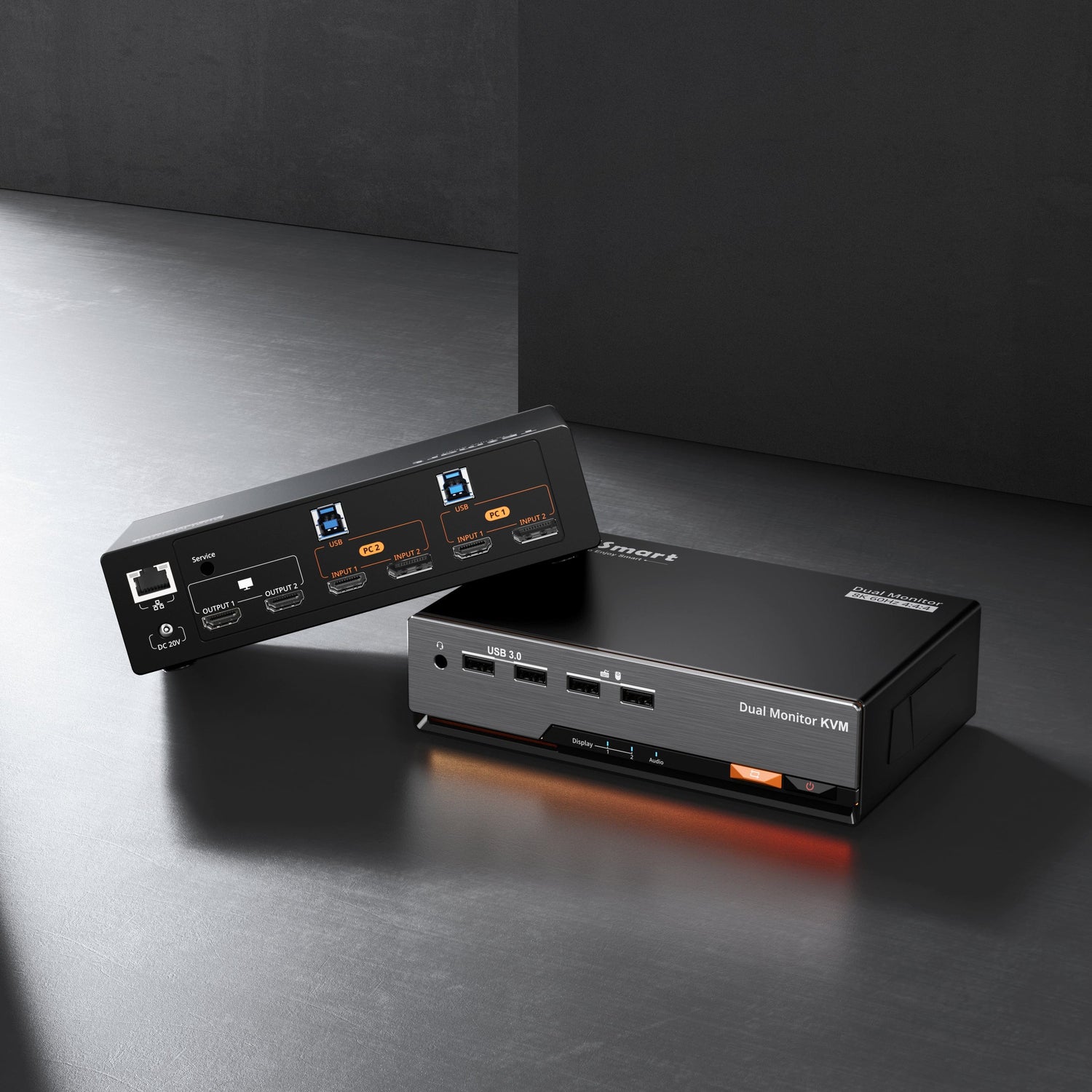
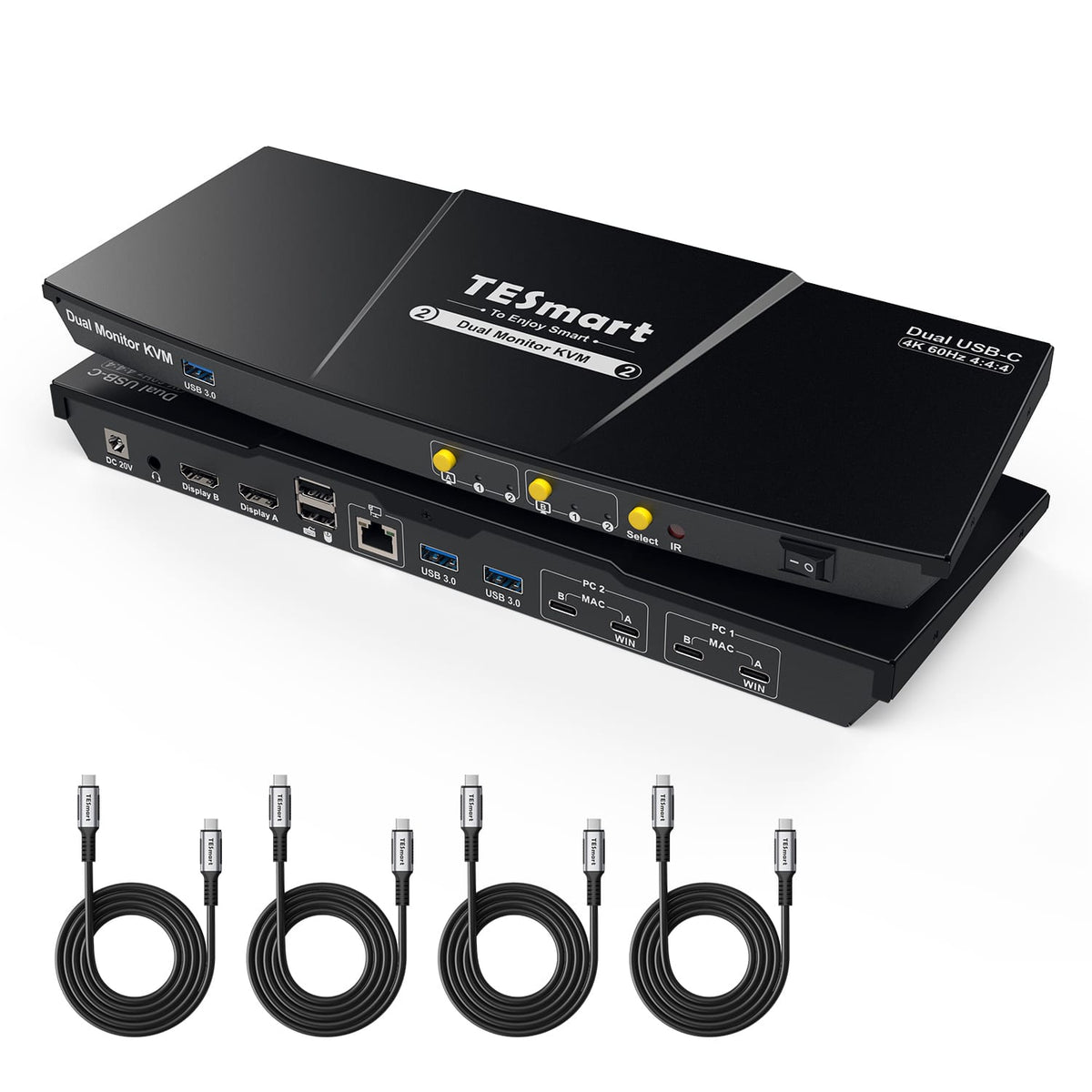
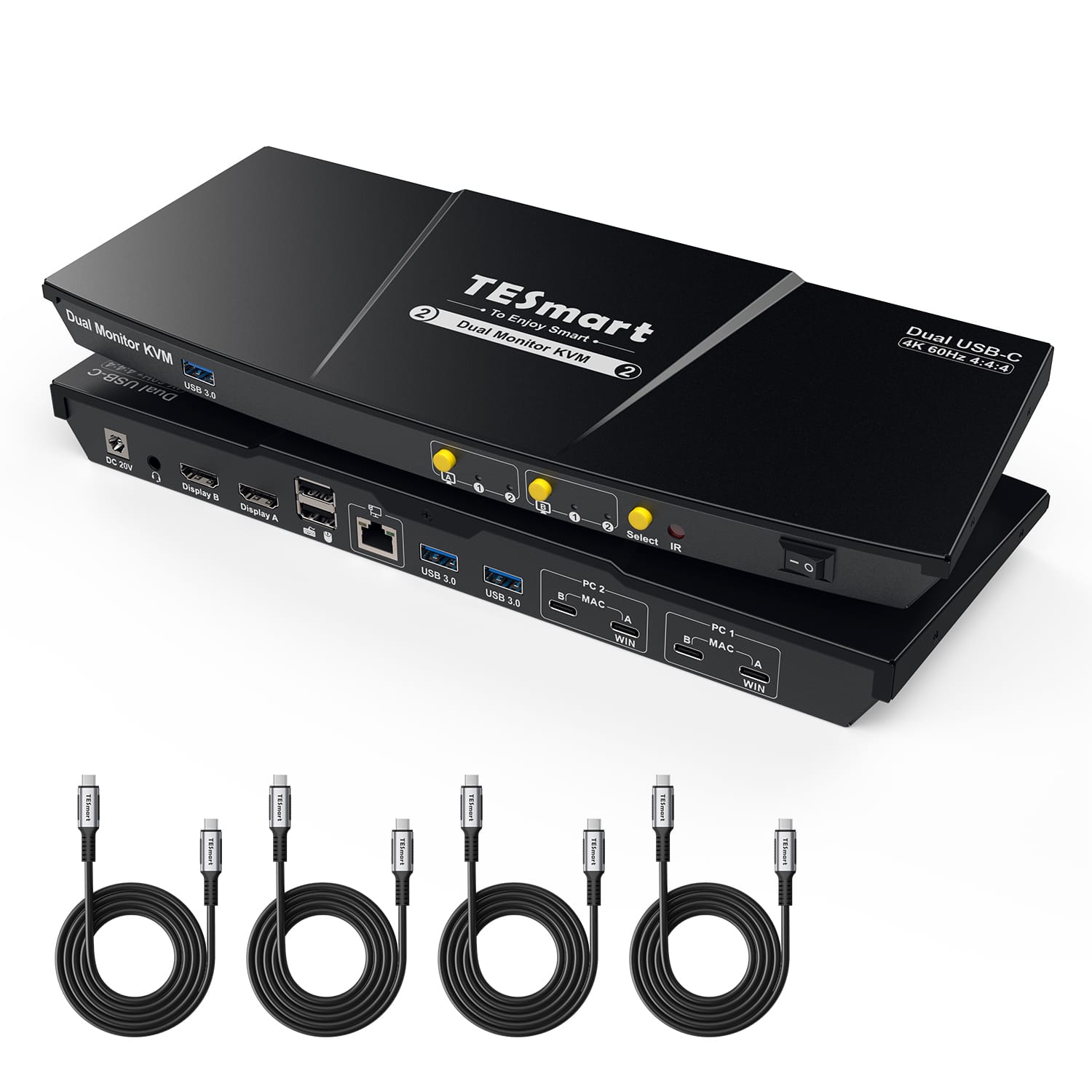
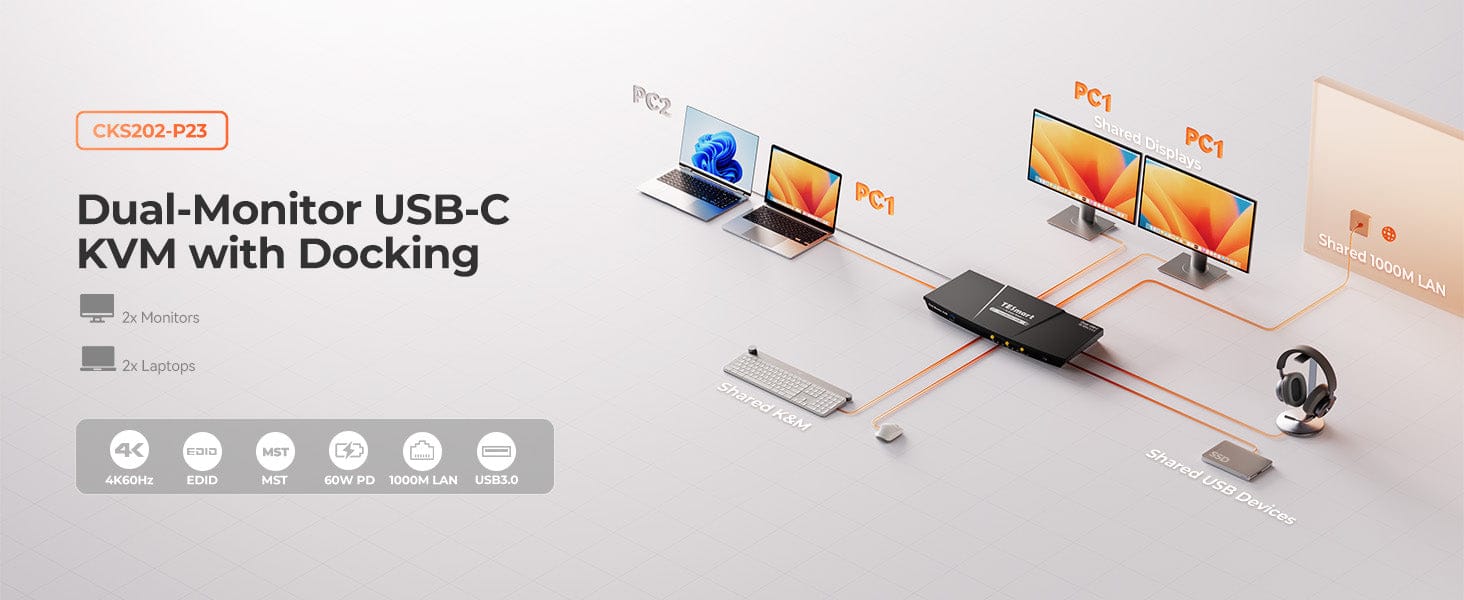
Le CKS202-P23 est un commutateur KVM USB-C avec DP1.2. 4K@60Hz-Unterstützung permet de contrôler deux ordinateurs avec un seul clavier, une seule souris et deux écrans. Compatible avec les ordinateurs portables Windows et les MacBook dotés de la technologie MST, il offre une configuration à double affichage « ABC ». Son alimentation intégrée de 60 W et son Ethernet 1 000 Mbit/s garantissent une alimentation et une connexion réseau stables. L’émulation EDID avancée assure une commutation fluide. Idéal pour une utilisation quotidienne et les jeux.
Note importante
Si le protocole de charge de votre ordinateur portable ne prend pas en charge le 20 V CC, il se peut qu'il ne reçoive que 7,5 W en raison de problèmes de connexion. Certains modèles ThinkPad ne peuvent pas recevoir 60 W. Veuillez préciser s'il s'agit d'un Mac ou d'un ThinkPad de la série Yoga/T/X lors de votre commande.
• Les MacBook équipés de puces M1/M2/M3 ne prennent en charge nativement qu'un seul écran étendu.
Pourquoi vous allez l'adorer :
• Haute résolution & Fréquence de rafraîchissement : Compatible avec HDMI 2.0, prenant en charge jusqu’à 4K@60Hz Résolution 4:4:4. Prend en charge la résolution 2560×.1440@120Hz und 1080P@240Hz/120Hz.
• Compatibilité multisystème, 3 modes de commutation rapide, branchement à chaud et fonction de charge de l'appareil, etc.
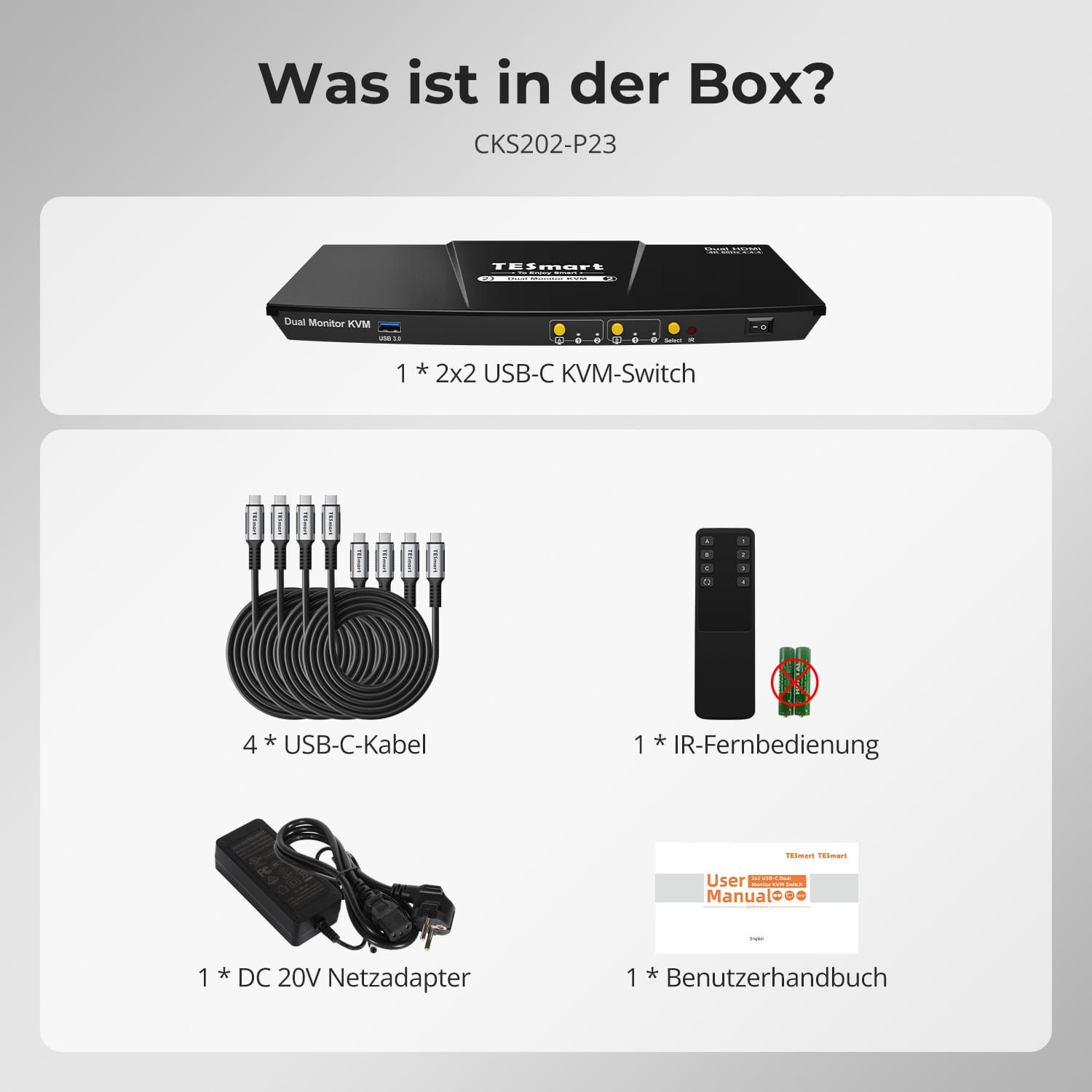
Contenu de la livraison
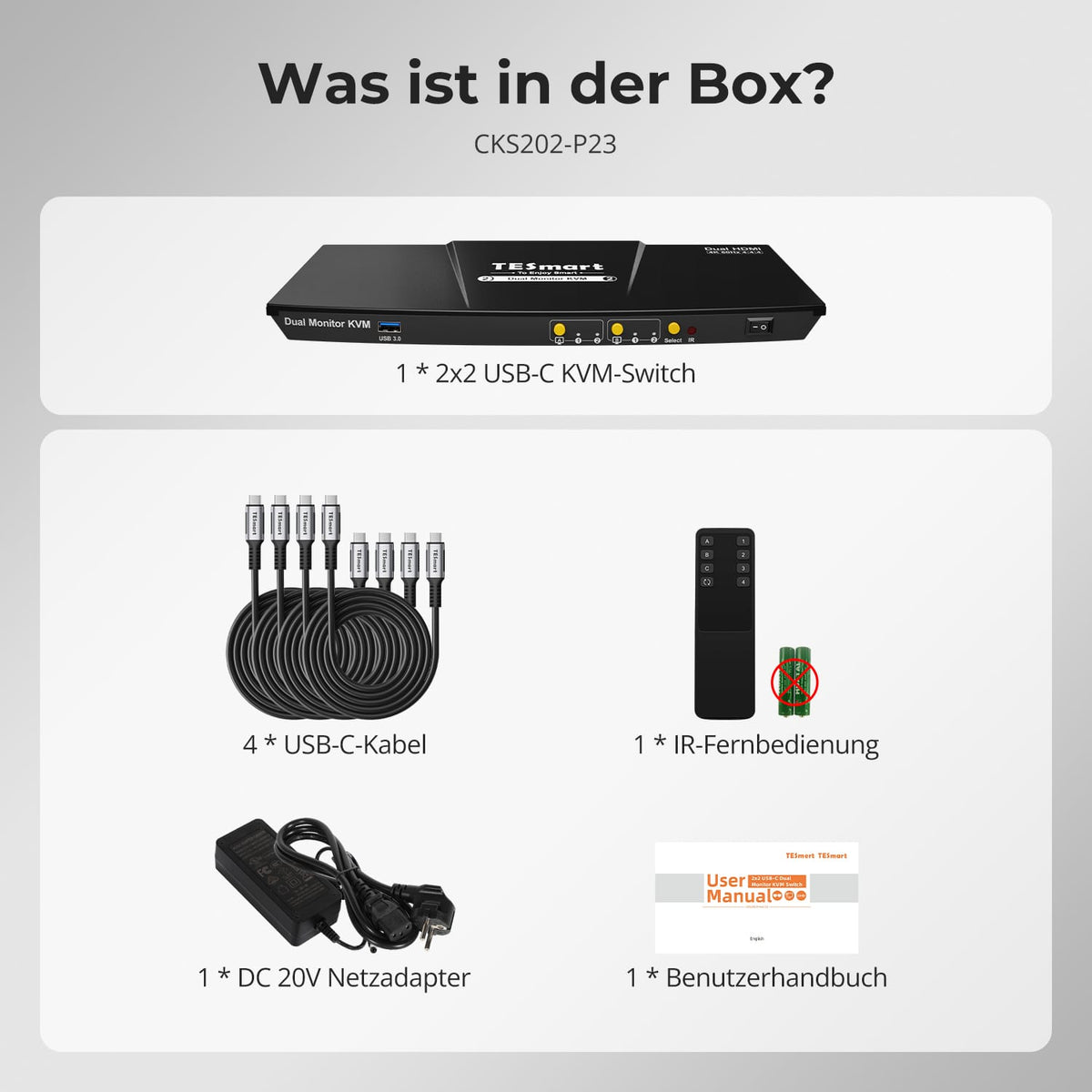
- 1 commutateur KVM USB-C 2x2
- 4 câbles USB-C
- 1 * Télécommande infrarouge
- 1 alimentation CC-20V
- 1 * Manuel d'utilisation
Téléchargements & Manuel d'utilisation


Notre politique d'expédition comprend les 7 sections suivantes :
Délai de traitement de la commande (délai d'expédition)
- Frais d'expédition & Délai de livraison
- Suivi de commande
- Livraisons retardées
- Annulations de commandes
- Diriger & Droits de douane
- Contactez-nous
1. Délai de traitement des commandes
Le délai de traitement de la commande correspond à la période qui s'écoule entre la passation de la commande et sa remise au prestataire de services d'expédition.
• Les commandes sont généralement expédiées sous 1 à 2 jours ouvrables après confirmation/paiement.
• Les commandes passées le week-end peuvent subir des retards.
Notre entrepôt est ouvert du lundi au vendredi aux heures de bureau habituelles (hors jours fériés). Dans ce cas, nous mettrons tout en œuvre pour minimiser les retards de livraison.
Nous disposons d'entrepôts en Allemagne et dans d'autres régions. Votre commande sera expédiée directement depuis l'entrepôt le plus proche de votre adresse de livraison. Si le produit n'est pas en stock dans cet entrepôt, nous expédierons votre commande depuis un autre entrepôt à proximité afin de vous garantir une livraison dans les meilleurs délais.
Livraison au Royaume-Uni 🇬🇧
Pour garantir une livraison sans encombre et un dédouanement correct, les commandes en provenance du Royaume-Uni sont traitées via notre boutique américaine.
Les commandes à destination du Royaume-Uni ne peuvent pas être expédiées via notre boutique européenne.
2. Frais d'expédition & Délai de livraison
| Pays ou région | Délai de livraison estimé | Frais d'expédition | prestataire de services logistiques |
| Allemagne | 3 jours ouvrables | Livraison gratuite | DHL |
| Autres pays de l'UE | 3 à 7 jours ouvrables | Livraison gratuite | DHL/DPD |
| Pays non membres de l'UE | 5 à 12 jours ouvrables | À partir de 60 euros | UPS |
3. Suivi de commande
4.Livraisons retardées
5. Annulation de commande
6. Impôts & Droits de douane
7. Contactez-nous
- Les commandes TESmart sont traitées automatiquement. Une fois expédiées, elles ne peuvent être ni annulées ni modifiées, y compris en cas de changement d'adresse.
- Si vous souhaitez retourner un article ou demander un remboursement, veuillez nous contacter dans les 30 jours suivant sa réception à l'adresse suivante : service@tesmart.de.
- Les retours ne sont possibles que si le produit est inutilisé, complet et dans son emballage d'origine.
- Pour les retours non liés à des problèmes de qualité, les frais de retour sont à la charge du client.
- TESmart prendra en charge les frais de retour pour les retours ou les remboursements dus à des problèmes de qualité.
- Produits recherchés 30 jours et à l'intérieur 2 ans Les articles présentant des problèmes ne peuvent pas être retournés, mais selon l'inspection, ils peuvent être réparés ou remplacés (même modèle uniquement, remplacement préféré pour les membres).
- Entre le 2e et le 3e. Aucun service de retour ou de remboursement n'est offert cette année. Les membres peuvent après 3 mois Une réduction de [montant] sera accordée à compter de la date d'achat dans le cadre de la politique de reprise. jusqu'à 50% Vous recevrez un remboursement du prix initial du produit, applicable à l'achat d'un nouveau produit. Pour connaître les conditions générales détaillées, veuillez consulter : https://tesmart.de/pages/tesmart-id-trade-in
- Les remboursements seront traités dans les 5 jours ouvrables suivant la réception des marchandises à l'entrepôt.
Pour toute question : service@tesmart.de
Directives complètes :

Données techniques
| Produkattribute | |
|---|---|
Modell (SKU) |
CKS202-P23-EUBK-N
|
Kompatibles Setup |
|
Max Resolution |
|
Supported Resolutions |
|
VRR (Variable Bildwiederholfrequenz) |
—
|
MST (Multi-Stream Transport) |
|
Laptop-Aufladung |
|
Netzwerkanschluss |
|
Independent Audio Focus Switching |
|
Independent Audio Focus Locking |
—
|
Thunderbolt 4 Ports |
—
|
EDID Emulation |
|
Umschaltmethoden |
|
Belegbare Hotkeys |
|
Legacy-Emulationsmodus |
|
Input Ports |
|
Output Ports |
|
Docking Ports |
|
Anzeigemodi |
|
Handbuch (PDF) |
|
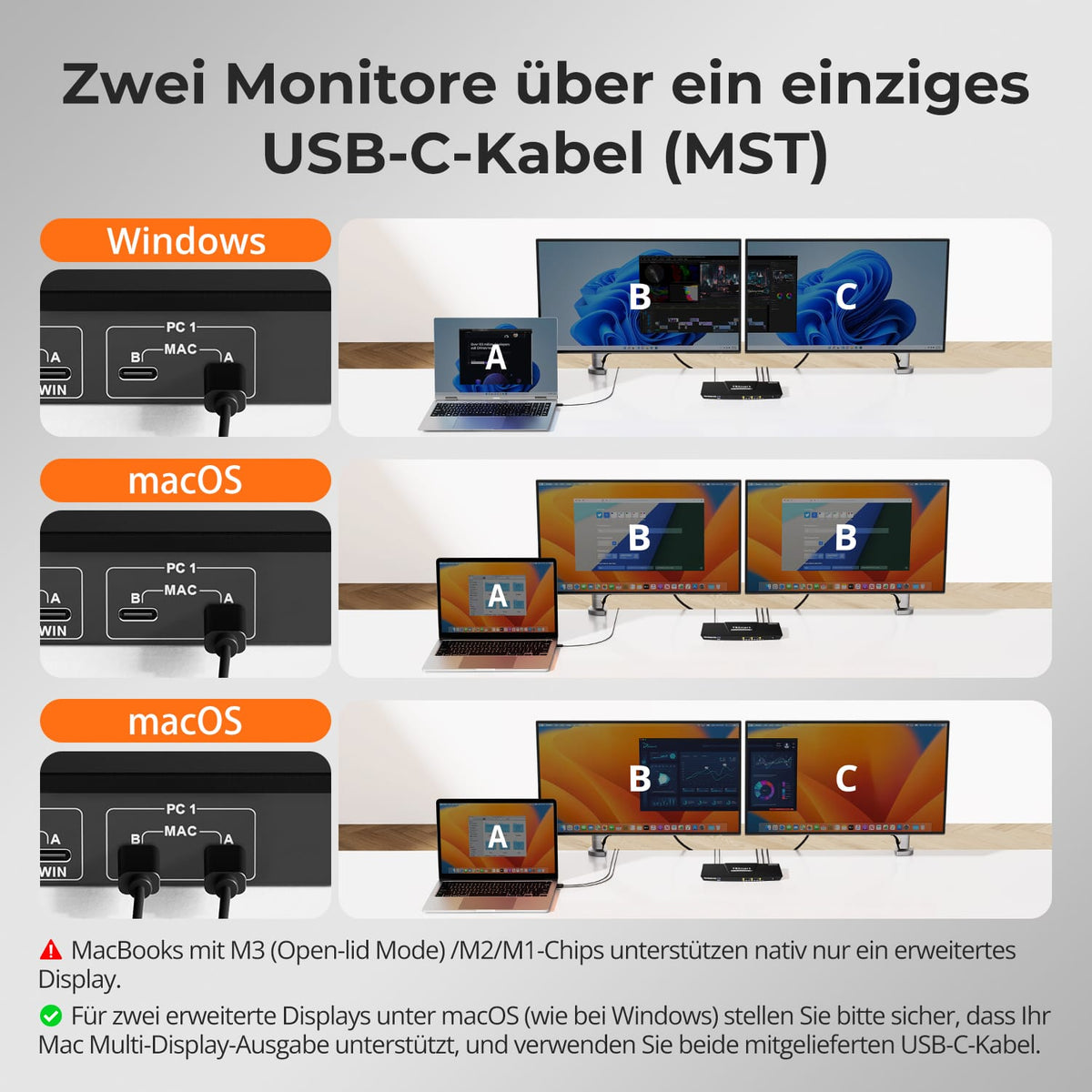
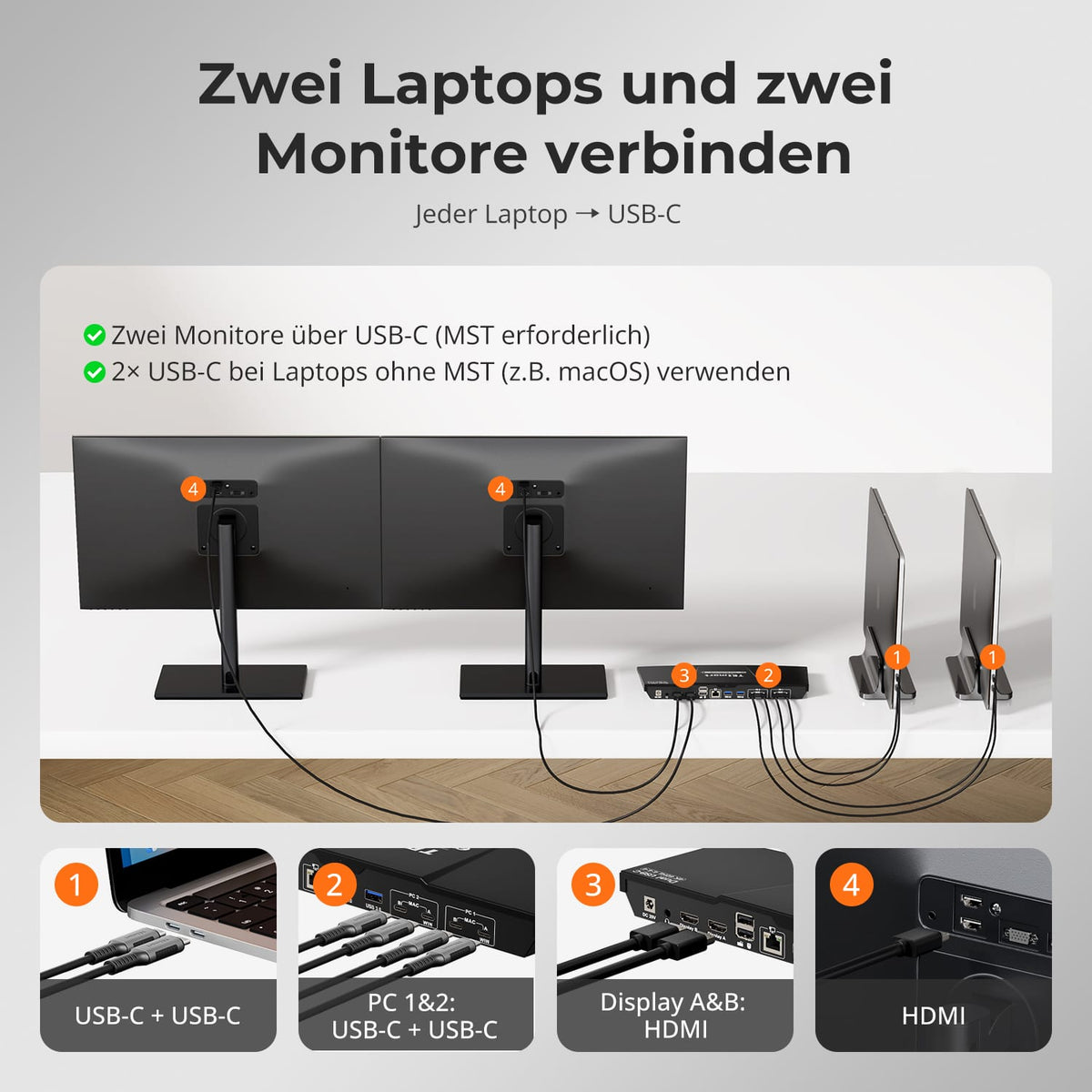
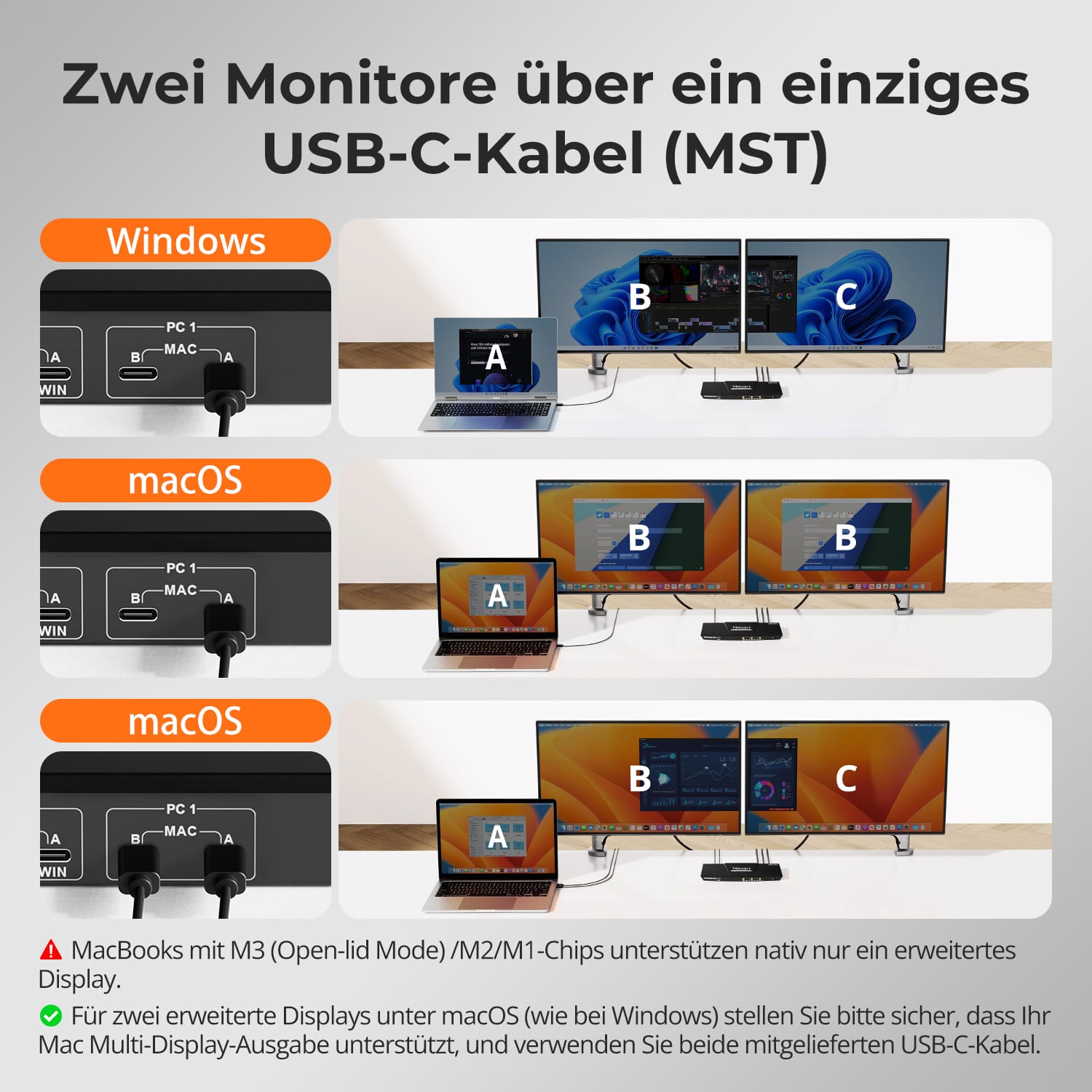
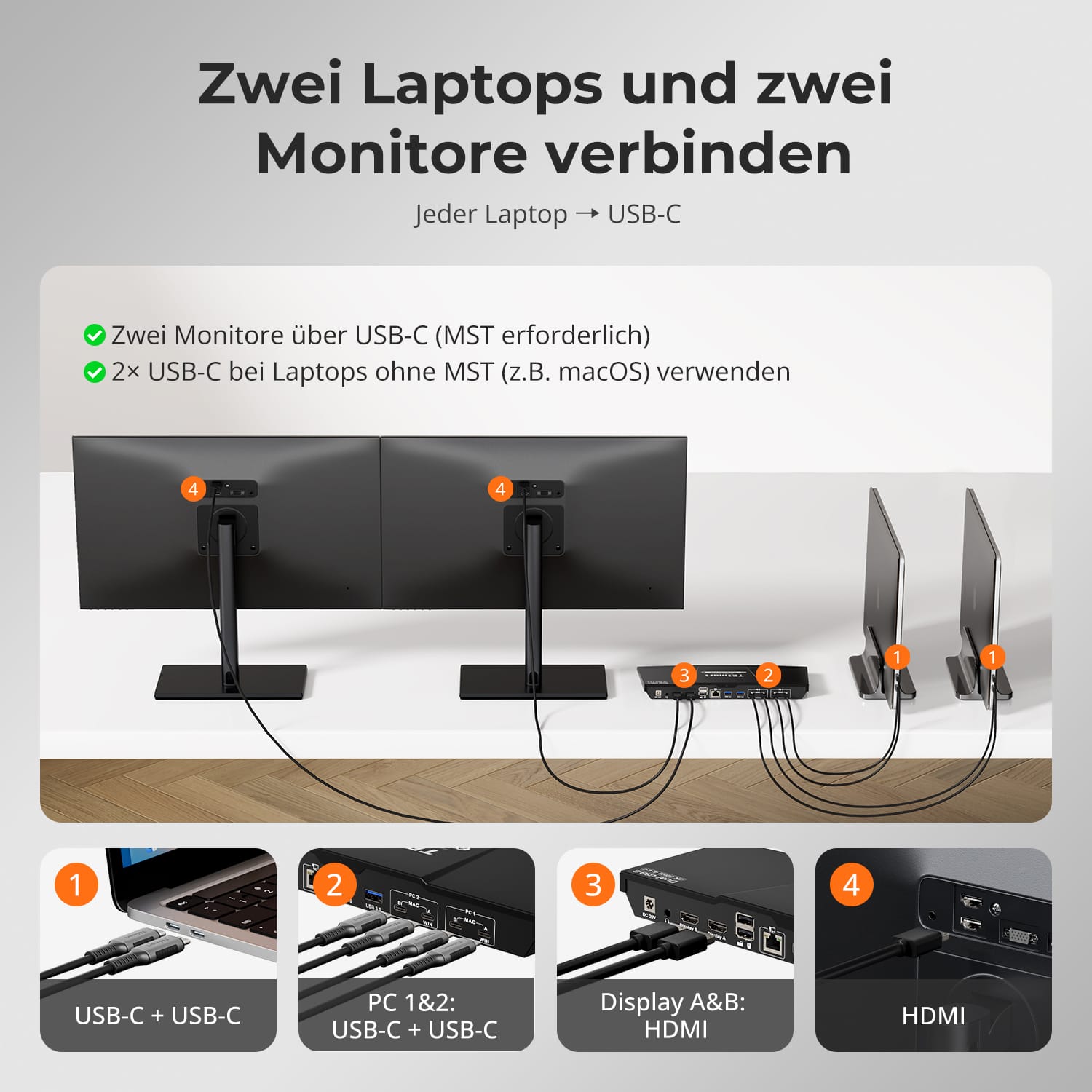
Deux moniteurs via un seul câble USB-C (MST)
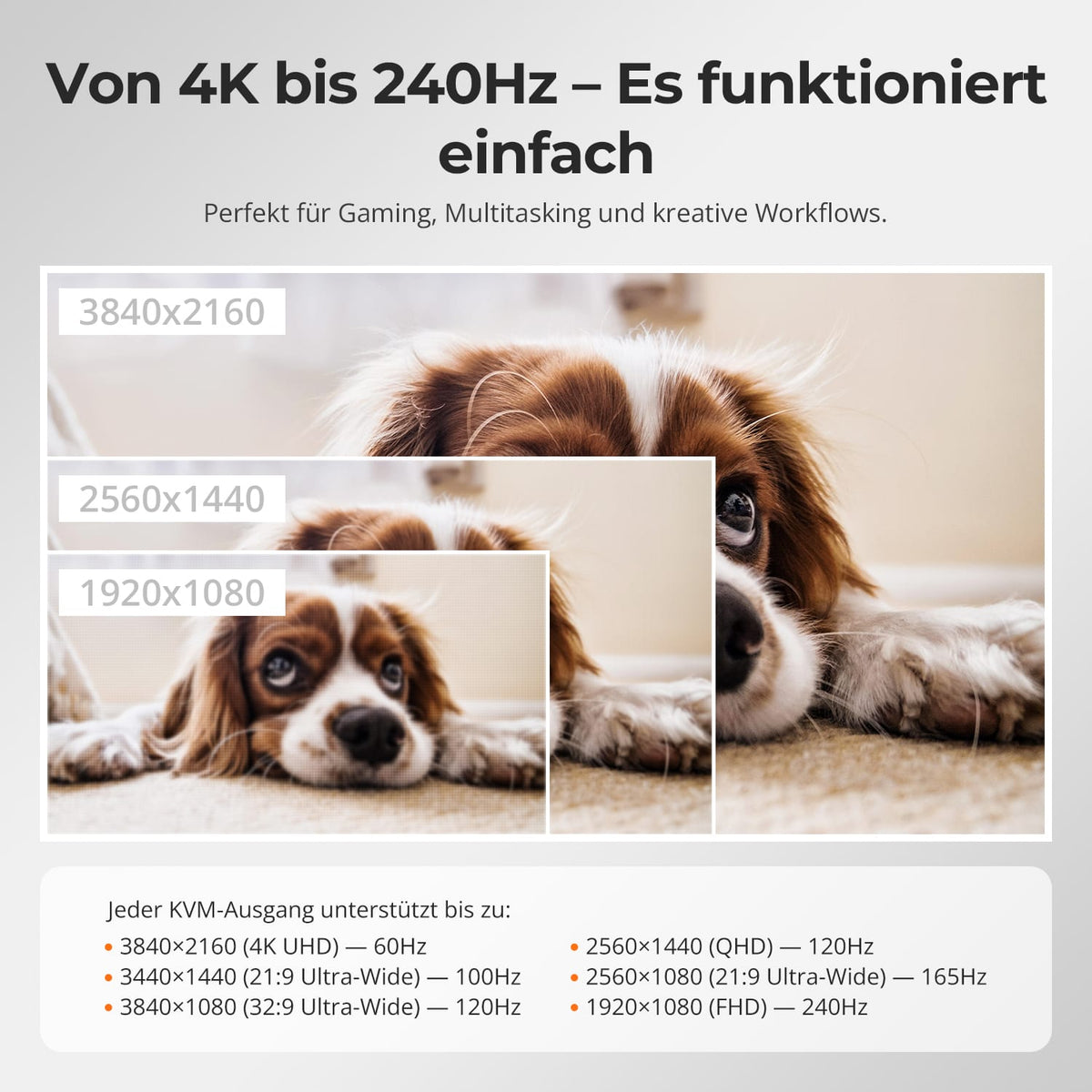
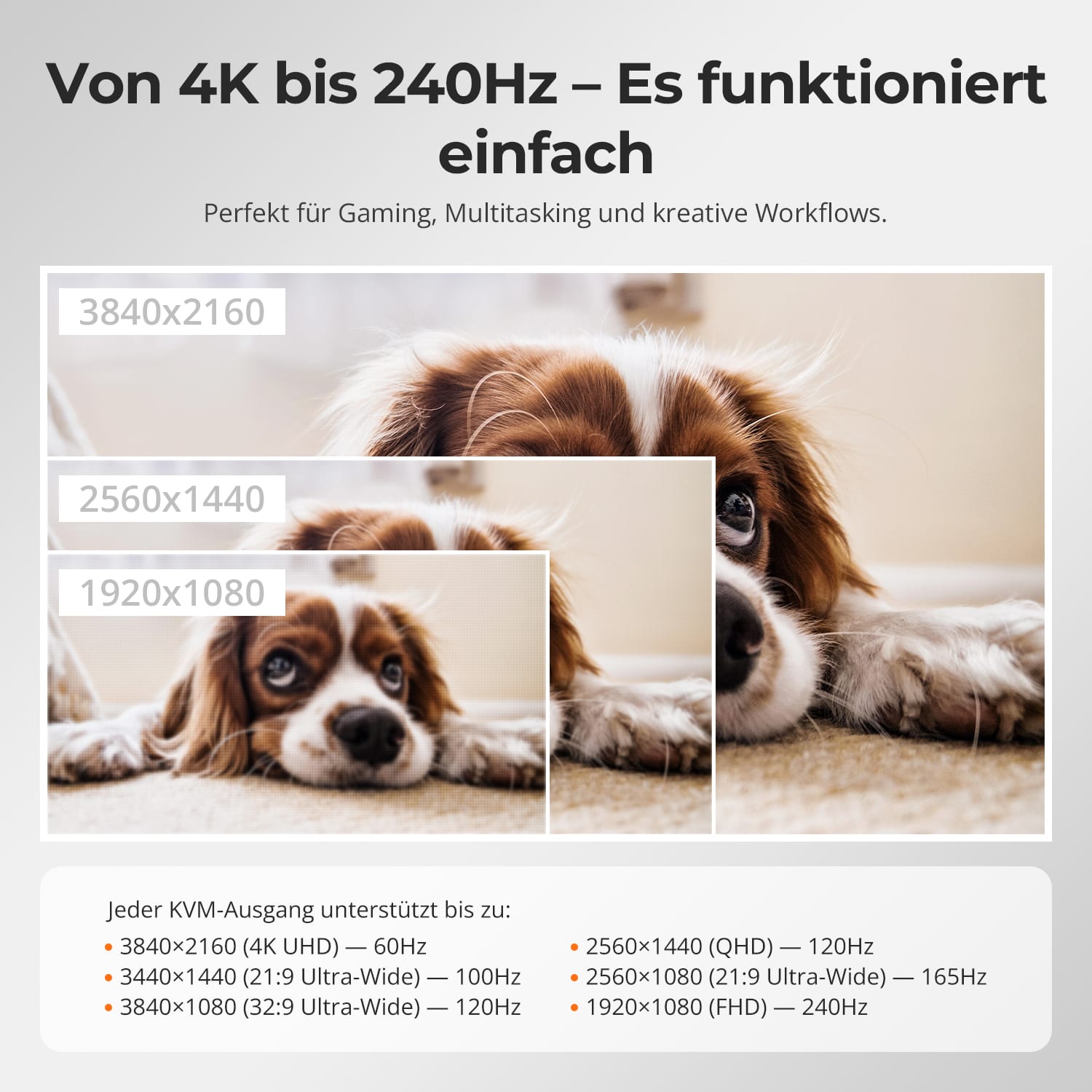
De 4K à 240 Hz – Ça marche
Deux modes d'affichage, deux façons de travailler
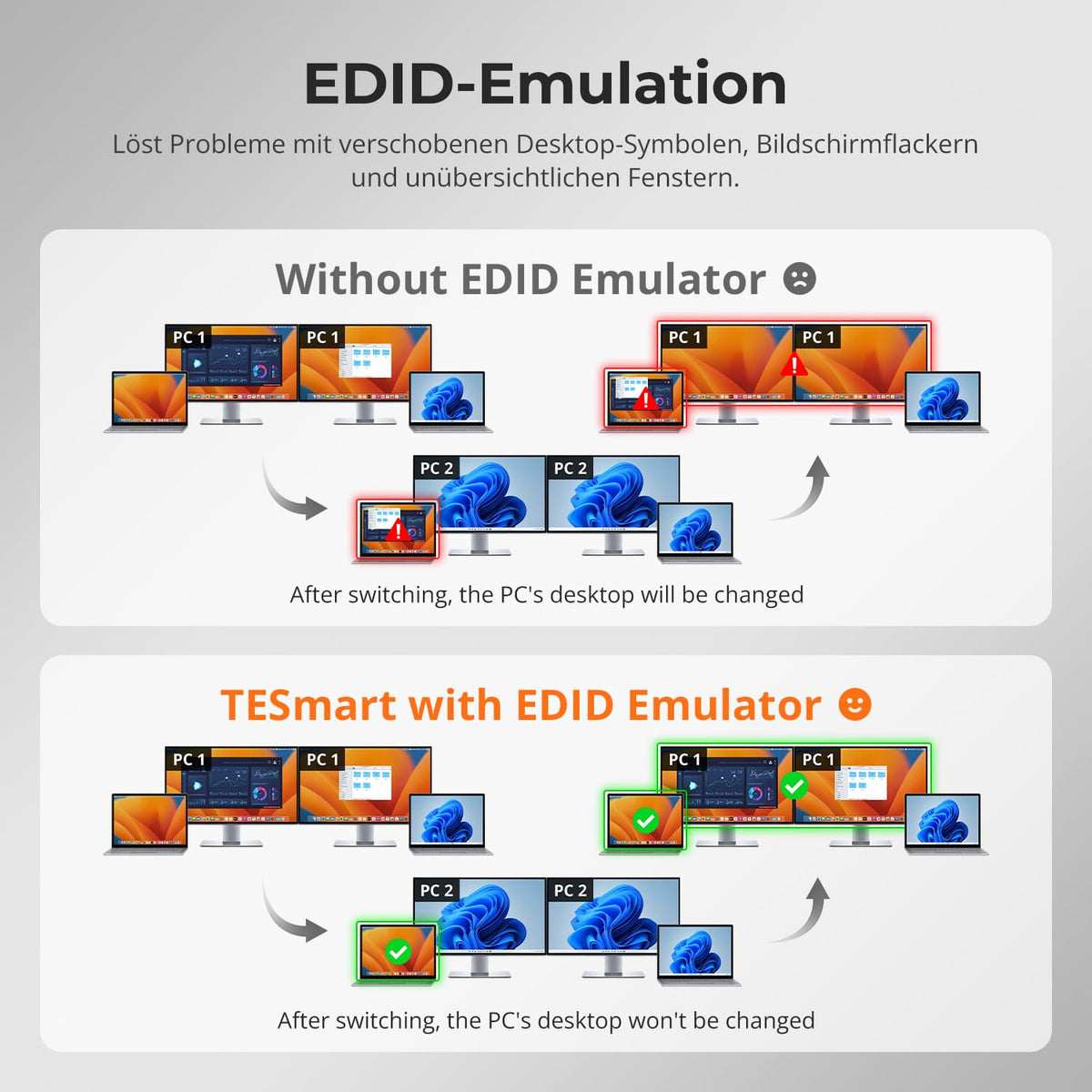
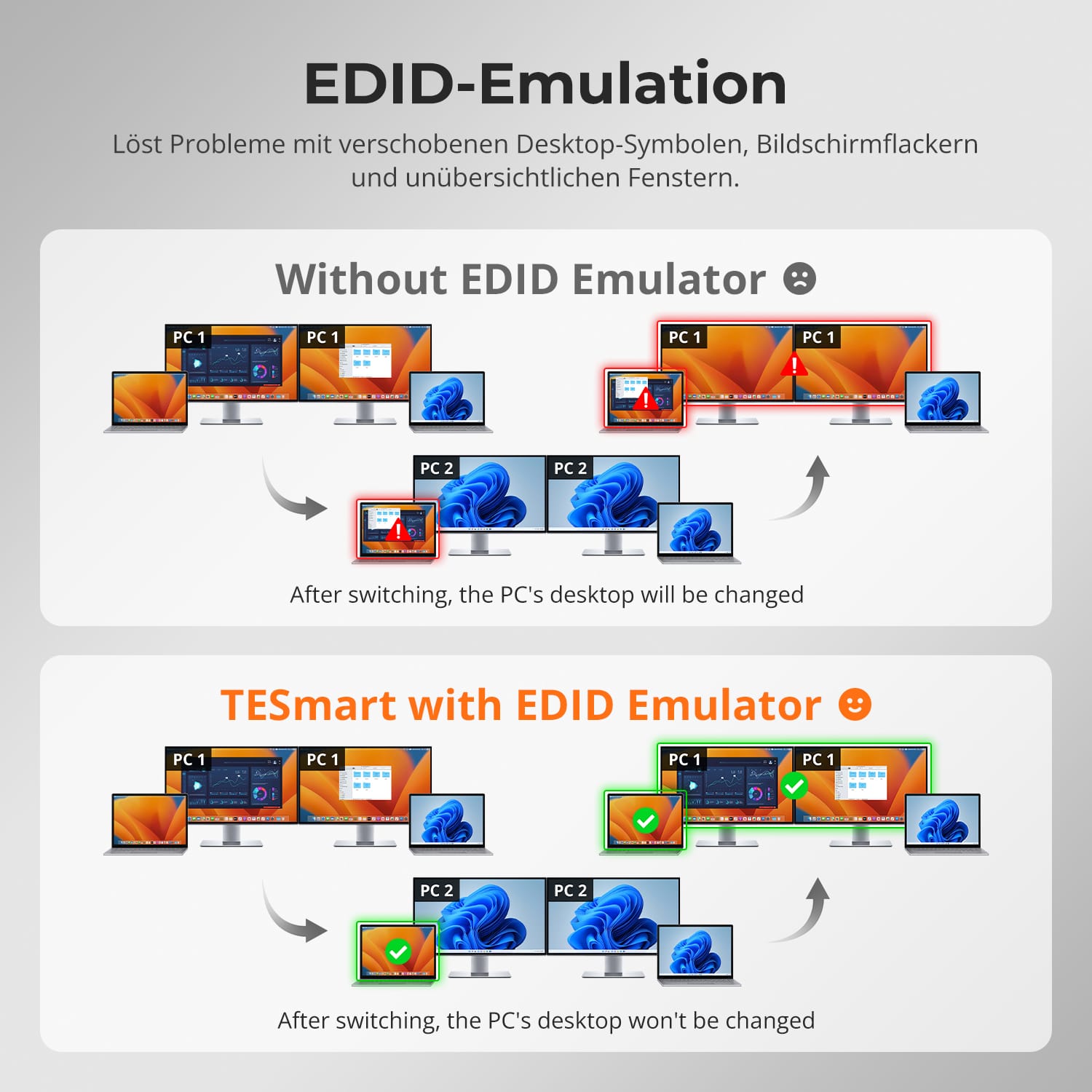
Émulation EDID – Écrans stables, pas de surprises
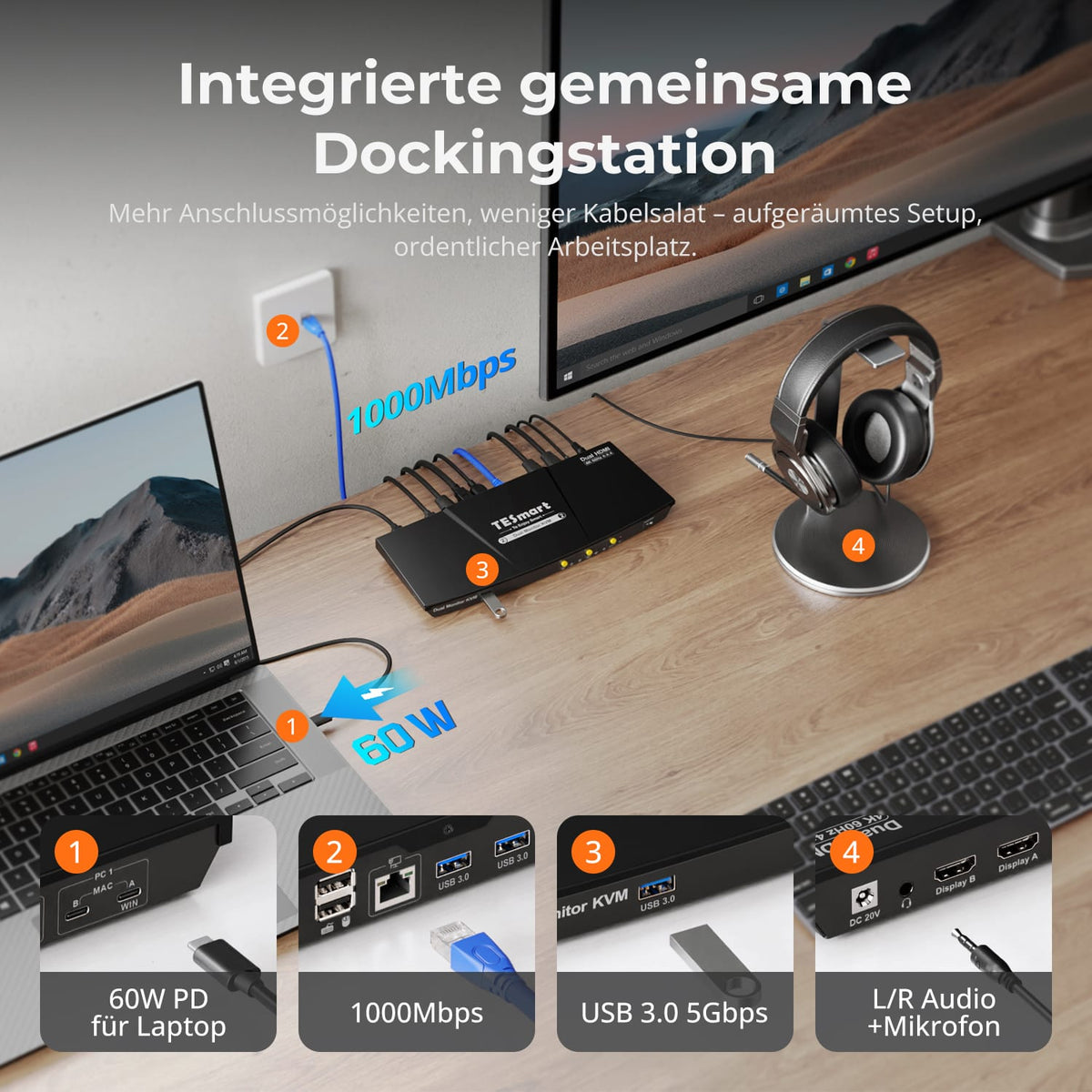
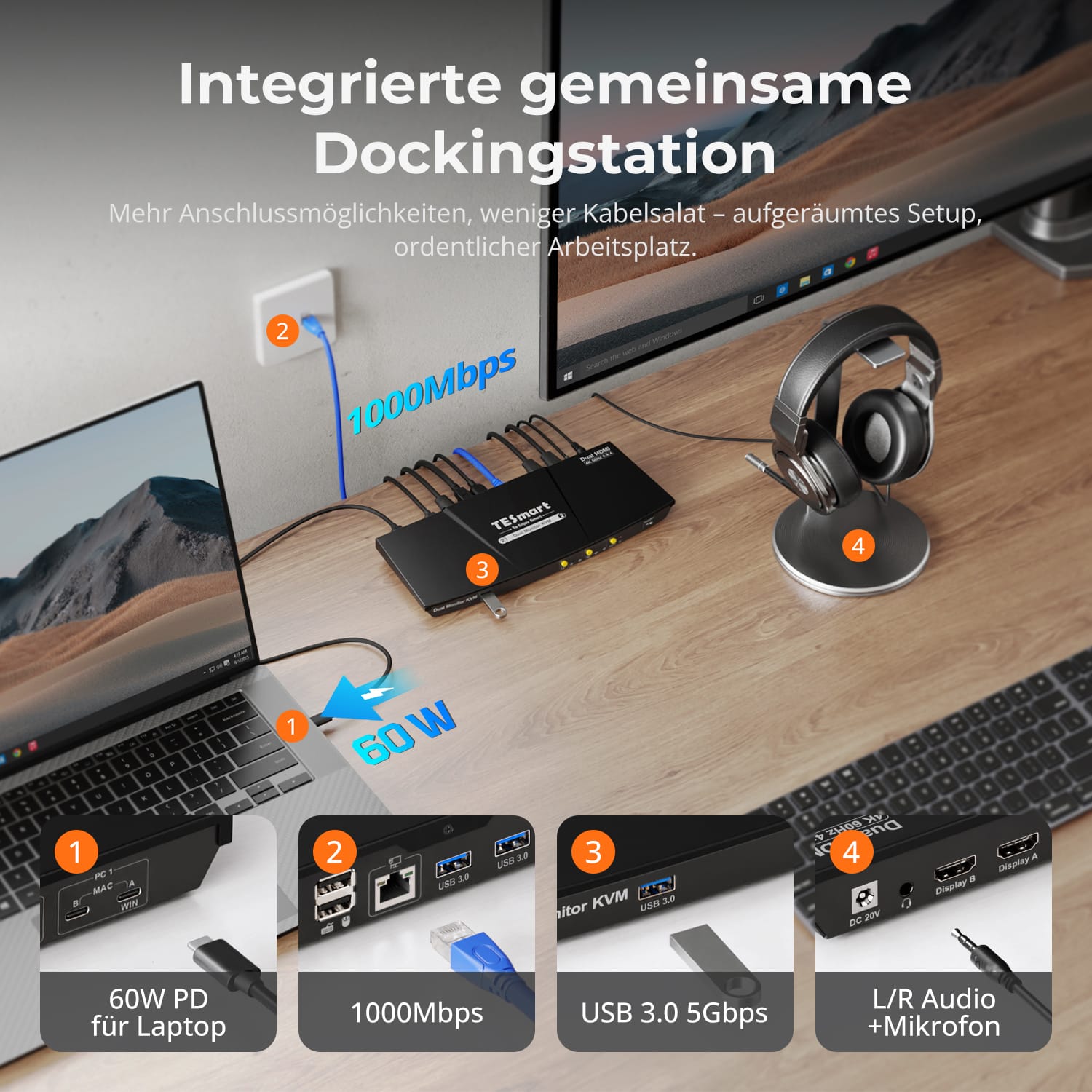
Station d'accueil partagée intégrée
Profitez de deux écrans étendus avec une seule connexion USB-C – aucun câble vidéo supplémentaire n'est requis.
⚠️ Les MacBook équipés de puces M1/M2/M3 ne prennent en charge nativement qu'un seul écran externe.
✅ Pour utiliser deux écrans supplémentaires sous macOS (comme sous Windows), assurez-vous que votre Mac prend en charge la sortie sur plusieurs moniteurs et utilisez les deux câbles USB-C fournis.
Un seul commutateur, des possibilités infinies. Que ce soit pour les jeux, la création de contenu ou les flux de travail multi-fenêtres, notre KVM gère sans effort une large gamme de résolutions et de taux de rafraîchissement.
Chaque sortie KVM prend en charge jusqu'à :
• 3 840 × 2 160 (4K UHD) – 60 Hz
• 3440×1440 (21:9 Ultra-large) — 100 Hz
• 3840×1080 (32:9 Ultra Wide) — 120 Hz
• 2560×1440 (QHD) — 120 Hz
• 2560×1080 (ultra-large 21:9) — 165 Hz
• 1920×1080 (FHD) — 240 Hz
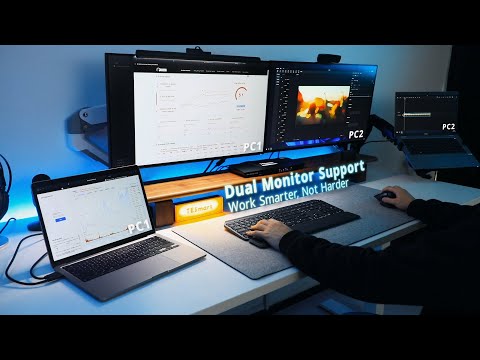
• Mode 1 : Un PC sur deux écrans (Étendre ou Dupliquer)
Étendez votre bureau sur deux écrans ou dupliquez l'affichage pour vos présentations. Configuration facile via les paramètres d'affichage de votre PC : idéal pour le multitâche ou les environnements à double écran.
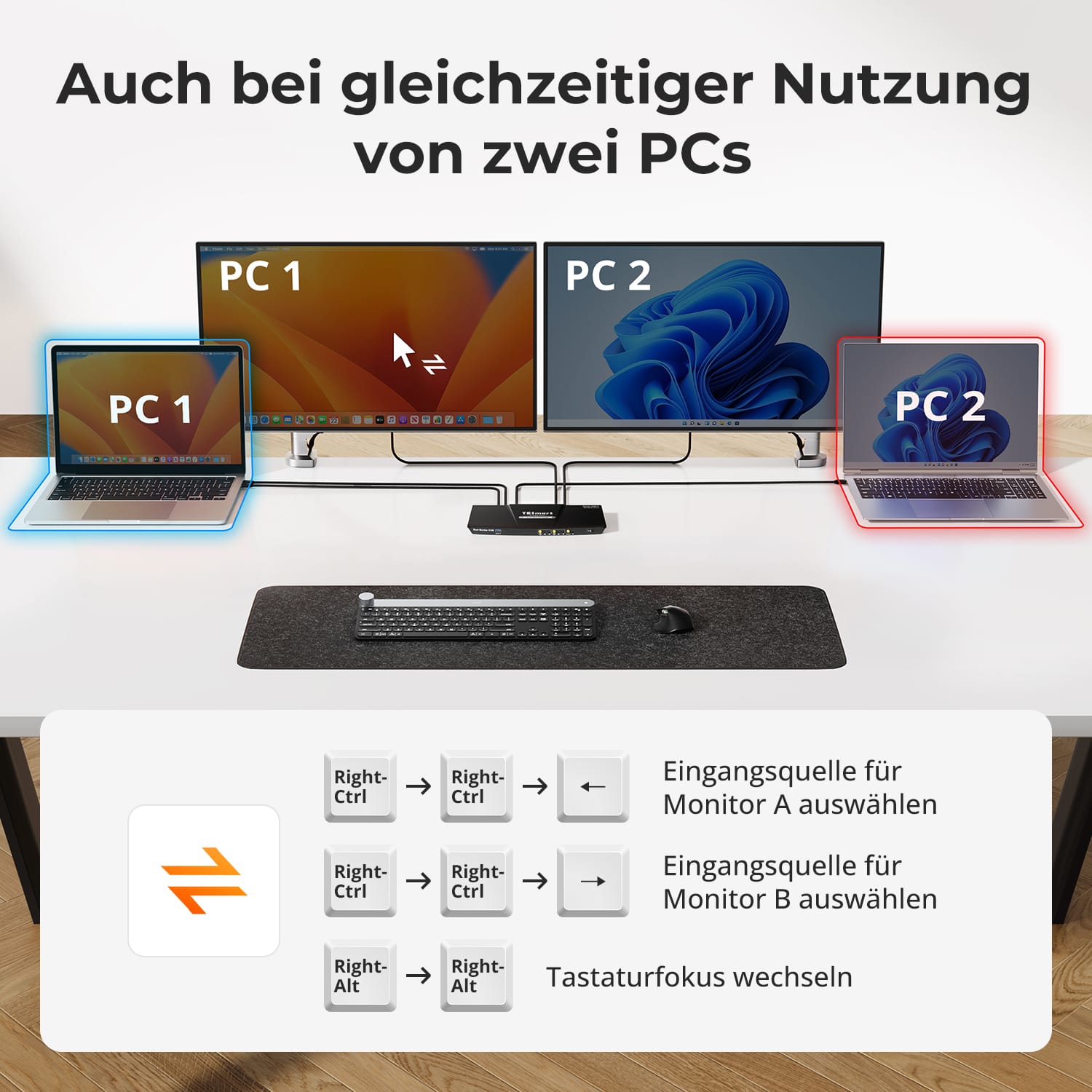
• Mode 2 : Deux PC sur deux écrans
Affichez deux ordinateurs côte à côte – un écran par PC. Basculez facilement entre les écrans grâce à un raccourci clavier. Idéal pour les configurations hybrides (Mac + Windows, par exemple), le développement ou la supervision en direct.
Passer d'un écran à l'autre ne devrait pas perturber votre bureau. Notre émulateur EDID intégré garantit que votre disposition reste exactement telle que vous l'avez laissée.
• Plus de symboles mal placés
Conserve la position des icônes du bureau et la taille des fenêtres ouvertes lors du changement de source d'entrée.
• Commutation sans scintillement
Empêche les coupures et les scintillements d'écran causés par la réinitialisation de l'affichage.
• Multitâche plus fluide
Assure la cohérence visuelle entre les postes de travail et les configurations d'écrans.
✅ Avec l'émulation EDID TESmart : votre affichage reste stable et inchangé, même après un changement de chaîne.
⚠️ Sans émulation EDID : les icônes se déplacent, la taille des fenêtres change et l’écran scintille après chaque changement.
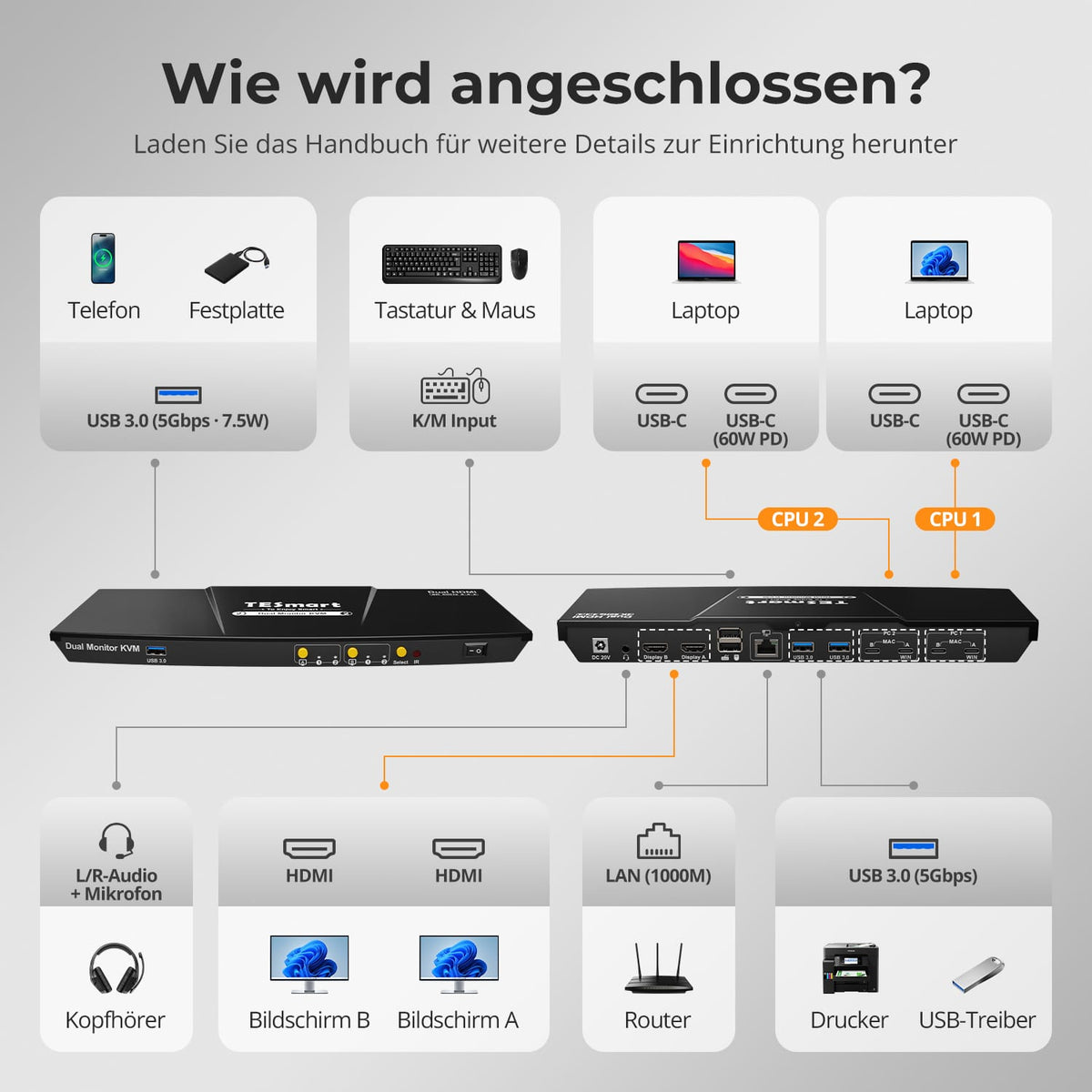
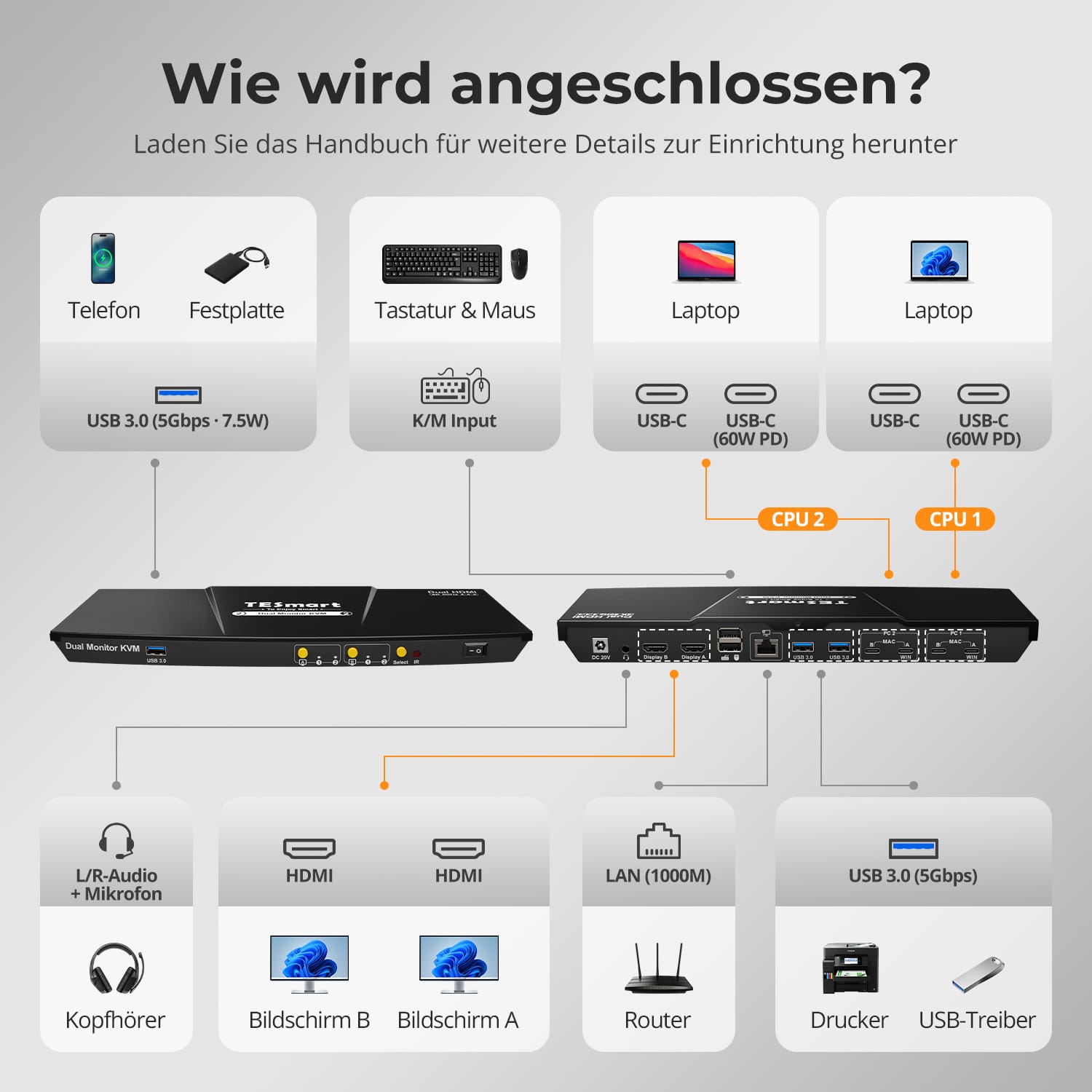
Désencombrez votre bureau : grâce à la station d’accueil intégrée, aucun hub supplémentaire n’est nécessaire. Centralisez la connexion entre tous vos appareils connectés.
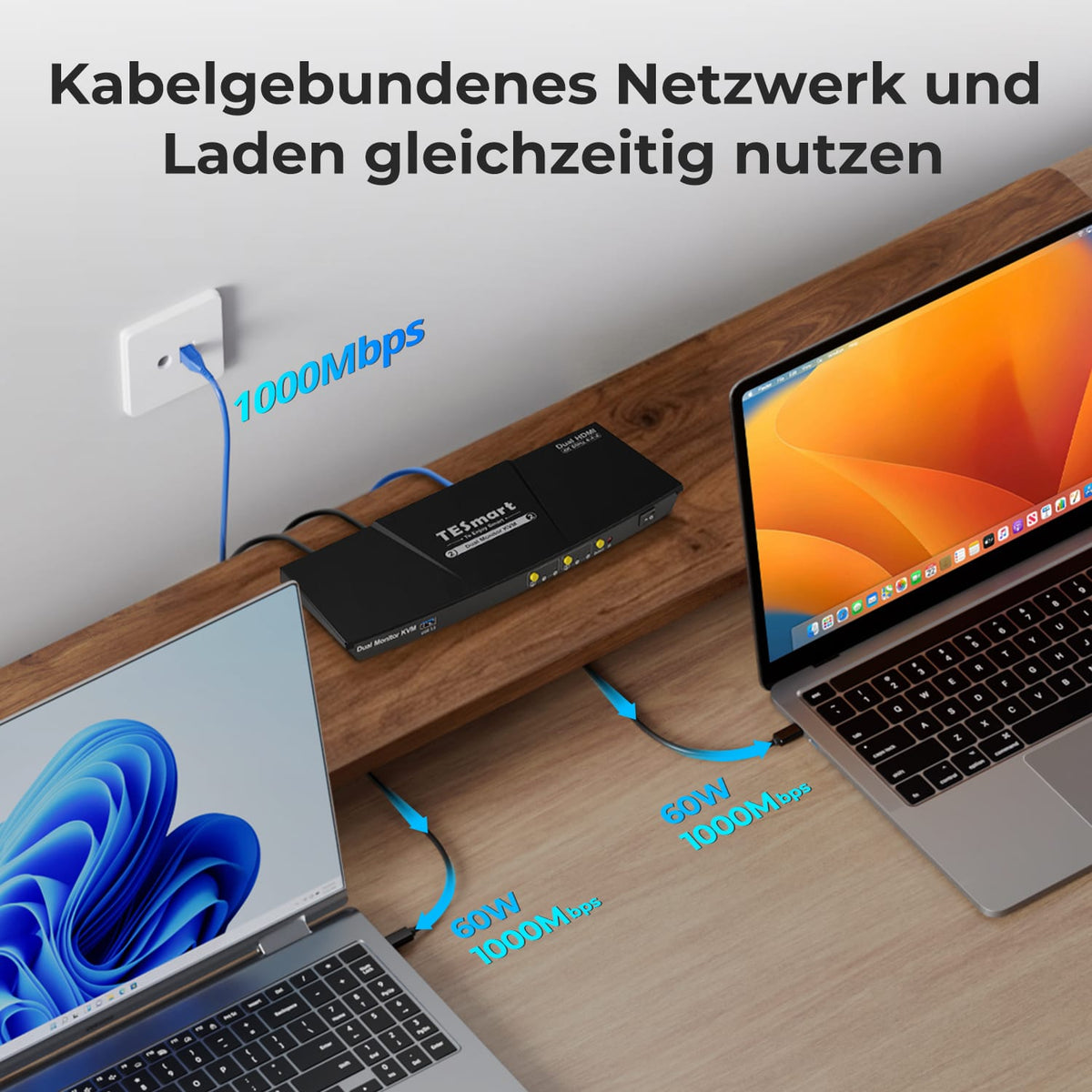
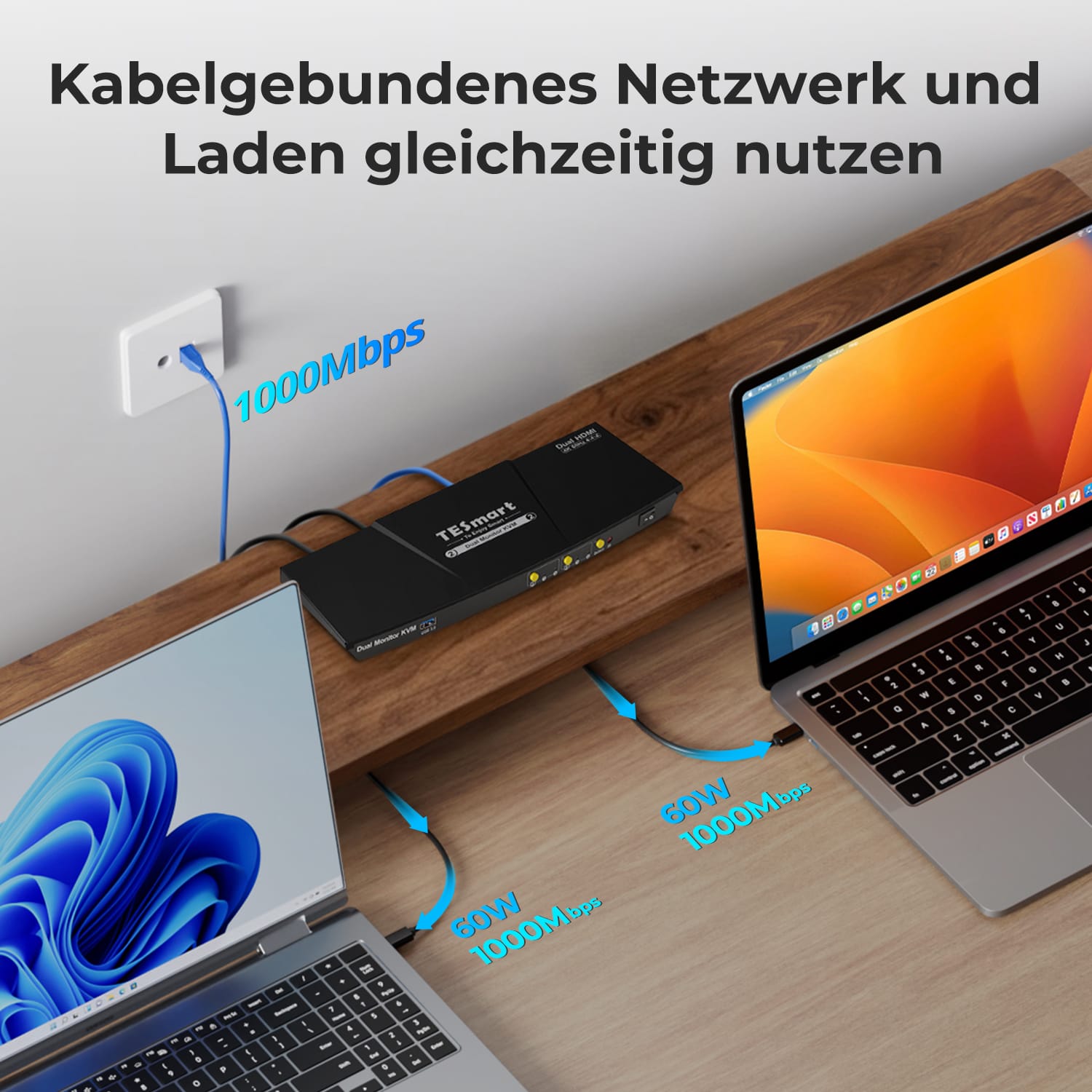
• Alimentation USB-C PD 60 W – Alimente votre ordinateur portable pendant que vous travaillez
• USB 3.0 (5 Gbit/s) – Transfert de données rapide pour les disques durs, les webcams et bien plus encore.
• Ethernet 1000 Mbps – Connexion réseau filaire stable
• Connexion casque – Entrée et sortie audio claires pour les réunions
Idéal pour les espaces de travail hybrides, les bureaux à domicile et une gestion ordonnée des câbles.


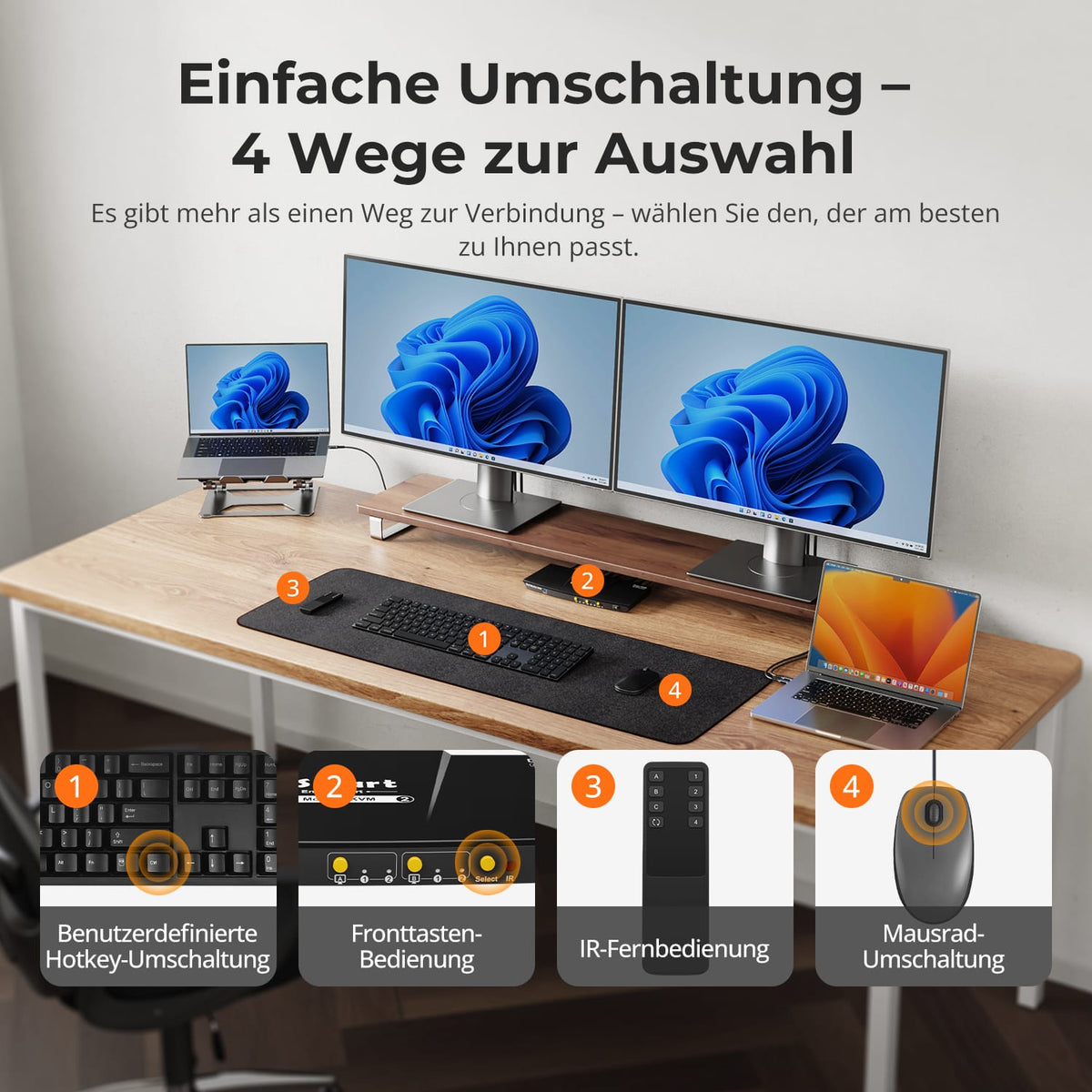
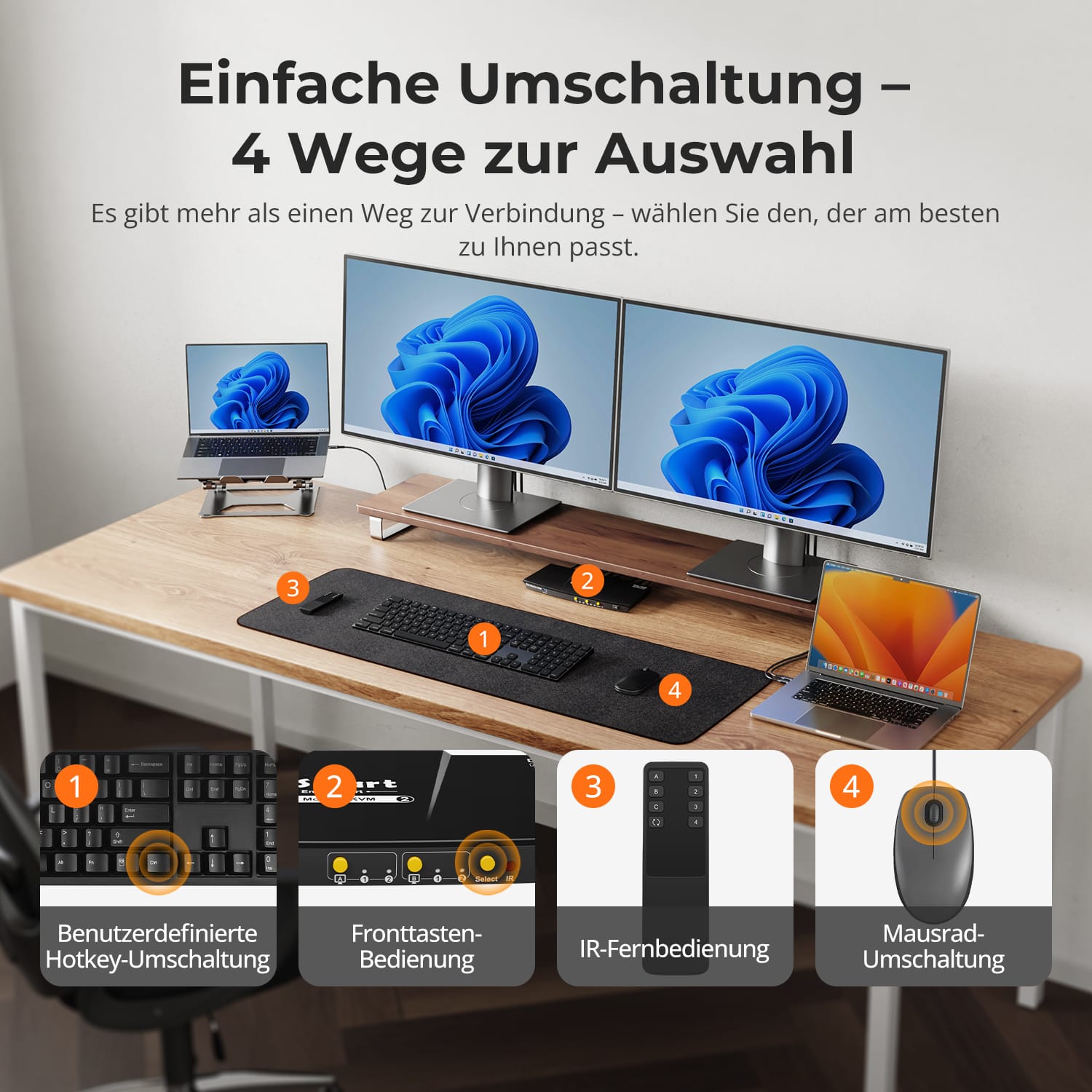
Commutation facile – 4 façons de choisir
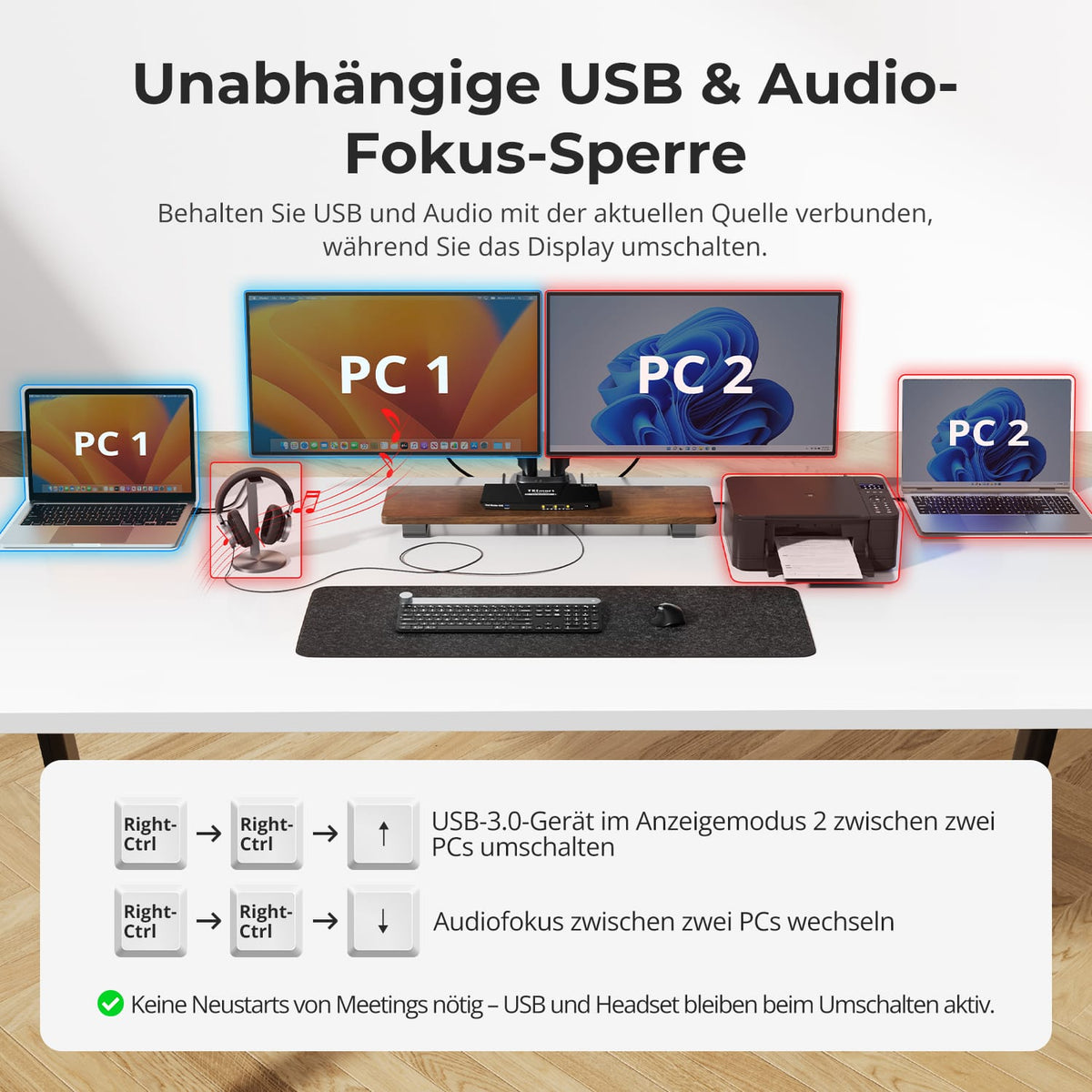
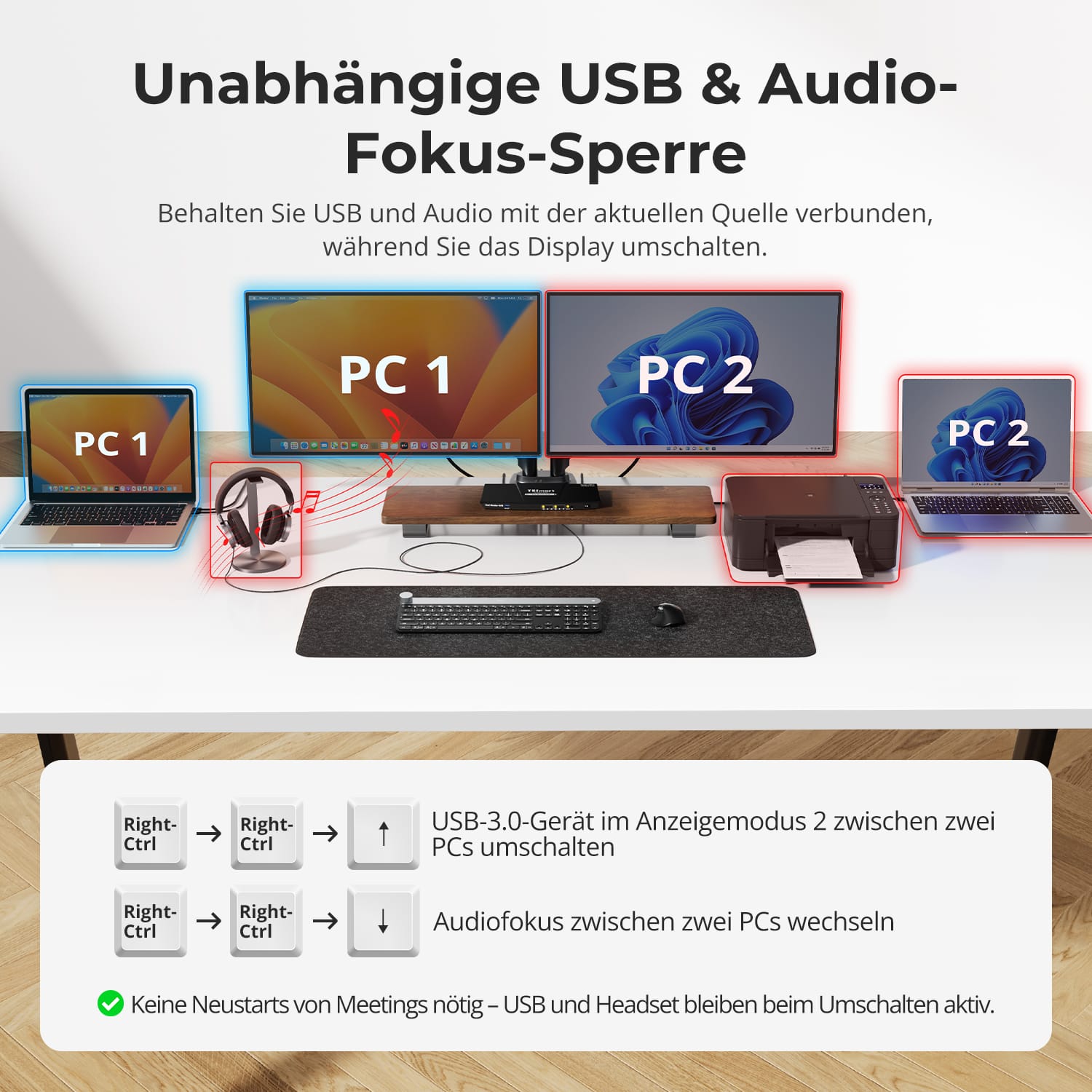
Verrouillage de la mise au point audio & USB indépendant
K dédié&M-Ports compatibles avec le mode double
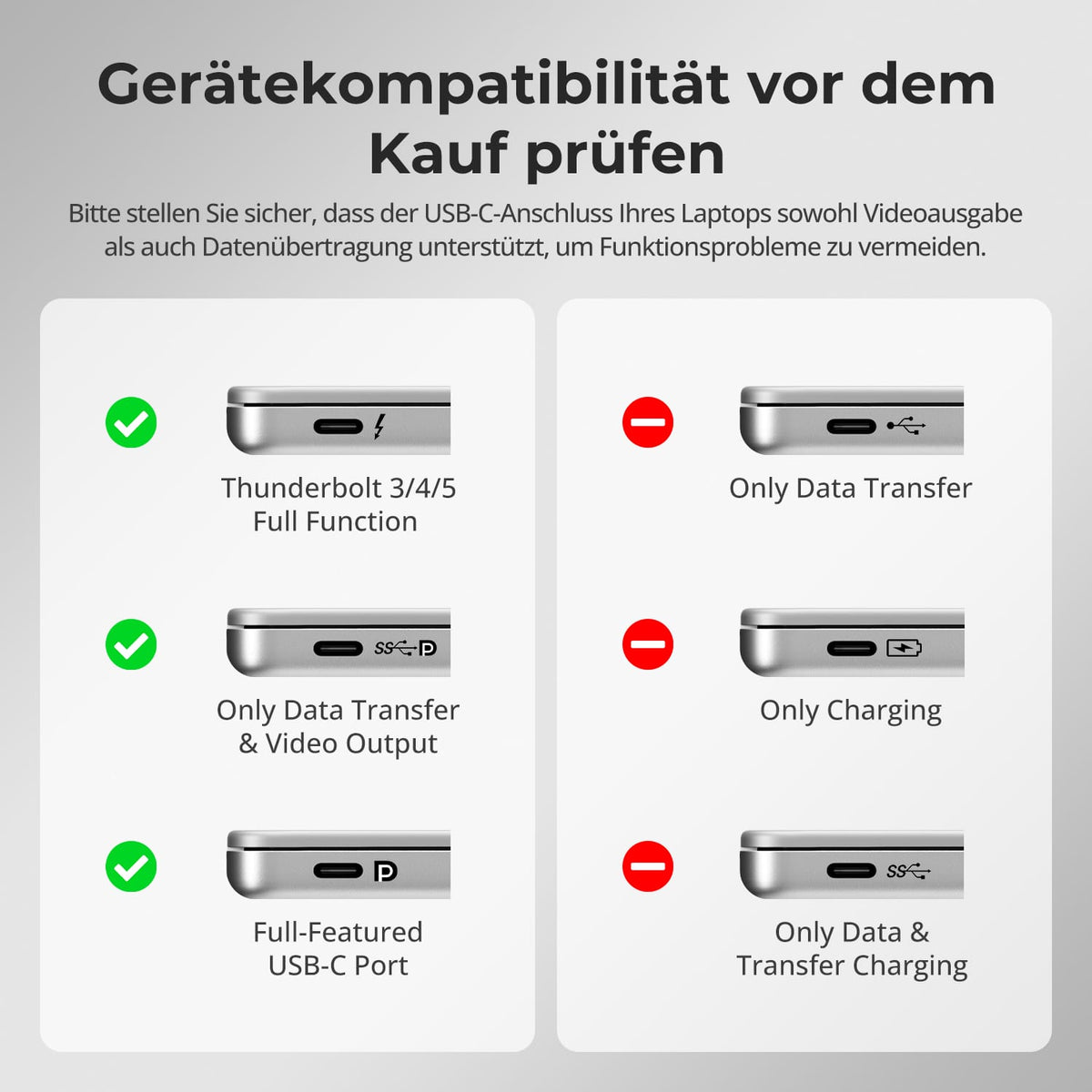
Vérifiez la compatibilité de l'appareil avant l'achat
Changer de système ne devrait pas vous ralentir : nous proposons quatre méthodes transparentes adaptées à toutes les configurations et à tous les flux de travail :
• Changement de raccourci clavier personnalisé – Raccourcis clavier rapides pour les utilisateurs avancés
• Commande par bouton frontal – Accès facile et direct à tout moment
• Télécommande infrarouge – Contrôle pratique depuis l'autre bout du bureau
• Basculement avec la molette de la souris – Double-cliquez pour basculer instantanément
Que ce soit au travail, en jouant ou en faisant des présentations, choisissez la méthode qui vous convient le mieux.
Changez d'écran sans interrompre vos périphériques USB ni votre connexion audio.
Ce KVM vous permet de verrouiller indépendamment la mise au point de l'USB 3.0 et de l'audio L/R – de sorte que les casques, webcams ou disques externes restent connectés au PC actuel, même lors d'un changement d'écran.
Points forts:
• Verrouiller séparément la mise au point USB et audio
• Évitez les interruptions d'appels ou d'appareils
• L'état de verrouillage reste inchangé même après un redémarrage.
✅ Idéal pour les réunions, le streaming et le multitâche
⚠️ USB focus ≠ clavier & Le focus de la souris est géré séparément.
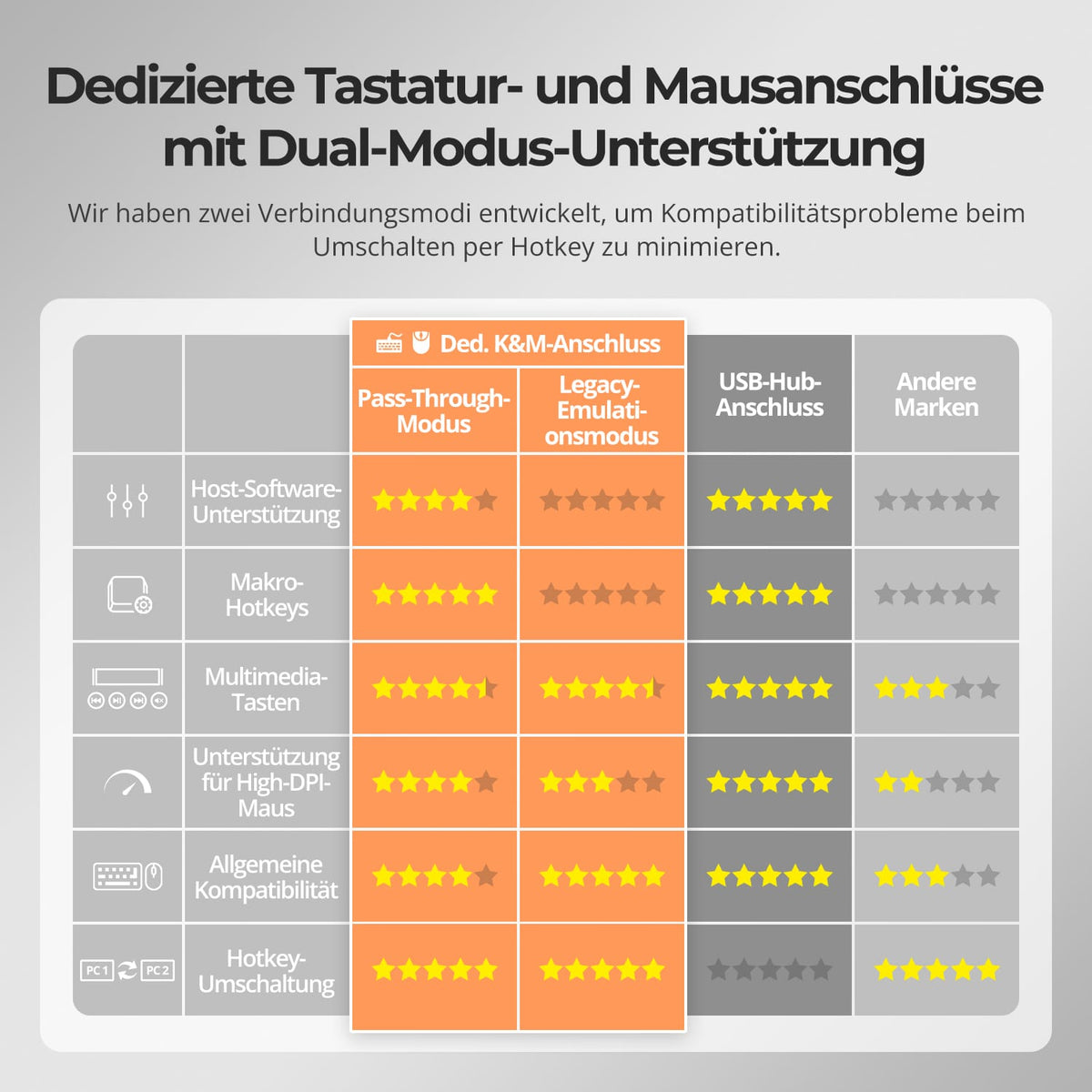
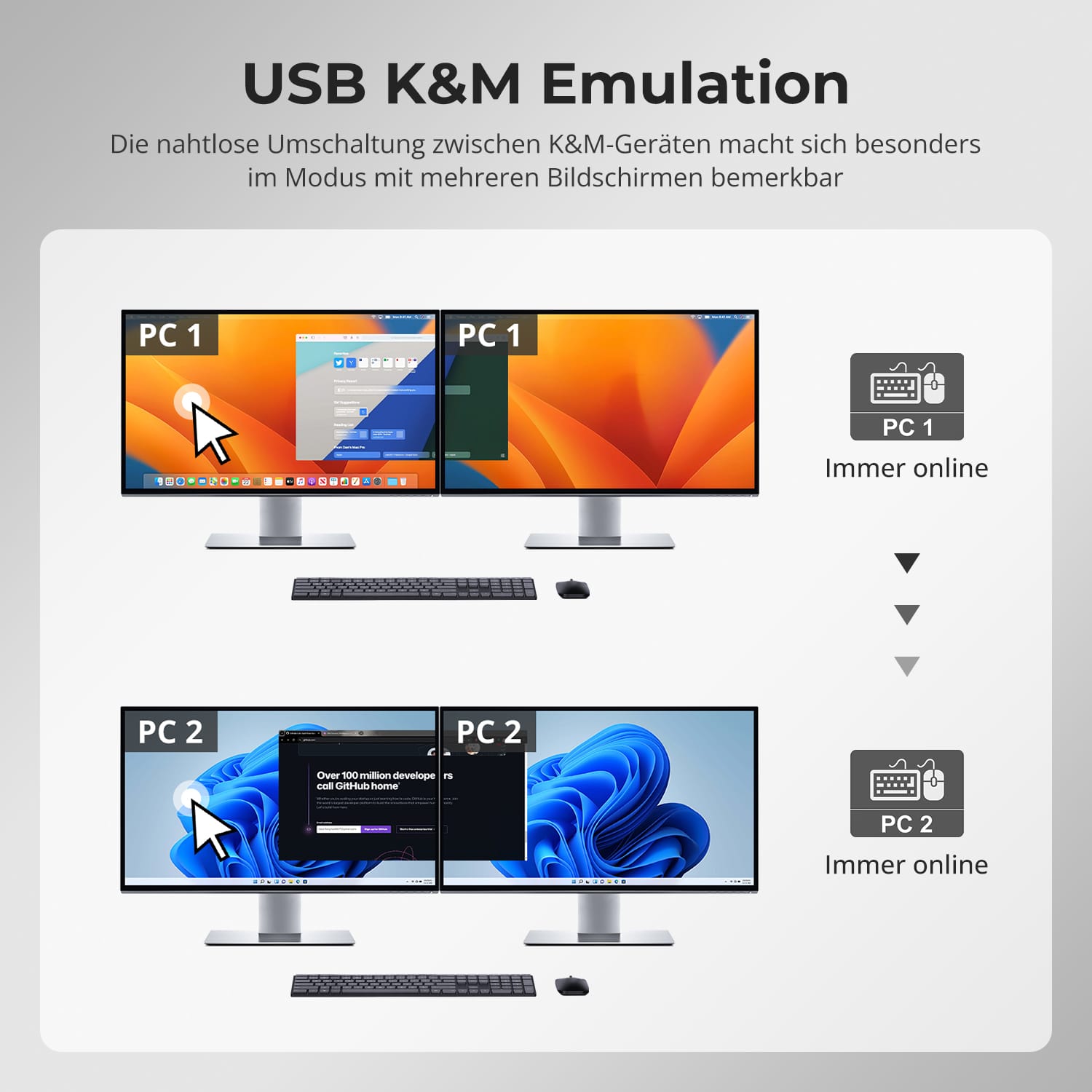
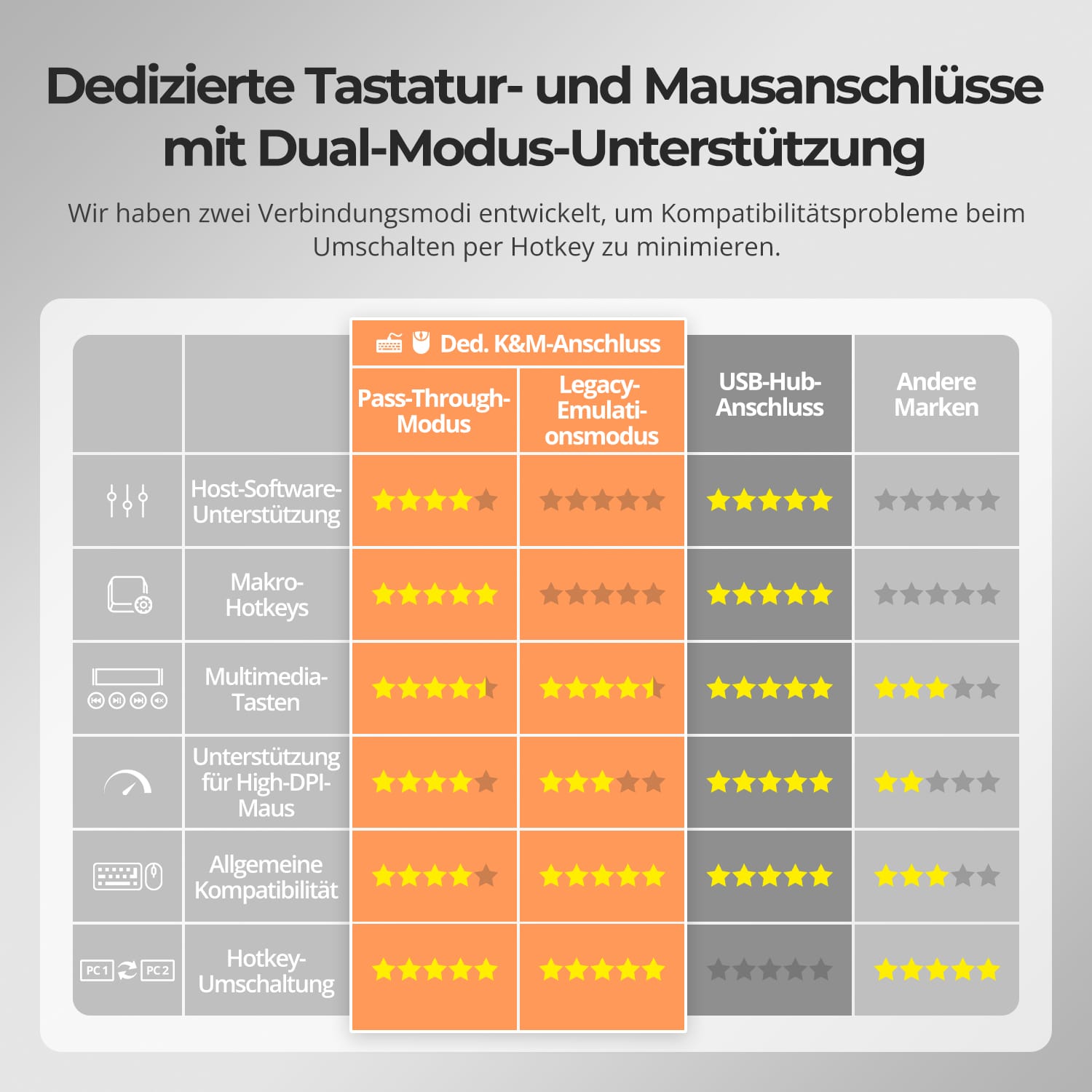
Pour améliorer la compatibilité clavier/souris – notamment lors du changement de raccourcis clavier – nous avons développé deux modes de connexion spéciaux :
• Mode de transmission directe (recommandé)
Connexion directe au PC. Compatible avec les pilotes avancés, les macros, les souris haute résolution et les périphériques d'entrée multifonctions. Idéal pour les jeux, le design et les flux de travail professionnels.
• Mode d'émulation hérité
Assure une compatibilité universelle et un fonctionnement stable des raccourcis clavier sur la plupart des systèmes. Idéal pour une utilisation bureautique ou en cas de problèmes de pilotes.
✅ Les raccourcis clavier ne fonctionnent que si votre clavier est connecté à la prise clavier dédiée.&M-Le port est connecté.
⚠️ En mode émulation, les logiciels basés sur des pilotes et les fonctionnalités avancées sont désactivés.
⚠️ Les claviers et souris Bluetooth ne sont pas pris en charge.
⚠️ Le mode d'émulation hérité est disponible via une mise à jour du firmware (série Prime-23).
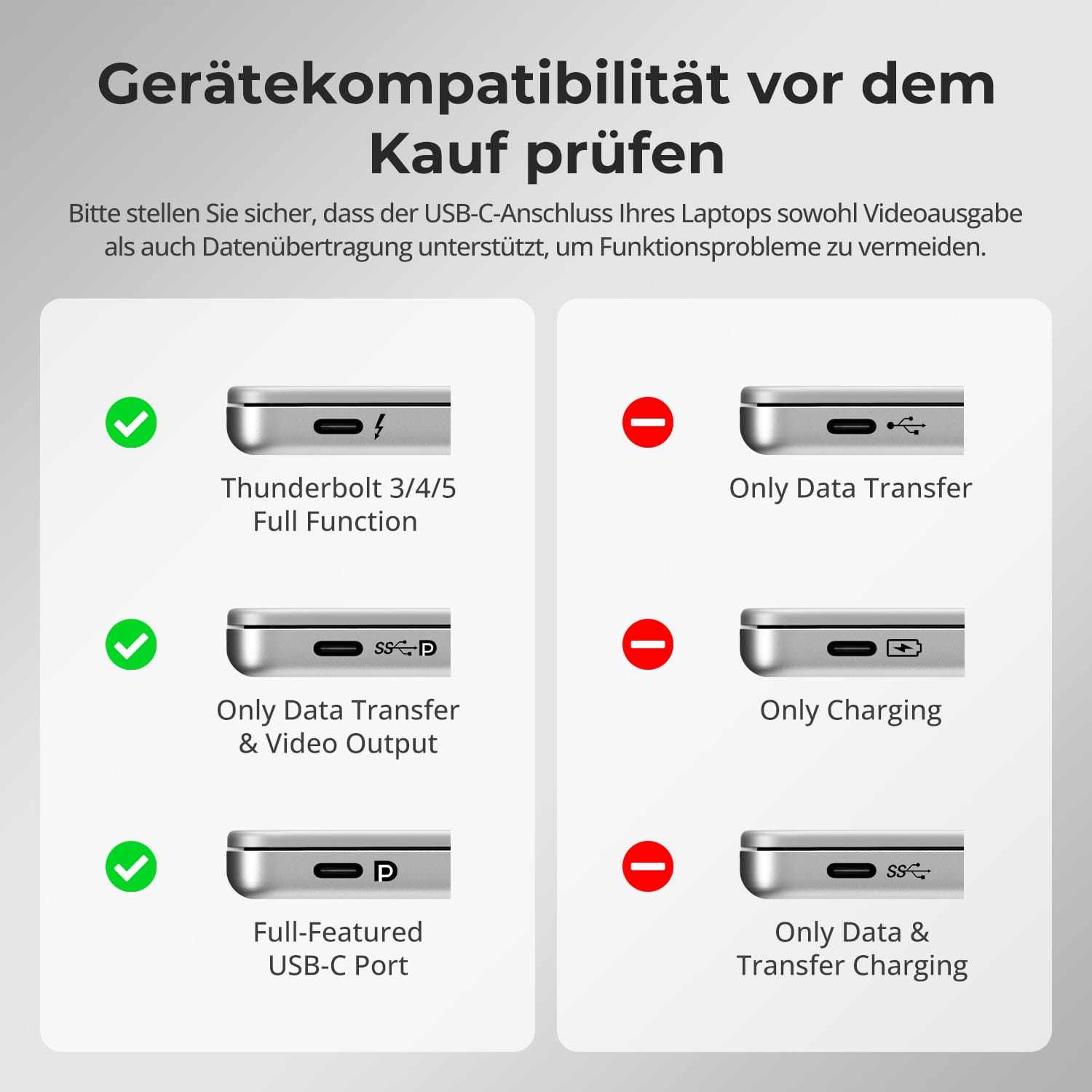
Veuillez vous assurer que le port USB-C de votre ordinateur portable prend en charge à la fois la sortie vidéo et le transfert de données afin d'éviter tout problème de fonctionnement.


FAQ
Le commutateur KVM prend-il en charge les mises à jour du micrologiciel ?
Oui, les commutateurs KVM TESmart prennent en charge les mises à jour officielles du firmware conçues pour corriger les problèmes courants et améliorer la compatibilité.
REMARQUE IMPORTANTE :
Les mises à jour du micrologiciel comportent des risques. Installer une version incorrecte ou effectuer la procédure de manière incorrecte peut entraîner des dysfonctionnements de l'appareil. Par conséquent, il est fortement déconseillé de procéder soi-même à une mise à jour du micrologiciel si votre appareil fonctionne normalement.
Si une mise à jour est nécessaire, veuillez contacter notre équipe d'assistance technique pour :
- La version du firmware correcte pour votre modèle spécifique.
- Instructions de mise à jour étape par étape.
- Assistance technique tout au long du processus.
Pourquoi mon clavier et ma souris ne fonctionnent-ils pas correctement ?
Symptômes courants :
Les raccourcis clavier (touches de raccourci) ne fonctionnent pas ;
La saisie au clavier ne répond pas ou est retardée ;
Les frappes au clavier se bloquent ou sont enregistrées deux fois ;
Les mouvements de la souris sont saccadés ou lents.
Solutions recommandées :
Essayez de passer en mode d'émulation héritée pour améliorer la compatibilité avec une plus large gamme de claviers et de souris : appuyez sur [Ctrl droit] + [Ctrl droit] + [F2].
Si le problème persiste, veuillez contacter notre équipe d'assistance technique à l'adresse suivante : support@tesmart.com, pour bénéficier d'un soutien et de conseils d'experts sur le dépannage et la résolution du problème.
Pourquoi mon MacBook affiche-t-il des écrans en miroir ou un seul écran actif ?
Limitations matérielles :
Les modèles de MacBook Pro équipés de puces M1, M2 ou M3 ne prennent en charge nativement qu'un seul écran externe. Le MacBook Pro M3 peut prendre en charge deux écrans externes, mais uniquement en mode fermé (capot fermé).
Limitation du système (macOS ne prend pas en charge MST) :
Même si votre Mac prend en charge deux écrans externes, la technologie MST (Multi-Stream Transport) n'est pas disponible sous macOS. Pour utiliser deux écrans externes, vous devez connecter deux câbles Thunderbolt aux ports d'entrée PC1 A et B du commutateur KVM.
Pourquoi mon ordinateur portable affiche-t-il « Chargement lent » ?
Limitation de la puissance de charge
Pour garantir la stabilité et limiter la dissipation de chaleur, le port d'entrée PC1 A fournit une puissance de charge maximale de 60 W (20 V, 3 A). Cette puissance est généralement suffisante pour les ordinateurs portables professionnels. Toutefois, si votre ordinateur portable ne prend pas en charge une entrée de 20 V ou s'il s'agit d'un appareil hautes performances, la vitesse de charge peut être limitée.
Pour les appareils hautes performances (ordinateurs portables de jeu/stations de travail)
Les appareils nécessitant une puissance de 90 à 120 W ou plus peuvent se charger lentement. Nous recommandons d'utiliser l'adaptateur secteur d'origine de l'ordinateur portable en parallèle avec la connexion KVM.
Informations Complémentaires
- Assurez une bonne ventilation autour du commutateur KVM pour éviter toute surchauffe.
- Si le commutateur KVM n'est pas utilisé pendant une période prolongée, il est préférable de l'éteindre.
Pourquoi mon ordinateur portable ne peut-il pas accéder au réseau ?
exigences de connexion
- Le commutateur KVM utilise les ports A des ordinateurs PC1 et PC2 pour la transmission des données réseau. Assurez-vous que les deux ordinateurs portables sont correctement connectés à ces ports.
- Avant de mettre le commutateur KVM sous tension, assurez-vous que le câble Ethernet est correctement connecté au port LAN.
Confirmer et activer la fonction réseau
Activez la fonction à l'aide de la combinaison de touches suivante (raccourci clavier) : [Ctrl droit] + [Ctrl droit] + [F4].
Remarque : Le buzzer émet deux sons lorsqu'il est activé et un seul lorsqu'il est désactivé.
-
recyclage & reprise
Jusqu'à 50 % de crédit pour le recyclage
-
DE : 3 jours ouvrables · UE : 3 à 7 jours ouvrables
-
Retours sans tracas & Garantie d'achat
-
Inscrivez-vous et bénéficiez d'une année de garantie supplémentaire.