

TESmart KVM-Switch Hotkeys: Computer schneller per Tastatur wechseln
Sie arbeiten mit einem Laptop und einem Desktop-PC, verwenden aber nur eine Tastatur, Maus und dieselben Monitore? Ein KVM-Switch mit Hotkey-Funktion ermöglicht es bei geeigneten Modellen, direkt über die Tastatur zwischen Computern umzuschalten.
Dieser Ratgeber erklärt typische Tastenkombinationen, Bedienvarianten, zusätzliche Funktionen und die wichtigsten Schritte, wenn TESmart KVM Hotkeys nicht funktionieren. Hotkeys sind modellabhängig: Verlassen Sie sich bei konkreten Befehlen auf die Bedienungsanleitung Ihres Geräts. Den technischen Hintergrund zu Design, Ports und Modellgenerationen bietet der ausführliche Beitrag Wie TESmart KVM Hotkeys funktionieren: Vollständige Erklärung.
1. Was ist ein KVM-Switch Hotkey?
Ein Hotkey ist eine Tastenkombination, die eine Gerätefunktion auslöst. Bei einem KVM-Switch wechseln Sie damit zwischen angeschlossenen Computern, ohne die Taste am Gerät oder eine Fernbedienung zu benutzen.
Ein KVM-Switch ermöglicht mehreren Computern, Monitore, Tastatur, Maus und – abhängig vom Modell – weitere USB- und Audiogeräte gemeinsam zu nutzen. Die grundlegende Verkabelung wird im Leitfaden KVM-Switch anschließen: 2 PCs, 2 Monitore beschrieben.
Wie erkennt der KVM die Tastenkombination?
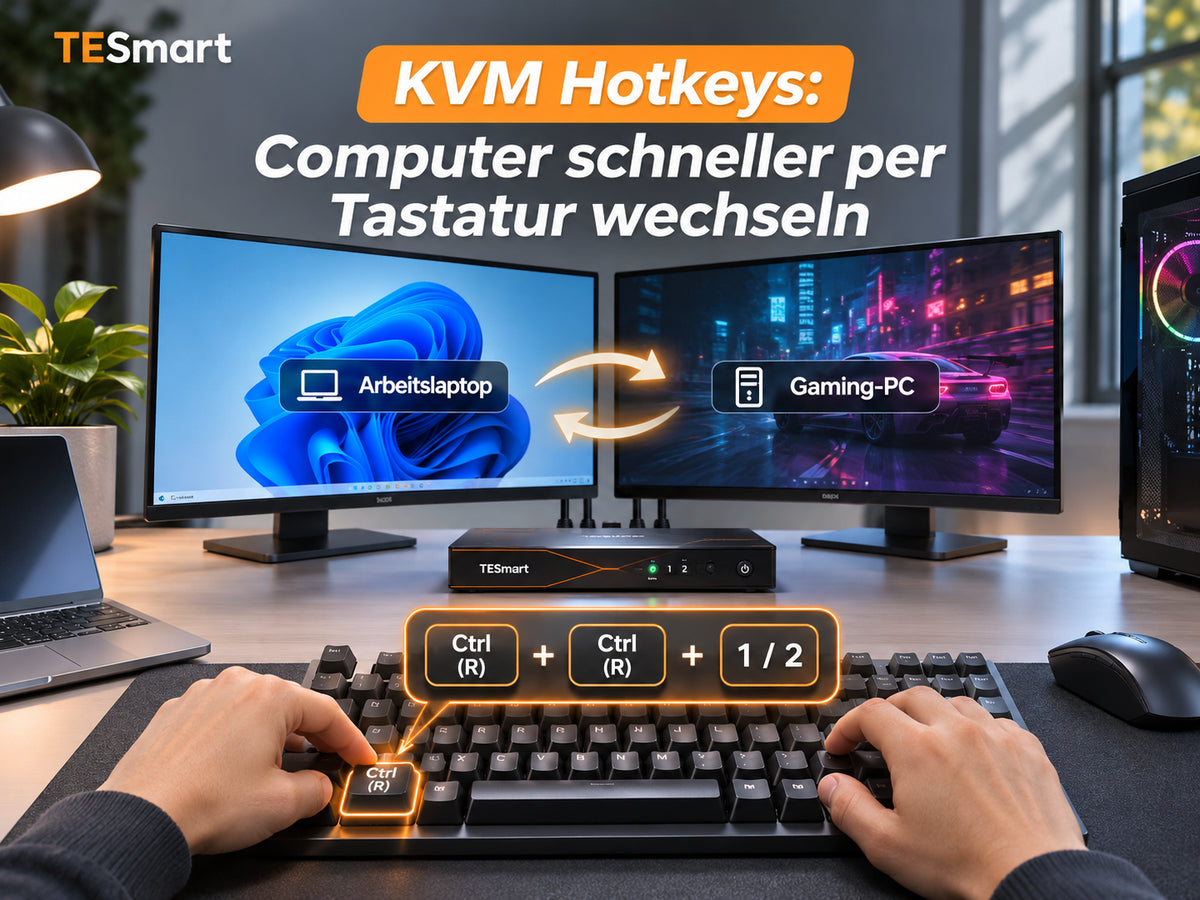
Bei vielen TESmart Modellen erfolgt die Hotkey-Erkennung über einen speziell gekennzeichneten Tastaturanschluss. Die Tasten werden häufig nacheinander gedrückt: beispielsweise Rechte Strg → Rechte Strg → 1 zur Auswahl von Computer 1 bei entsprechend konfigurierten Modellen.
2. Wann sind KVM-Hotkeys besonders praktisch?
Arbeitslaptop und privater Desktop-PC
Wenn Laptop und Desktop dieselben zwei Monitore, Tastatur und Maus verwenden, erspart ein Hotkey den Griff unter den Tisch. Das ist besonders nützlich, wenn der KVM hinter den Monitoren oder unter der Tischplatte montiert ist. Einfache Szenarien mit einem gemeinsamen Monitor beschreibt Zwei PCs, ein Monitor: Schnell umschalten per KVM.
Entwicklung mit Windows und Linux
Bei häufigen Wechseln zwischen Entwicklungs- und Testsystemen lässt sich die Eingabeumgebung schnell dem gewünschten Computer zuordnen. Je nach Modell können zusätzlich bestimmte Peripheriegeräte unabhängig verwaltet werden. Linux-spezifische Besonderheiten behandelt der Beitrag KVM unter Linux: Wayland, X11 und Hotkeys-Kompatibilität.
Gaming-PC und Arbeitscomputer
Tagsüber arbeiten Sie am Laptop und wechseln später zum Gaming-PC. Ein Hotkey vereinfacht die Auswahl; die eigentliche Bildumschaltzeit bleibt jedoch von Monitor, Videosignal, Link-Training und KVM-Modell abhängig.
3. Welche Hotkeys unterstützen TESmart KVM-Switches?
Je nach Produktgeneration wird häufig die rechte Strg-Taste oder bei älteren Geräten die Rollen-Taste (Scroll Lock) als Auslösetaste verwendet. Die folgende Tabelle enthält modellabhängige Beispiele, keine universelle TESmart Befehlsliste.
| Tastenfolge (nacheinander) | Mögliche Funktion | Hinweis |
|---|---|---|
| Rechte Strg → Rechte Strg → 1 | Computer 1 auswählen | Nur bei entsprechendem Hotkey-Schema |
| Rechte Strg → Rechte Strg → 2 | Computer 2 auswählen | Modellabhängig |
| Rechte Strg → Rechte Strg → Leertaste | Computerquelle wechseln | Modellabhängig |
| Rechte Strg → Rechte Strg → F1 | Hotkey-Auslösetaste konfigurieren | Nur in der Anleitung dokumentierte Modelle |
| Rechte Strg → Rechte Strg → F2 | Tastaturmodus ändern | Nur in der Anleitung dokumentierte Modelle |
| Rechte Strg → Rechte Strg → F5 | EDID-Funktion steuern | Nur dokumentierte Geräte |
| Rechte Strg → Rechte Strg → F11 | Signalton steuern | Modellabhängig |
Die Eingaben erfolgen bei vielen Modellen als Sequenz, nicht als gleichzeitig gehaltene Tasten. Beachten Sie das vorgegebene Eingabezeitfenster.

Hotkey-Eingabe auf einer Tastatur: Rechte Strg → Rechte Strg → 1/2 (nur für entsprechend unterstützte TESmart Modelle)
4. Wie lässt sich die Hotkey-Auslösetaste ändern?
Bestimmte TESmart Geräte ermöglichen es, die Auslösetaste zu ändern. Das kann sinnvoll sein, wenn eine Taste regelmäßig in anderen Programmen verwendet wird.
Neuere kompatible Modelle
Bei ausgewählten Modellen kann die Konfiguration beispielsweise mit Rechte Strg → Rechte Strg → F1 eingeleitet werden. Danach wird eine unterstützte neue Auslösetaste gewählt, soweit das Modell diese Funktion bietet.
Ältere Produktgenerationen
Bei anderen Geräten kann die Auswahl auf bestimmte Tasten wie Scroll Lock oder linke beziehungsweise rechte Strg-Taste beschränkt sein. Die genaue Vorgehensweise ist nicht zwischen Modellgenerationen übertragbar.
Hinweis: Die Änderung nur nach Anleitung für die konkrete Modell- und Firmwareversion vornehmen. Weitere Einstellungsdetails finden Sie im Beitrag Einrichtung von Hotkeys bei TESmart KVM-Switches.
5. Hotkey, Gerätetaste oder Fernbedienung?
| Umschaltmethode | Vorteil | Typischer Einsatz |
|---|---|---|
| Tastatur-Hotkey | Hände bleiben an der Tastatur | Häufige PC-Wechsel |
| Gerätetaste | Einfach und unmittelbar | KVM steht in Griffweite |
| Fernbedienung | Bedienung aus der Distanz | KVM unter dem Tisch |
| Externer Schalter | Separater Bedientaster | Verdeckte Installation, falls unterstützt |
| Weitere Schnittstellen | Einbindung in spezielle Abläufe | Modellspezifische Workflows |
Bei häufigem Tastaturgebrauch sind Hotkeys besonders bequem. Für gelegentliche Wechsel reicht oft die Gerätetaste. Funktioniert die Gerätetaste, aber nicht der Hotkey, sollten Tastaturanschluss und Kompatibilitätsmodus geprüft werden.

6. Können TESmart Hotkeys weitere Funktionen steuern?
USB- und Audio-Fokus
Bei ausgewählten KVM-Modellen können USB- oder Audiofunktionen unabhängig von der Videoausgabe zugeordnet bleiben. So lässt sich beispielsweise ein USB-Gerät mit dem Arbeitsrechner verbunden halten, während die Monitorausgabe zu einem anderen Computer wechselt. Die unterstützten Fokusmodi sind stark modellabhängig; ein angeschlossenes Laufwerk sollte vor dem Umschalten sicher ausgeworfen werden, siehe Externe SSD am KVM sicher umschalten.
EDID-Einstellungen
EDID (Extended Display Identification Data) beschreibt die vom Monitor gemeldeten Anzeigefähigkeiten. Bei Modellen mit geeigneter EDID-Emulation kann eine konsistentere Monitorerkennung Probleme mit Fensterpositionen oder erneutem Erkennen reduzieren. Nicht jeder KVM bietet hierfür einen Hotkey. Grundlagen erläutert Verständnis von EDID: Wie Ihr Bildschirm intelligenter wird.
Akustische Rückmeldung
Bei bestimmten Geräten lässt sich ein Bestätigungston per Hotkey aktivieren oder deaktivieren. Die genaue Taste muss aus der jeweiligen Anleitung hervorgehen.
7. Warum funktionieren Hotkeys mit manchen Tastaturen nicht?
1. Falscher USB-Anschluss
Einige KVMs unterscheiden zwischen einem dedizierten Tastaturanschluss und allgemeinen USB-Hub-Ports. An einem allgemeinen Port funktionieren Eingaben unter Umständen, während Hotkeys nicht erkannt werden. Verbinden Sie die Tastatur mit dem gekennzeichneten Tastaturanschluss.
2. Gaming-Tastaturen und spezielle USB-Funktionen
Makrotasten, RGB-Steuerung, zusätzliche HID-Funktionen und herstellerspezifische Software können die Kompatibilität beeinflussen. Testen Sie vorübergehend eine einfache kabelgebundene USB-Tastatur. Hochauflösende Mäuse und spezielle Tastaturen behandelt der Beitrag 8K-Polling-Rate-Maus oder Wooting-Tastatur über einem KVM-Switch?.
3. Emulations- und Passthrough-Modus
Einige Modelle bieten unterschiedliche Verarbeitungsmodi für Tastatureingaben. Ein Passthrough-Modus kann spezielle Tastaturfunktionen erhalten, während andere Modi die Hotkey-Erkennung unterstützen. Die genaue Wirkung ist gerätespezifisch.
4. Abweichende Auslösetaste
Eine ältere Anleitung nennt möglicherweise Scroll Lock, Ihr Gerät verwendet aber rechte Strg – oder die Auslösetaste wurde bereits geändert. Prüfen Sie Modell und Firmware.
5. Drahtlose Tastatur oder Tastatursoftware
Eine direkt mit dem PC gekoppelte Bluetooth-Tastatur sendet ihre Signale nicht automatisch über den KVM-Tastaturanschluss. Bei USB-Funkempfängern hängt die Unterstützung von Empfänger und KVM ab. Drahtlose Peripherie zwischen zwei PCs behandelt Bluetooth-Adapter am KVM: Tastatur, Maus und Headset wechseln.

8. TESmart KVM Hotkeys funktionieren nicht: Schritt für Schritt
- Gerätetaste testen: Lässt sich die Computerquelle direkt am KVM wechseln?
- Tastaturanschluss prüfen: Steckt die Tastatur am vorgesehenen Hotkey-Anschluss?
- Tastenfolge abgleichen: Stimmen Auslösetaste, Reihenfolge und Eingabezeitfenster mit dem Handbuch überein?
- Standardtastatur probieren: Schließen Sie eine einfache kabelgebundene USB-Tastatur an.
- Kompatibilitätsmodus prüfen: Testen Sie ausschließlich die in der Anleitung beschriebenen Einstellungen.
- Software ausschließen: Deaktivieren Sie probeweise Makros oder herstellerspezifische Tastatursteuerung.
- Support und Firmware prüfen: Verwenden Sie ausschließlich ausdrücklich für Ihr Modell freigegebene Firmware.

9. Welche TESmart KVM-Switches bieten Hotkey-Funktionen?
Bei zahlreichen TESmart Modellen spielt die Tastaturumschaltung eine Rolle. Prüfen Sie unbedingt die tatsächlichen Befehle und Anschlussanforderungen Ihrer Variante. Eine übergreifende Modellauswahl bietet der KVM-Kaufberatung mit Checkliste.
TESmart HKS202-M24 – zwei Computer, zwei HDMI-Monitore
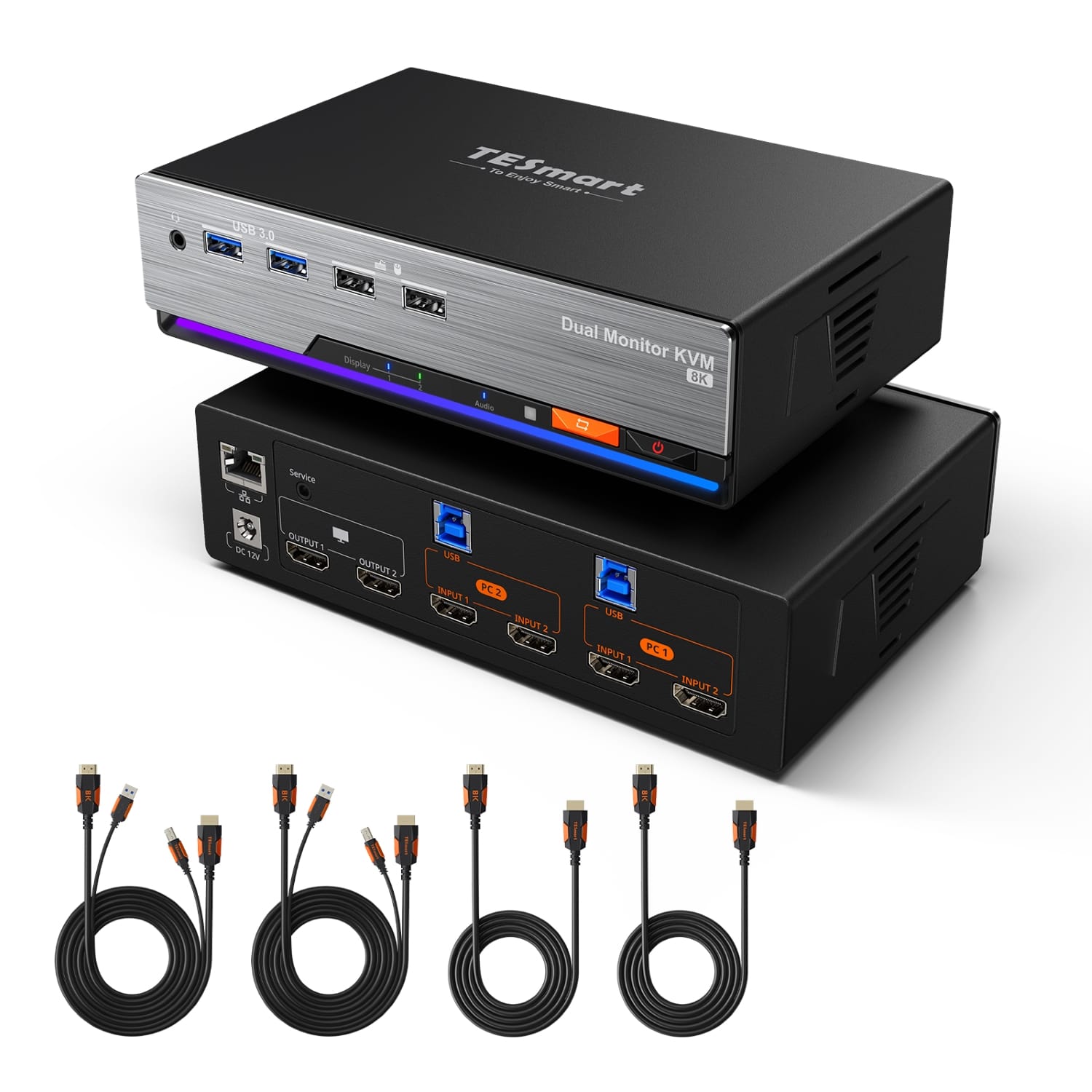
2×2 HDMI-2.1-KVM für zwei Computer und zwei HDMI-Monitore (8K60 / 4K144, EDID, VRR, FVA, ALLM, Dynamic HDR). Eine mögliche Lösung für einen Arbeitsplatz, an dem häufig zwischen Arbeits- und Privatcomputer gewechselt wird.
TESmart DKS202-M24 – DisplayPort-Workstation

Dual-Monitor-KVM für zwei Computer mit DisplayPort-Signalwegen (DP 1.4, Dual 8K60 / 4K144, EDID, G-Sync). Für Entwickler- und Gaming-Arbeitsplätze kann die Hotkey-Steuerung häufige Computerwechsel erleichtern. USB- und Audiomodi sind anhand der Anleitung zu prüfen.
TESmart HDC202-X24 – Laptop und Desktop
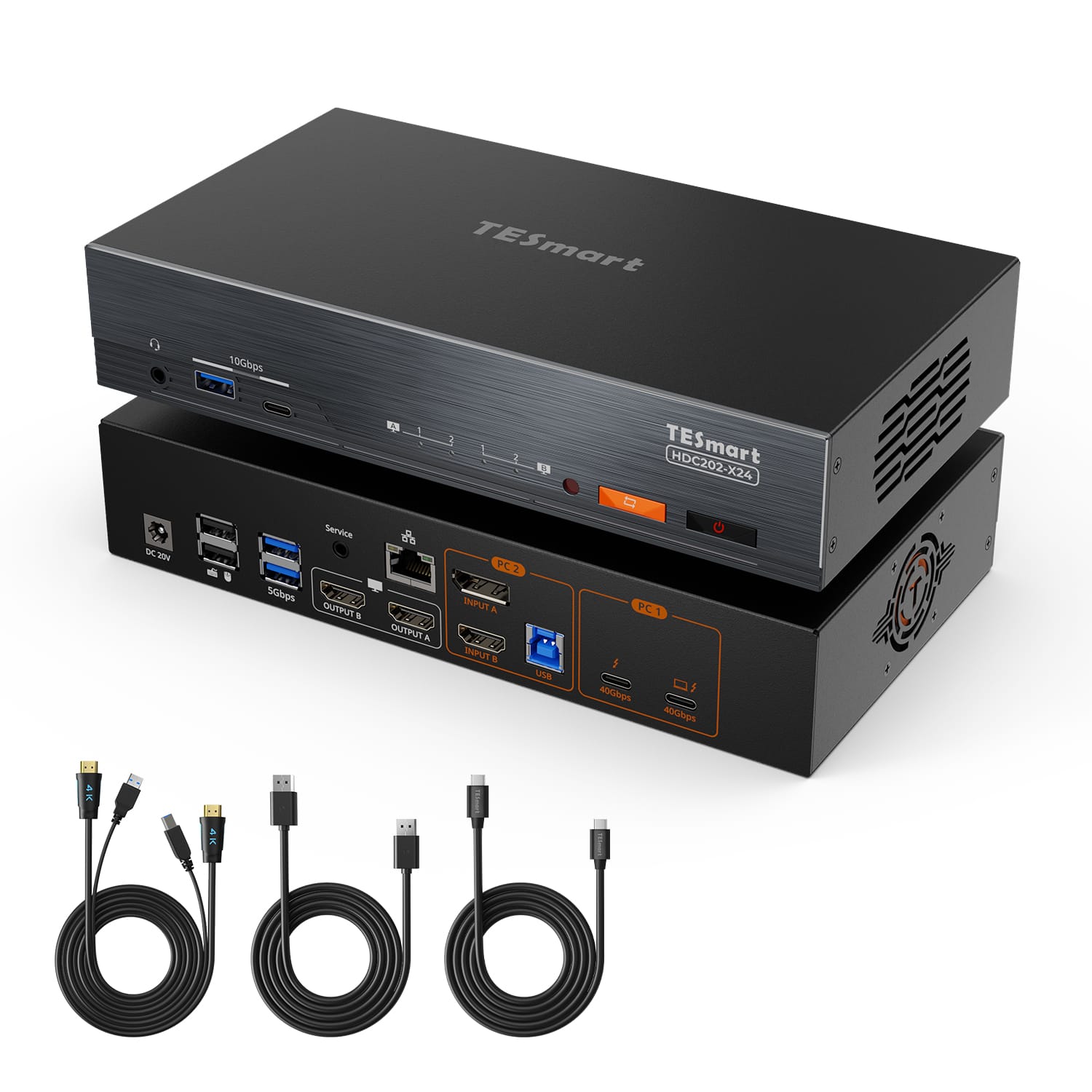
Für geeignete Thunderbolt-kompatible Laptop-/Desktop-Arbeitsplätze mit zwei Monitoren (Dual 4K60, EDID, 60 W PD). Ob die konkrete Tastatur und die gewünschte Hotkey-Funktion unterstützt werden, hängt von der Geräteversion ab.
Vor dem Kauf prüfen: unterstützte Hotkey-Folgen, konfigurierbare Auslösetaste, dedizierter Tastaturanschluss, Tastaturmodi sowie mögliche USB- und Audio-Fokusfunktionen. Hinweise zur Tastaturbelegung im deutschen Layout bietet der Beitrag Deutsche Tastatur und TESmart KVM-Switch.
10. Häufig gestellte Fragen (FAQ)
Wie wechsle ich per Tastenkombination zwischen zwei PCs?
Bei vielen TESmart Modellen verwenden Sie eine vordefinierte Auslösetaste und anschließend eine Computerwahltaste. Die konkrete Sequenz steht im Handbuch Ihres Modells.
Warum funktioniert die rechte Strg-Taste nicht?
Möglicherweise ist eine andere Auslösetaste konfiguriert, die Tastatur steckt am falschen Port oder der aktuelle Kompatibilitätsmodus erkennt den Befehl nicht.
Kann ich die Hotkey-Taste ändern?
Bei ausgewählten Modellen ja. Optionen und Änderungsverfahren unterscheiden sich je nach Gerätegeneration.
Funktionieren Hotkeys mit Gaming-Tastaturen?
Oft ja, aber nicht garantiert. Spezialisierte USB-Funktionen oder Software können einen anderen Tastaturmodus erfordern.
Funktionieren Hotkeys mit Bluetooth-Tastaturen?
Direkt mit einem Computer gekoppelte Bluetooth-Tastaturen senden ihre Eingaben normalerweise nicht an den KVM-Tastaturanschluss. Bei Funkempfängern ist die konkrete Kompatibilität zu prüfen.
Kann ich USB-Geräte unabhängig vom Monitor umschalten?
Bestimmte KVM-Modelle unterstützen separate USB- oder Audio-Fokusmodi. Dies ist keine allgemeine Eigenschaft aller Modelle.
Sind die Hotkeys bei allen TESmart KVM-Switches identisch?
Nein. Sie unterscheiden sich je nach Modell, Firmware und gewählter Auslösetaste.
11. Fazit: Computerwechsel mit Hotkeys vereinfachen
Mit KVM-Hotkeys wechseln Sie zwischen angeschlossenen Computern, ohne nach einer Fernbedienung greifen oder den KVM erreichen zu müssen. Bei kompatiblen Modellen lassen sich auch zusätzliche Funktionen steuern.
Für zuverlässige Hotkeys zählen vor allem der korrekte Tastaturanschluss, die dokumentierte Tastenfolge und ein passender Tastaturmodus. Besonders bei komplexen Gaming-Tastaturen lohnt sich der Kompatibilitätscheck vor dem Kauf.

Splitsen:
Gaming KVM-Switch: Welche technischen Daten sind beim Kauf wichtig?
DisplayPort 1.4 KVM-Switch mit EDID: Worauf kommt es wirklich an?