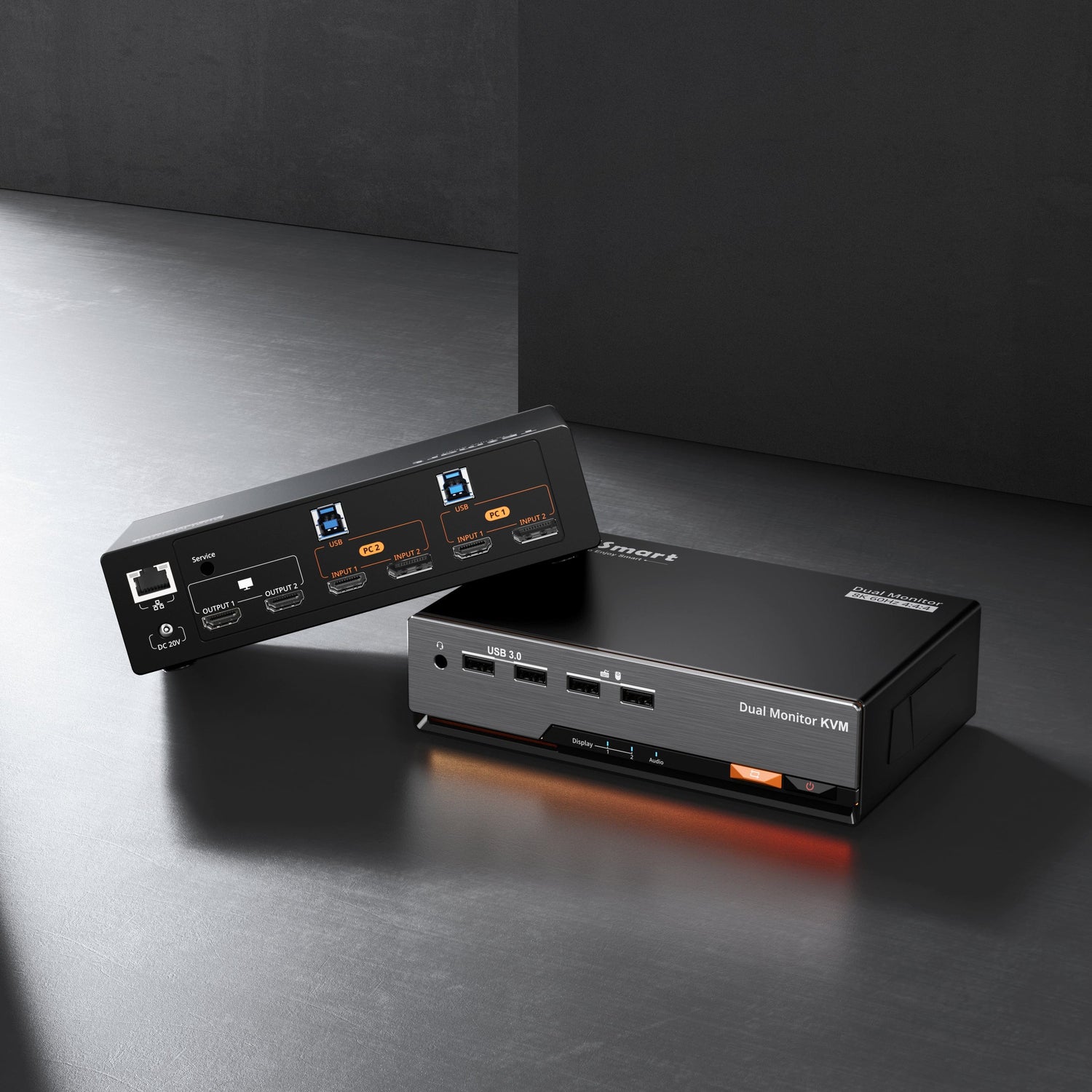
Wat is een KVM-switch? — De centrale hub van een werkplek met meerdere apparaten.
Met een KVM-switch (Keyboard–Video–Mouse) kunt u meerdere computers bedienen met behulp van een toetsenbord, video en muis. één set bestaande uit toetsenbord, muis en monitoren.
Door video- en USB-randapparatuur in één apparaat te combineren, maakt een KVM-switch het mogelijk om direct tussen computers te schakelen zonder steeds kabels aan te sluiten en los te koppelen, of extra bureauruimte in beslag te nemen.
Moderne KVM-oplossingen bieden veel meer dan alleen schakelen. Ze bieden functies zoals multi-monitoruitvoer, het delen van USB-apparaten, audioschakeling en uitbreiding over lange afstanden.
Van werkplekken met twee computers tot ontwikkelomgevingen voor teams en grootschalige monitoringcentra: KVM-switches verbeteren de operationele efficiëntie aanzienlijk en optimaliseren het gebruik van de werkruimte.
1. Definieer uw omgeving en apparaatschaal
Persoonlijke werkplek
Apparaten: 2-4 computers + 1-2 monitoren
Aanbevolen oplossing: Standaard KVM-switch voor desktops
I/O-selectie: 2-in-1-uit of 4-in-2-uit (HDMI/DP)
Ideaal voor: Thuiswerkplek, bureau-opstellingen voor creatievelingen, ontwikkeltesten
Team samenwerking
Apparaten: 4-8 computers + 2-4 monitoren
Aanbevolen oplossing: KVM + Extender
I/O-selectie: 4-in-2-uit of 8-in-4-uit hybride interfaces
Ideaal voor: R&D-kantoren, laboratoria, gedeelde werkplekken
Professionele omgevingen
Apparaten: 8+ computers + meerdere beeldschermen
Aanbevolen oplossing: Videomatrixsysteem
I/O-selectie: Grootschalige input/output-configuraties
Ideaal voor: Commandocentra, televisiestudio's, bewakingsruimtes
Industriële/gedistribueerde systemen
Apparaten: Verspreide computers over grote afstanden
Aanbevolen oplossing: KVM-extendersysteem
Overdragen: CAT-kabel (100 m) of glasvezel (tot 10 km)
Ideaal voor: Datacenters, productiehallen, implementaties in veeleisende omgevingen
2. Prestatievereisten & Videostandaarden
Kantoorgebruik
Oplossing: 1080p60 – 1440p75
Protocollen: HDMI 1.4/DP 1.2
Gebruiksscenario's: Documenten, internetten, standaard kantoorwerkzaamheden
Creatief & Professioneel gebruik
Oplossing: 4K60 – 4K120
Protocollen: HDMI 2.0/DP 1.4
Gebruiksscenario's: Videobewerking, grafisch ontwerp, 3D-modellering
Hoogwaardig & Geavanceerde toepassingen
Oplossing: 4K144/165 – 8K60
Protocollen: HDMI 2.1/DP 1.4 of DP 2.1
Gebruiksscenario's: Geavanceerde visualisatie, beeldverwerkingsworkflows, gaming op werkstations
Samenvatting van de interfacecompatibiliteit
-
HDMI ↔ DVI-D: Directe conversie, geen signaalverlies
-
DP → HDMI: Vereist een actieve adapter.
-
HDMI → DP: Niet aanbevolen vanwege protocolverschillen.
-
Bliksem: Volledig compatibel, maar afhankelijk van de versie en bandbreedte.
3. De kerntechnologieën van TESmart uitgelegd
EDID-emulator
TESmart-apparaten omvatten een EDID-emulator, die consistente EDID-informatie opslaat en naar elke aangesloten computer verzendt.
Hoewel het geen volledig EDID-beheersysteem is, zorgt het wel voor:
-
Stabiele resolutieherkenning
-
Geen schermreset tijdens het schakelen.
-
Nauwkeurige identificatie van meerdere monitoren
Dubbele toetsenbord-/muismodus
Standaardmodus (USB 2.0/3.0)
-
Werkt precies hetzelfde als rechtstreeks aansluiten op de computer.
-
Vereist het gebruik van de USB 2.0/USB 3.0-poorten op de KVM-switch.
-
Sneltoetsen worden in deze modus NIET ondersteund.
Doorvoermodus
-
Biedt een hoge compatibiliteit.
-
Ondersteunt schakelen tussen sneltoetsen
-
Aanbevolen voor omgevingen met gemengde besturingssystemen of gespecialiseerde randapparatuur.
Compatibele modus
-
Geoptimaliseerd voor bredere compatibiliteit met toetsenborden en muizen.
-
Ondersteunt schakelen tussen sneltoetsen
-
Geschikt voor algemeen kantoorgebruik of standaard randapparatuur.
4. Opties voor multi-monitortechnologie
MST (Multi-Stream Transport)
MST is een DisplayPort-technologie waarmee meerdere monitoren via één enkele DP- of USB-C-poort (DP Alt Mode) kunnen worden aangesloten. Het biedt:
-
Uitbreiding voor meerdere monitoren via één kabel
-
Verliesvrije videokwaliteit en ultralage latentie
-
Ideaal voor Windows-desktops en professionele werkstations.
Klik hier voor meer informatie over MST: De toepassingen en voordelen van MST-technologie
DisplayLink-technologie
DisplayLink maakt extra monitoruitvoer mogelijk via een standaard USB-aansluiting, waardoor het ideaal is voor apparaten die geen MST ondersteunen (zoals veel macOS-systemen). Belangrijkste voordelen zijn:
-
USB-gebaseerde grafische technologie
-
Voegt extra beeldschermen toe, uitsluitend via USB.
-
Het meest geschikt voor: macOS-systemen die MST niet ondersteunen
-
Perfect voor laptops en mobiele gebruikers
5. Configuratiemethode in vier stappen (aanbevolen)
1. Schaalbeoordeling
-
Tel computers en beeldschermen
-
Schat de toekomstige uitbreiding in
-
Kies tussen switch-, extender- of matrixoplossingen.
2. Prestatieafstemming
-
Identificeer resoluties en verversingsfrequenties.
-
Selecteer de juiste HDMI/DP/USB-C/Thunderbolt-versie.
-
Bevestig de conversievereisten (actief/passief).
3. Functieselectie
-
Kies de toetsenbord-/muismodus
-
Selecteer MST of DisplayLink voor configuraties met meerdere monitoren.
-
Voeg optionele functies toe, zoals audioschakeling of verlenging van het bereik.
4.Inzet & Uitvoering
-
Plan de kabelgeleiding en de indeling van de werkplekken.
-
Kies voor gecertificeerde, hoogwaardige kabels.
-
Planning, testen en optimalisatie
Conclusie
Door een gestructureerd selectieproces te volgen en de onderliggende video- en USB-technologieën te begrijpen, kunt u een stabiele, efficiënte en toekomstbestendige werkplek voor meerdere computers bouwen.
TESmart blijft de KVM-technologie optimaliseren voor thuisgebruikers, professionele studio's, engineeringteams en bedrijfsomgevingen, en zorgt zo voor naadloos schakelen, brede compatibiliteit en robuuste prestaties.
Als u specifieke eisen hebt of hulp nodig hebt bij het evalueren van uw configuratie, kan het technische ondersteuningsteam van TESmart u persoonlijk advies geven.