

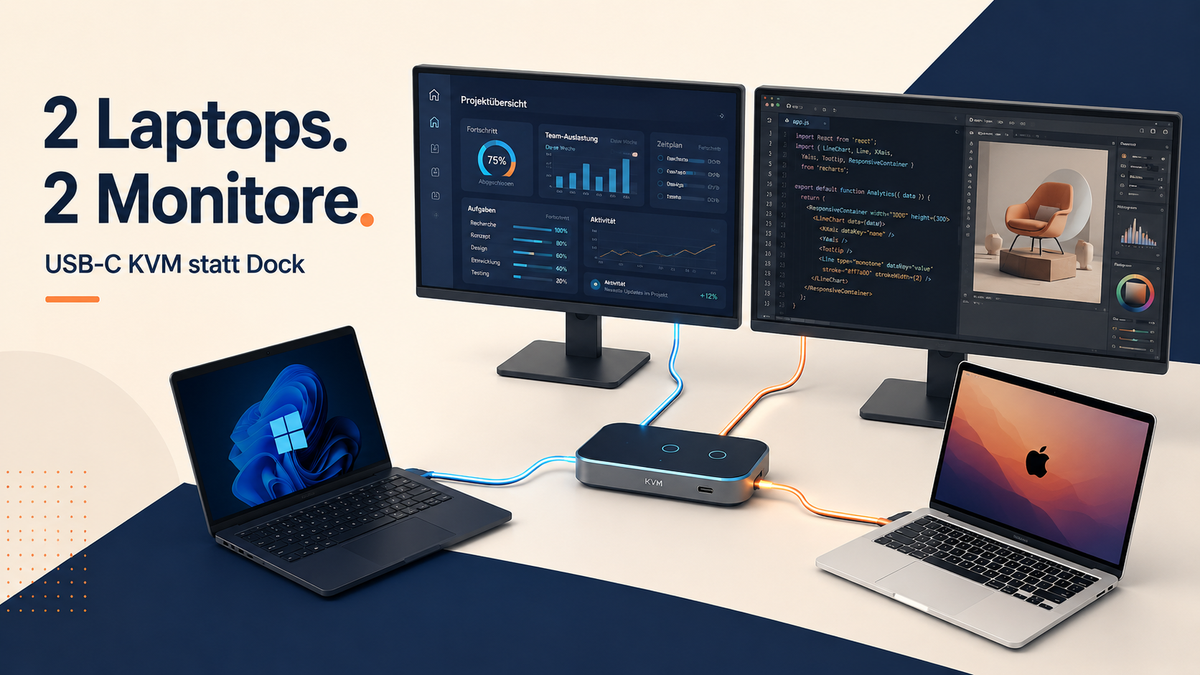
Wer einen Arbeits-PC und einen Gaming-PC an drei vorhandenen Monitoren nutzen möchte, sucht häufig nach einem Gerät, das mit einem Tastendruck alles umschaltet. Das klingt zunächst nach einer einfachen KVM-Aufgabe. In Wirklichkeit müssen jedoch drei unabhängige Videosignale, USB-Geräte, Audio und die Display-Erkennung beider Computer zusammenpassen.
Der wichtigste Punkt wird dabei oft übersehen: Ein Triple-Monitor-KVM erzeugt keine zusätzlichen Bildschirmausgänge. Er kann nur die Signale umschalten, die beide Computer bereits bereitstellen. Für zwei Computer und drei Monitore bedeutet das in einer klassischen DisplayPort-Topologie insgesamt sechs Quellverbindungen zum KVM und drei Verbindungen vom KVM zu den Displays.
Kurzantwort
Sie können drei DisplayPort-Monitore zwischen zwei PCs teilen, wenn jeder Computer drei unabhängige externe Bildsignale erzeugen kann. Für hohe Bildwiederholraten muss jede der drei Signalstrecken aus GPU, Ausgang, KVM, Kabel und Monitor den gewünschten Modus unterstützen. Ein KVM mit EDID-Management kann die Monitorerkennung beim Umschalten stabiler halten, ersetzt aber weder fehlende GPU-Ausgänge noch eine inkompatible Kabel- oder Adapterstrecke.
Inhaltsverzeichnis
- Was Nutzer tatsächlich umschalten möchten
- Warum drei Monitore sechs Quellverbindungen bedeuten
- Warum ein KVM keine zusätzlichen Displays erzeugt
- Wie hohe Bildwiederholraten über den gesamten Signalweg bewertet werden
- Warum EDID bei drei Monitoren besonders wichtig ist
- Fünf Wege, drei Monitore gemeinsam zu nutzen
- Wann der TESmart DKS203-M24 zur Topologie passt
- So planen Sie den vollständigen Anschlussweg
- USB, Audio und Netzwerk getrennt vom Videosignal betrachten
- Kompatibilitätscheck vor dem Kauf
- Wann ein anderes TESmart-Modell sinnvoller ist
- Fazit
- FAQ
Was Nutzer tatsächlich umschalten möchten
Die sichtbare Aufgabe lautet: drei Monitore zwischen zwei Computern umschalten. Die tatsächliche Desktop-Aufgabe besteht jedoch aus mehreren voneinander getrennten Pfaden:
- drei Videosignale pro Computer,
- eine USB-Verbindung pro Computer für Tastatur, Maus und weitere Geräte,
- gegebenenfalls ein analoger oder USB-basierter Audiopfad,
- optional eine kabelgebundene Netzwerkverbindung,
- und die dauerhafte Erkennung der drei Displays durch das Betriebssystem.
Das erklärt, warum das manuelle Umschalten der Eingänge an drei Monitoren schnell unpraktisch wird. Selbst nachdem alle drei Bildschirme auf den anderen Computer gestellt wurden, bleiben Tastatur, Maus, Webcam oder Headset möglicherweise noch am vorherigen System. Ein separater USB-Switch reduziert zwar das Umstecken, synchronisiert aber nicht automatisch Video, USB und Audio.
Ein Triple-Monitor-KVM ist deshalb nicht nur ein Videoschalter. Er koordiniert mehrere Signalarten. Ob diese Koordination stabil funktioniert, hängt jedoch davon ab, ob die beiden Computer die erforderlichen Videosignale bereits liefern können.
Warum drei Monitore sechs Quellverbindungen bedeuten
Ein erweiterter Desktop mit drei Monitoren besteht normalerweise aus drei unabhängigen Videosignalen. Monitor A, B und C erhalten jeweils ein eigenes Bildsignal, damit das Betriebssystem sie als getrennte Arbeitsflächen behandeln kann.
Bei zwei Computern ergibt sich daraus folgende Struktur:
- PC 1 → DisplayPort-Signal 1, 2 und 3 zum KVM
- PC 2 → DisplayPort-Signal 1, 2 und 3 zum KVM
- KVM → drei DisplayPort-Ausgänge zu den Monitoren
Der KVM entscheidet beim Umschalten, welcher Satz aus drei Quellsignalen an die Displays weitergeleitet wird. Er teilt aber nicht einen einzelnen DisplayPort-Ausgang automatisch in drei unabhängige Desktops auf.
Desktop-PCs mit dedizierter Grafikkarte
Ein Desktop-PC mit einer Grafikkarte, die drei geeignete DisplayPort-Ausgänge besitzt, ist die klarste Ausgangslage. Trotzdem müssen alle drei Ausgänge den gewünschten Auflösungs- und Bildwiederholmodus gleichzeitig unterstützen. Entscheidend ist nicht nur die Anzahl der Buchsen, sondern auch die Leistungsfähigkeit der GPU, des Treibers und der jeweiligen Ports.
Laptops mit Dock oder USB-C-Ausgang
Ein Laptop mit nur einem USB-C-Anschluss kann nicht allein deshalb drei unabhängige Displays an einem klassischen DisplayPort-KVM betreiben. Der Laptop benötigt einen vorgelagerten Dock-, MST- oder DisplayLink-Pfad, der tatsächlich drei separate Ausgänge bereitstellt. Danach müssen diese drei Ausgänge einzeln zum KVM geführt werden.
Jede zusätzliche Dock- oder Adapterstufe erhöht die Zahl der Geräte, die beim Einschalten, Aufwachen und Umschalten miteinander aushandeln müssen, welche Displaymodi verfügbar sind. Deshalb sollte ein komplexer Laptop-Pfad zuerst ohne KVM stabil getestet werden.
Mac-Computer
Bei Macs muss zuerst das konkrete Modell geprüft werden: Nicht jeder Mac unterstützt drei externe Displays. Außerdem besitzen viele MacBook-Modelle keine nativen DisplayPort-Buchsen. Für einen reinen DisplayPort-KVM sind daher meist USB-C-auf-DisplayPort-Verbindungen, ein kompatibles Dock oder eine DisplayLink-basierte Lösung erforderlich.
macOS sollte dabei nicht wie Windows behandelt werden: DisplayPort MST wird unter macOS nicht allgemein für mehrere unabhängige erweiterte Desktops genutzt. Ob drei externe Displays möglich sind, hängt vom Mac-Modell, der Chipgeneration und dem gewählten Ausgabepfad ab.

Warum ein KVM keine zusätzlichen Displays erzeugt
Vier Gerätekategorien werden in Triple-Monitor-Setups häufig miteinander verwechselt:
| Gerät | Hauptaufgabe | Erzeugt zusätzliche Videoausgänge? | Typischer Einsatz |
|---|---|---|---|
| KVM-Switch | Vorhandene Video- und USB-Pfade zwischen Computern umschalten | Nein | Zwei oder mehr Computer teilen Monitore und Eingabegeräte |
| USB-C-Dock | Anschlüsse eines Laptops erweitern | Je nach Grafikpfad und Host | Ein Laptop benötigt zusätzliche Monitor-, USB- oder Netzwerkanschlüsse |
| MST-Hub | Einen kompatiblen DisplayPort-Stream auf mehrere Displays verteilen | Mehrere Ausgänge aus einem MST-fähigen Hostpfad | Vor allem Windows-Systeme mit ausreichender DisplayPort-Bandbreite |
| DisplayLink-Dock | Displays über USB und einen Treiber bereitstellen | Ja, über eine komprimierte USB-Grafikstrecke | Laptops oder Macs, deren native Displayausgänge nicht ausreichen |
Ein Triple-Monitor-KVM sitzt in dieser Kette normalerweise nach der Grafikkarte oder dem Dock. Seine Aufgabe beginnt erst dort, wo drei nutzbare Videosignale vorhanden sind.
Das führt zu einer einfachen Vorprüfung: Schließen Sie alle drei Monitore zunächst direkt an Computer 1 an und testen Sie den erweiterten Desktop. Wiederholen Sie den Test mit Computer 2. Erst wenn beide Systeme die drei gewünschten Displays eigenständig betreiben, lohnt es sich, den KVM in den Signalweg einzufügen.
Wie hohe Bildwiederholraten über den gesamten Signalweg bewertet werden
Die Bezeichnung „DisplayPort 1.4“ an einem KVM reicht nicht aus, um einen bestimmten Modus zu garantieren. Der tatsächlich erreichbare Modus wird vom schwächsten Teil jeder einzelnen Signalstrecke bestimmt.
Für jeden Monitor sollten Sie diese Kette separat prüfen:
GPU → Betriebssystem und Treiber → Grafikausgang → KVM-Eingang → KVM-Ausgang → DisplayPort-Kabel → Monitoreingang
Auflösung, Bildrate und Farbtiefe gehören zusammen
1440p bei 240 Hz stellt andere Bandbreitenanforderungen als 4K bei 60 Hz. 4K bei 144 Hz mit 10-Bit-Farbtiefe und HDR benötigt mehr Übertragungskapazität als derselbe Modus mit 8 Bit und deaktiviertem HDR. Deshalb sollte die Frage nicht lauten: „Unterstützt der KVM hohe Bildraten?“, sondern: „Unterstützt die komplette Strecke genau meinen Zielmodus?“
DSC ist eine Eigenschaft der gesamten Kette
Display Stream Compression kann hohe Auflösungen und Bildraten innerhalb einer DisplayPort-1.4-Strecke ermöglichen. Dafür müssen GPU, Treiber, KVM und Monitor den erforderlichen Modus gemeinsam aushandeln. Ein einzelnes Gerät mit DSC-Unterstützung reicht nicht aus.
G-Sync, FreeSync, VRR und HDR separat testen
Variable Bildwiederholraten und HDR können über einen kompatiblen DisplayPort-KVM-Pfad funktionieren. In gemischten Monitor-Setups sollten sie jedoch pro Display geprüft werden. Ein Gaming-Monitor kann beispielsweise VRR bei 240 Hz nutzen, während ein zweiter Monitor nur 165 Hz und ein dritter 60 Hz unterstützt.
Ein sinnvoller Testablauf ist:
- Jeden Monitor direkt am jeweiligen Computer im Zielmodus testen.
- HDR oder VRR zunächst deaktivieren und die stabile Grundauflösung bestätigen.
- Den KVM einfügen und erneut testen.
- HDR, VRR und höhere Farbtiefe schrittweise aktivieren.
So lässt sich erkennen, ob ein Fehler durch den KVM, ein Kabel, einen Adapter oder bereits durch den direkten Host-Monitor-Pfad entsteht.
Warum EDID bei drei Monitoren besonders wichtig ist
EDID beschreibt, welche Auflösungen, Bildraten und weiteren Eigenschaften ein Monitor unterstützt. Bei einem einfachen mechanischen Umschaltvorgang kann der inaktive Computer die Displays als getrennt wahrnehmen. Das Betriebssystem reagiert dann so, als wären drei Monitore abgezogen worden.
Bei einem Triple-Monitor-Desktop kann das zu deutlich mehr Unordnung führen als bei nur einem Display:
- Fenster wandern auf den verbleibenden Bildschirm,
- Desktop-Symbole werden neu angeordnet,
- Auflösung oder Skalierung ändern sich,
- Vollbildanwendungen verlieren ihre Monitorzuordnung,
- ein Display bleibt nach dem Umschalten länger schwarz,
- Spiele oder Remote-Sitzungen müssen neu initialisiert werden.
EDID-Emulation kann dem inaktiven Computer weiterhin konsistente Displayinformationen bereitstellen. Dadurch bleibt die Monitorstruktur häufiger erhalten und die erneute Erkennung fällt geringer aus.
EDID ist jedoch kein universeller Reparaturmechanismus. Ein zu langes oder ungeeignetes Kabel, ein instabiler Dock-Pfad, ein Treiberproblem oder ein nicht unterstützter Bildmodus kann weiterhin zu schwarzen Bildern oder Aussetzern führen. Eine vertiefte Erklärung finden Sie im TESmart-Leitfaden zu DisplayPort-Handshakes, EDID und Umschaltproblemen.

Fünf Wege, drei Monitore gemeinsam zu nutzen
| Kriterium | Monitor-Eingänge manuell | Monitor-Eingänge + USB-Switch | Einfacher Triple-Monitor-KVM | DP-1.4-KVM mit EDID | TESmart DKS203-M24 |
|---|---|---|---|---|---|
| Aktionen beim Wechsel | Drei oder mehr | Mindestens vier | Eine | Eine | Eine für den gemeinsamen Wechsel; Fokusmodi je nach Workflow |
| Alle drei Displays gemeinsam | Nein | Nein | Ja | Ja | Ja |
| Tastatur und Maus | Separat | Ja | Ja | Ja | Ja |
| USB-Peripherie | Separat | Abhängig vom USB-Switch | Modellabhängig | Modellabhängig | USB-3.0-Geräte können gemeinsam genutzt werden |
| EDID-Management | Monitorabhängig | Monitorabhängig | Oft nicht vorhanden | Ja | Ja |
| Eignung für hohe Bildraten | Direkter Monitorpfad | Direkter Monitorpfad | Häufig auf niedrigere Modi begrenzt | Bei kompatibler Gesamtkette | Für DP-1.4- und DSC-bezogene High-Refresh-Workflows ausgelegt |
| Kabelaufwand | Viele direkte Kabel | Viele Video- plus USB-Kabel | Hoch | Hoch | Sechs DP-Quellkabel, drei Monitorkabel und zwei USB-Hostverbindungen |
| Laptop-Kompatibilität | Abhängig vom Dock | Abhängig vom Dock | Abhängig von drei Host-Ausgängen | Abhängig von drei Host-Ausgängen | Kein Ein-Kabel-USB-C-Dock; drei geeignete DP-Signale erforderlich |
| Geeignet für | Seltenes Umschalten | Preisbewusste, einfache Setups | Standard-Office-Displays | Stabilere Mehrmonitor-Arbeitsplätze | Zwei DP-fähige Systeme mit drei Monitoren und High-Refresh-Anforderungen |
| Hauptgrenze | Unbequem und fehleranfällig | Video und USB bleiben getrennt | Begrenzte Bandbreite oder instabile Erkennung möglich | Gesamtkette muss kompatibel sein | Erzeugt keine zusätzlichen Ausgänge und benötigt viele Kabel |
Wann der TESmart DKS203-M24 zur Topologie passt
Der TESmart DKS203-M24 ist für Nutzer gedacht, die bereits zwei DisplayPort-fähige Computer besitzen und einen vollständigen Arbeitsplatz mit drei Monitoren, gemeinsam genutzten Eingabegeräten und weiteren Peripheriegeräten umschalten möchten.
Das Modell passt besonders gut, wenn:
- beide Computer jeweils drei unabhängige DisplayPort-Signale liefern,
- drei DisplayPort-Monitore gemeinsam zwischen den Computern wechseln sollen,
- hohe Auflösungen oder hohe Bildwiederholraten Teil des Workflows sind,
- EDID-Management wichtig ist, um Monitorerkennung und Fensterpositionen stabiler zu halten,
- Tastatur, Maus, USB-Geräte und Audio nicht separat umgesteckt werden sollen,
- ein Arbeits-PC und ein Gaming-PC denselben Schreibtisch nutzen.
Der DKS203-M24 ist um DisplayPort-1.4-Signalwege und DSC-bezogene Konfigurationen aufgebaut. Die Produktplattform ist für Modi bis 8K bei 60 Hz oder 4K bei hohen Bildwiederholraten ausgelegt. Das bedeutet nicht, dass jede Kombination aus drei Monitoren automatisch gleichzeitig im jeweils höchsten Modus läuft. Das Ergebnis hängt weiterhin von GPU, Treiber, Displays, Kabeln, Farbtiefe, HDR, VRR und DSC-Unterstützung ab.
Wann dieses Modell nicht die erste Wahl ist
Der DKS203-M24 ist weniger geeignet, wenn ein Laptop nur einen einzelnen USB-C-Ausgang besitzt und daraus ohne weitere Hardware drei Displays entstehen sollen. Er ist kein USB-C-Dock und ersetzt keine DisplayLink- oder MST-Lösung.
Auch bei Monitoren, die ausschließlich HDMI-Eingänge besitzen, ist ein nativer HDMI-KVM häufig sinnvoller als eine Kette aus mehreren aktiven Adaptern. Jede Konvertierung kann die verfügbaren Bildmodi und die Zuverlässigkeit der Display-Erkennung verändern.

So planen Sie den vollständigen Anschlussweg
Für zwei Desktop-PCs mit je drei DisplayPort-Ausgängen sieht die Grundstruktur so aus:
- PC 1: Drei DisplayPort-Ausgänge mit den drei DP-Eingängen der ersten Hostgruppe am KVM verbinden.
- PC 2: Drei DisplayPort-Ausgänge mit den drei DP-Eingängen der zweiten Hostgruppe am KVM verbinden.
- Monitore: Die drei DisplayPort-Ausgänge des KVM jeweils mit Monitor A, B und C verbinden.
- USB-Hostverbindungen: Beide Computer über die vorgesehenen USB-Kabel mit dem KVM verbinden.
- Tastatur und Maus: An die dafür vorgesehenen Konsolenanschlüsse anschließen.
- USB-Geräte: Webcam, Speicher oder andere Geräte nach Bandbreitenbedarf den gemeinsam nutzbaren USB-Ports zuordnen.
- Audio und Netzwerk: Nur anschließen, wenn diese Pfade ebenfalls über den KVM geführt werden sollen.
Vereinfachte Topologie:
PC 1 DP-A ─┐
PC 1 DP-B ─┼─ Hostgruppe 1 ─┐
PC 1 DP-C ─┘ │
├─ DKS203-M24 ─ DP-Out A → Monitor A
PC 2 DP-A ─┐ ├────────────── DP-Out B → Monitor B
PC 2 DP-B ─┼─ Hostgruppe 2 ─┘────────────── DP-Out C → Monitor C
PC 2 DP-C ─┘
PC 1 USB ────────────────────┐
PC 2 USB ────────────────────┴─ gemeinsame Tastatur, Maus und USB-Geräte
Warum die Kabelplanung Teil der Kompatibilität ist
Bei drei Monitoren wirken sich Kabelprobleme nicht immer auf alle Displays gleichzeitig aus. Ein zu langer oder ungeeigneter Pfad kann nur den Monitor mit der höchsten Auflösung oder Bildrate betreffen. Verwenden Sie deshalb möglichst kurze, für den Zielmodus geeignete DisplayPort-Kabel und testen Sie jeden Kanal einzeln.
Die Produktseite des DKS203-M24 führt sechs DisplayPort-Kabel für die Hostseite im Lieferumfang auf. Für die drei Verbindungen vom KVM zu den Monitoren muss die konkrete Verkabelung des Arbeitsplatzes ebenfalls geprüft werden.

USB, Audio und Netzwerk getrennt vom Videosignal betrachten
Ein stabiler Videoswitch bedeutet nicht automatisch, dass jede USB-Peripherie denselben Umschaltvorgang problemlos verträgt. Tastatur und Maus benötigen nur wenig Bandbreite. Webcam, Capture-Gerät, Audiointerface oder externe SSD stellen deutlich höhere Anforderungen an den USB-Pfad.
USB-Bandbreite nach Gerät priorisieren
- Tastatur und Maus gehören an die dafür vorgesehenen Konsolenports.
- Webcams und schnelle Speichergeräte sollten an USB-3.0-Ports angeschlossen werden.
- Mehrere bandbreitenintensive Geräte teilen sich die verfügbare USB-Verbindung.
- Ein zusätzlicher unversorgter Hub kann Strom- und Kompatibilitätsprobleme verursachen.
Wann getrennte Fokussteuerung nützlich ist
In manchen Workflows sollen die drei Displays auf den Gaming-PC wechseln, während ein USB-Laufwerk am Arbeits-PC bleibt oder ein Headset weiterhin an einer laufenden Konferenz teilnimmt. Fokusmodi können USB- oder Audiozuordnungen vom reinen Bildwechsel trennen. Vor der Einrichtung sollte deshalb festgelegt werden, welche Geräte immer dem aktiven Bild folgen und welche bewusst an einem Computer verbleiben sollen.
Netzwerk ist kein Display-Signal
Ein gemeinsam genutzter Ethernet-Port kann die Verkabelung vereinfachen, ändert aber nichts an der DisplayPort-Bandbreite. Netzwerk-, USB- und Videoleistung sollten getrennt bewertet werden, auch wenn sie im selben KVM-Gehäuse zusammengeführt werden.

Kompatibilitätscheck vor dem Kauf
Gehen Sie diese Punkte für beide Computer und alle drei Monitore durch:
- Computeranzahl: Genau zwei Systeme oder werden später vier benötigt?
- Monitoranzahl: Drei unabhängige Displays, nicht nur Spiegelung?
- Host-Ausgänge: Kann jeder Computer drei externe Bildsignale gleichzeitig erzeugen?
- Anschlusstyp: Sind die Hostausgänge und Monitore nativ DisplayPort-fähig?
- Zielmodus: Welche Auflösung und Bildrate soll jeder einzelne Monitor nutzen?
- DSC: Unterstützen GPU, Treiber und Monitor DSC, wenn der Zielmodus darauf angewiesen ist?
- Farbtiefe und HDR: Werden 8 Bit, 10 Bit oder HDR benötigt?
- VRR: Wurden G-Sync oder FreeSync bei direkter Verbindung getestet?
- Kabel: Sind alle neun DisplayPort-Strecken für den Zielmodus geeignet?
- Laptop-Pfad: Liefert das Dock wirklich drei unabhängige Ausgänge?
- Mac-Unterstützung: Unterstützt das konkrete Mac-Modell drei externe Displays?
- USB-Geräte: Welche Geräte benötigen hohe Bandbreite oder eigene Stromversorgung?
- Audio: Soll Audio immer dem aktiven Computer folgen?
- EDID: Ist eine stabile Fenster- und Monitorzuordnung geschäftskritisch?
Die beste Vorprüfung ist ein Direktverbindungstest. Wenn ein Computer drei Monitore im Zielmodus ohne KVM nicht stabil betreibt, sollte zuerst der Host-, Dock-, Adapter- oder Kabelpfad gelöst werden.

Wann ein anderes TESmart-Modell sinnvoller ist
Die richtige Auswahl beginnt mit der Topologie, nicht mit der höchsten aufgedruckten Auflösung.
Zwei Computer und nur zwei Monitore
Für einen Dual-Monitor-Arbeitsplatz ist der DKS202-M24 für zwei PCs und zwei DisplayPort-Monitore die passendere Struktur. Ein Triple-Monitor-KVM würde zusätzliche Anschlüsse und Verkabelung bereitstellen, die nicht genutzt werden.
Vier Computer und drei Monitore
Wenn nicht zwei, sondern vier DisplayPort-Computer denselben Dreifach-Monitor-Arbeitsplatz teilen sollen, passt die Eingangstopologie des DKS403-M24 für vier Computer und drei Monitore besser.
MacBook oder USB-C-Laptop mit nur einem Kabel
Wenn die eigentliche Anforderung lautet, einen Mac oder Laptop über eine einzelne USB-C-Verbindung in einen Triple-Monitor-Arbeitsplatz einzubinden, sollte eine dafür ausgelegte Docking-Architektur geprüft werden. Der HDC203-PM24 mit DisplayLink-basierter Triple-Monitor-Funktion adressiert einen anderen Hostpfad als der reine DisplayPort-KVM.
Noch keine feste Topologie
Wer zwischen HDMI, DisplayPort, USB-C und unterschiedlichen Computerzahlen abwägt, sollte zunächst die TESmart-Auswahl für zwei Computer und drei Monitore vergleichen. So lässt sich vermeiden, dass ein technisch leistungsfähiger KVM an der falschen Anschlussstruktur eingesetzt wird.
Fazit: Prüfen Sie zuerst die sechs Quellsignale
Ein Drei-Monitor-KVM löst das tägliche Umschalten nur dann zuverlässig, wenn beide Computer bereits die richtige Grundlage liefern. Für eine klassische DisplayPort-Konfiguration sind das drei unabhängige Videosignale pro Computer, geeignete Kabel und drei Monitore, deren Zielmodi innerhalb der vollständigen Signalstrecke unterstützt werden.
Danach werden EDID, USB-Bandbreite, Audiozuordnung und die gewünschte Umschaltlogik relevant. Der KVM koordiniert diese Pfade, ersetzt aber weder fehlende Grafikausgänge noch ein ungeeignetes Laptop-Dock.
Wenn beide Computer bereits drei unabhängige DisplayPort-Signale bereitstellen und Sie drei Monitore, USB-Peripherie und Audio als einen Arbeitsplatz umschalten möchten, prüfen Sie den TESmart DKS203-M24 zusammen mit dem Anschlussdiagramm und den Zielmodi Ihrer Displays.
Ist die Topologie noch nicht abschließend geklärt, vergleichen Sie zuerst die KVM-Optionen für zwei Computer und drei Monitore und arbeiten Sie die Kompatibilitätscheckliste durch.
FAQ
1. Können zwei Computer drei Monitore über einen KVM-Switch teilen?
Ja, sofern der KVM für zwei Computer und drei Monitore ausgelegt ist und jeder Computer drei unabhängige Videosignale bereitstellt. Der KVM schaltet vorhandene Signale um; er erzeugt keine zusätzlichen Displays.
2. Benötigt jeder Computer drei DisplayPort-Ausgänge?
Bei einer klassischen DKS203-M24-Topologie benötigt jeder Computer drei geeignete DisplayPort-Signale. Diese können von nativen GPU-Ausgängen oder von einem kompatiblen vorgelagerten Dock stammen. Entscheidend ist, dass drei getrennte Signale am KVM ankommen.
3. Kann ein Laptop mit nur einem USB-C-Anschluss direkt an den DKS203-M24 angeschlossen werden?
Nicht als Ein-Kabel-Triple-Monitor-Lösung. Der USB-C-Anschluss oder ein Dock müsste zuerst drei unabhängige DisplayPort-Ausgänge bereitstellen. Für Laptops, die über eine einzelne USB-Verbindung mehrere Displays benötigen, kann eine DisplayLink-basierte KVM-Dockingstation besser passen.
4. Kann der DKS203-M24 hohe Bildwiederholraten erhalten?
Er ist für DisplayPort-1.4- und DSC-bezogene High-Refresh-Workflows ausgelegt. Der tatsächlich erreichbare Modus hängt jedoch von GPU, Treiber, Monitor, Kabel, Farbtiefe, HDR-Einstellung und DSC-Unterstützung jeder einzelnen Signalstrecke ab.
5. Funktionieren G-Sync und FreeSync über einen DisplayPort-KVM?
Sie können funktionieren, wenn GPU, KVM, Kabel und Monitor den jeweiligen VRR-Modus gemeinsam unterstützen. Testen Sie G-Sync oder FreeSync zuerst direkt am Monitor und danach erneut über den vollständigen KVM-Pfad.
6. Warum verschieben sich Fenster nach dem Umschalten?
Der inaktive Computer kann die Monitore als getrennt erkennen. Das Betriebssystem ordnet Fenster und Desktopsymbole dann neu an. EDID-Emulation kann eine konsistentere Monitorpräsenz bereitstellen und dieses Verhalten reduzieren.
7. Verhindert EDID-Emulation jedes Schwarzbild?
Nein. EDID kann die Display-Erkennung stabilisieren, behebt aber keine ungeeigneten Kabel, falschen Bildmodi, instabilen Docks, Treiberfehler oder nicht unterstützten Adapterketten.
8. Können drei Monitore unterschiedliche Auflösungen und Bildraten verwenden?
Grundsätzlich ja, weil jeder Monitor einen eigenen Signalpfad besitzt. Gemischte Modi erhöhen jedoch die Komplexität der Aushandlung. Betriebssystem, GPU-Treiber und Displays müssen die Kombination stabil verwalten.
9. Kann ich HDMI-zu-DisplayPort-Adapter verwenden?
Nur mit genauer Prüfung der Signalrichtung und des Zielmodus. Viele Adapter funktionieren ausschließlich in einer Richtung. Für HDMI-Ausgang zu DisplayPort-Eingang ist häufig ein aktiver Adapter erforderlich; hohe Bildraten, HDR, VRR oder DSC können dadurch eingeschränkt werden.
10. Kann ein Mac drei Monitore über diesen KVM nutzen?
Das hängt vom konkreten Mac-Modell und dessen Unterstützung für externe Displays ab. Viele Macs besitzen keine nativen DisplayPort-Ausgänge, sodass geeignete USB-C-auf-DisplayPort-Verbindungen oder ein Dock erforderlich sind. macOS nutzt DisplayPort MST nicht allgemein für mehrere unabhängige erweiterte Desktops.

Deel:
Zwei Laptops, zwei Monitore, ein Arbeitsplatz: Warum ein USB-C-Dock allein nicht ausreicht
Ein Monitor, vier Computer: Sauber zwischen Arbeit, Gaming und Kreativ-PCs wechseln