

Kurze Antwort
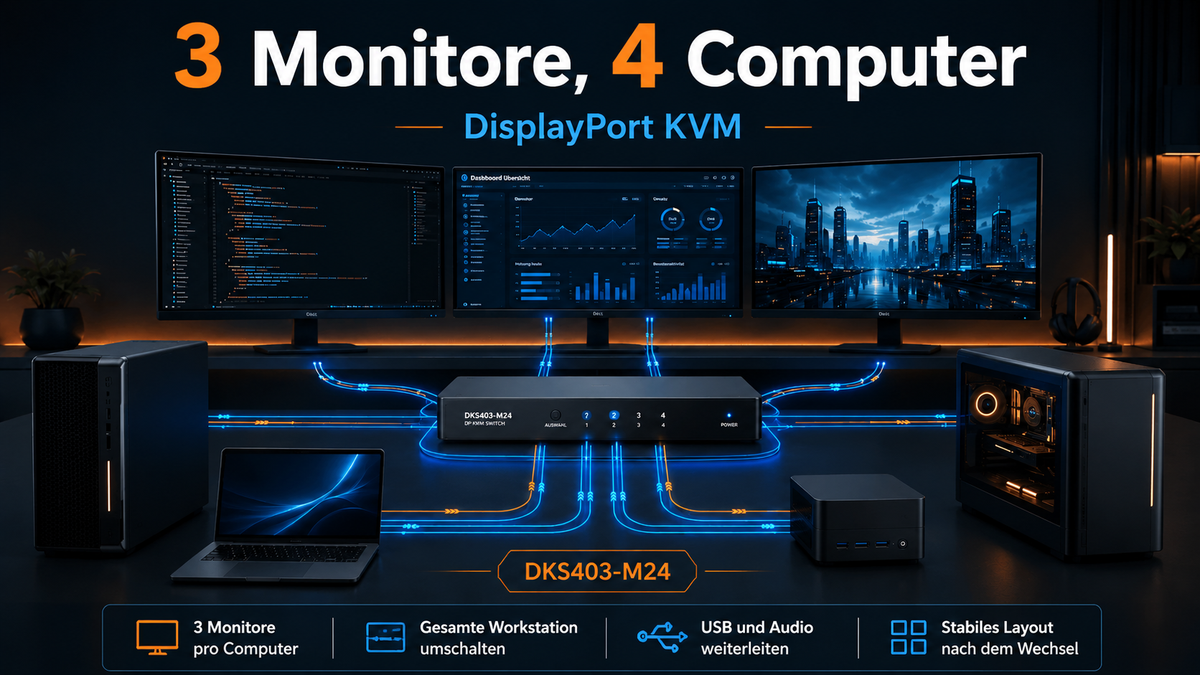
Um drei High-Refresh-DisplayPort-Monitore mit vier Computern gemeinsam zu nutzen, benötigen Sie eine KVM-Architektur mit drei unabhängigen Videosignalwegen pro Computer, drei Ausgängen zu den Monitoren sowie einer koordinierten USB-Verbindung für Tastatur, Maus und gemeinsam genutzte Peripheriegeräte.
Bei den meisten hardwarebasierten Triple-Monitor-DisplayPort-KVM-Setups muss jeder Computer drei unabhängige Bildsignale bereitstellen. Der KVM-Switch kann diese Signale weiterleiten, aber er kann keine drei erweiterten Displays aus einem Computer erzeugen, der nur einen einzigen Videoausgang besitzt.
Die Bildwiederholrate wird nicht allein durch die Bezeichnung des KVM bestimmt. Der tatsächliche Betriebsmodus hängt von der GPU, den Quellanschlüssen, Adaptern oder Docks, dem KVM, beiden Kabelabschnitten, den Monitoreingängen, Auflösung, Farbtiefe, HDR, VRR, EDID sowie eventuell erforderlicher DSC-Unterstützung ab.
Inhaltsverzeichnis
- Einführung
- Warum das Teilen von drei Monitoren über vier Computer schwierig ist
- Warum Monitor-Eingangsumschaltung und USB-Switches nicht ausreichen
- Benötigt jeder Computer drei DisplayPort-Ausgänge?
- Kann ein Triple-Monitor-KVM hohe Bildwiederholraten erhalten?
- Warum EDID bei einer Workstation mit vier Computern wichtig ist
- Ein PC auf drei Monitoren vs. verschiedene PCs auf verschiedenen Monitoren
- Wie USB- und Audio-Sperrfunktionen Multi-Computer-Workflows verbessern
- Kompatibilitätsprüfung vor dem Anschluss des KVM
- Anschlussstruktur und Einrichtungsschritte
- Wo ein Vier-Port-Triple-Monitor-DisplayPort-KVM eingesetzt wird
- Vor dem Kauf
- FAQ
- Fazit
Einführung
Das Teilen von drei High-Refresh-DisplayPort-Monitoren über vier Computer ist nicht einfach eine größere Version eines KVM-Setups mit zwei Computern. Ein KVM-Switch für 4 Computer und 3 Monitore muss zwölf Videoverbindungen auf der Quellseite, drei Monitorausgänge, Tastatur- und Maussteuerung, USB-Peripheriegeräte, Audio, Display-Erkennung sowie das Umschaltverhalten zwischen unterschiedlichen Betriebssystemen und Grafikhardware koordinieren.
Das sichtbare Ziel klingt einfach: Eine Taste drücken und die komplette Arbeitsumgebung von einem Computer auf einen anderen übertragen. Die technische Umsetzung ist jedoch deutlich komplexer. Jeder Computer muss weiterhin alle drei Monitore korrekt erkennen, jeder Displaypfad muss die gewünschte Auflösung und Bildwiederholrate übertragen können und USB-Geräte müssen entweder dem aktiven Computer folgen oder bewusst mit dem richtigen System verbunden bleiben.
Dieser Leitfaden erklärt, wie drei DP-Monitore mit mehreren PCs gemeinsam genutzt werden können, ohne Begriffe wie „DisplayPort 1.4“, „8K“ oder „144Hz“ als vollständige Kompatibilitätsaussage zu betrachten. Die richtige Entscheidung beginnt mit der Analyse der Workstation-Architektur, anschließend wird die gesamte Signalkette geprüft und erst danach ein geeigneter Triple-Monitor-DisplayPort-KVM ausgewählt.
Warum das Teilen von drei Monitoren über vier Computer schwierig ist
Ein KVM-Switch für einen einzelnen Monitor verwaltet eine Display-Identität und einen Videosignalweg pro Computer. Eine Workstation mit vier Computern und drei Monitoren muss dagegen drei Display-Identitäten pro Computer verwalten. Das Betriebssystem speichert für jeden Monitor separat Informationen wie Auflösung, Bildwiederholrate, Skalierung, Ausrichtung, Desktop-Position und Verbindungsstatus.
Dadurch entstehen mehrere praktische Herausforderungen:
- Jeder Computer muss drei externe Displays im gewünschten erweiterten Desktop-Modus unterstützen.
- Jeder Displaypfad muss ein Quellsignalkabel, den KVM-Switch und ein Ausgangskabel durchlaufen.
- Unterschiedliche Computer können verschiedene GPU-Anschlüsse, Adapter, Dockingstationen, Treiber und Betriebssysteme verwenden.
- High-Refresh-Modi können auf einem einzelnen Displaypfad fehlschlagen, während die anderen beiden Displays weiterhin stabil funktionieren.
- Wenn ein Computer glaubt, dass ein Monitor getrennt wurde, können Fenster und Desktop-Symbole verschoben werden.
- USB-Geräte und Audio müssen möglicherweise dem aktiven Computer folgen oder bewusst mit einem anderen System verbunden bleiben.
Auch die Anzahl der Verbindungen spielt eine wichtige Rolle. Vier Computer mit jeweils drei unabhängigen Display-Ausgängen erzeugen zwölf Videoverbindungen auf der Quellseite, bevor die drei Monitor-Kabel und vier USB-Upstream-Verbindungen berücksichtigt werden. Eine Arbeitsumgebung mit dieser Architektur benötigt eine sorgfältige Kabelführung, geprüfte Kabelqualität und eine klare Kennzeichnung jedes Computers sowie jedes Displaypfads.
Eine detailliertere Erklärung, warum sich diese Architektur von einem herkömmlichen Multi-Monitor-Setup unterscheidet, finden Sie in unserem Leitfaden zu einem dedizierten Triple-Monitor-DisplayPort-KVM .
Der offensichtliche Bedarf und der tatsächliche Bedarf
Der offensichtliche Bedarf lautet: „Drei Bildschirme umschalten“. Der tatsächliche Bedarf besteht jedoch darin, den kompletten Zustand einer Workstation zwischen Computern zu übertragen, ohne Monitor-Eingänge manuell zu wechseln, Peripheriegeräte neu zu verbinden oder das Display-Layout wiederholt neu einzurichten.
Dieser Unterschied erklärt, warum ein Vier-Port-Triple-Monitor-KVM nicht nur anhand der maximal unterstützten Auflösung bewertet werden sollte. Der eigentliche Wert liegt in der Koordination von drei Videosignalwegen, gemeinsamer Steuerung, EDID-Verhalten, Umschaltmodi und Peripherie-Fokus innerhalb eines einzigen Systems.

Warum Monitor-Eingangsumschaltung und USB-Switches nicht ausreichen
Umschalten der Eingänge an drei Monitoren
Die Verwendung des Eingangsmenüs jedes einzelnen Monitors kann für gelegentliches Umschalten funktionieren, erfordert jedoch drei separate Aktionen. Die Monitore können außerdem unterschiedliche Tastenanordnungen, automatisches Eingangswählen oder unterschiedliche Aufwachzeiten besitzen. Nachdem das Videosignal gewechselt wurde, bleiben Tastatur, Maus, Webcam, Speichergeräte, Audio-Interface und andere USB-Geräte weiterhin mit dem vorherigen Computer verbunden.
Dadurch entsteht ein häufiges Problem: Die Bildschirme zeigen einen Computer an, während Tastatur und Maus einen anderen Computer steuern. Außerdem ist es schwierig, alle drei Displays gleichzeitig umzuschalten.
Ein USB-Switch löst nur die gemeinsame Nutzung von Peripheriegeräten
Ein USB-Switch kann eine Tastatur, Maus oder einen USB-Hub zwischen mehreren Computern teilen. Er kann jedoch keine DisplayPort-Signale weiterleiten, keine Monitor-Identitäten erhalten, keine Auflösungsverhandlung steuern und keine drei Display-Ausgänge koordinieren.
Ein USB-Switch ist geeignet, wenn jeder Computer bereits über eine eigene Monitor-Konfiguration verfügt und lediglich Peripheriegeräte gemeinsam genutzt werden sollen. Er ersetzt jedoch keinen 4-Port-Triple-Monitor-KVM-Switch, wenn die Displays zusammen mit der gleichen Umschaltaktion zwischen Computern wechseln müssen.

Ein Dual-Monitor-KVM lässt den dritten Bildschirm außerhalb des Systems
Ein Dual-Monitor-KVM kann zwei Bildschirme umschalten, während der dritte Monitor separat angeschlossen und gesteuert werden muss. Das kann akzeptabel sein, wenn der dritte Bildschirm dauerhaft einem bestimmten Computer zugeordnet bleibt. Es ist jedoch keine vollständige Lösung, wenn alle drei Displays dem ausgewählten Computer folgen sollen oder wenn jeder Bildschirm flexibel verschiedenen Quellen zugeordnet werden muss.
| Methode | Was wird gelöst? | Was bleibt ungelöst? | Wann sinnvoll? |
|---|---|---|---|
| Monitor-Eingangsumschaltung | Ändert die Videoquelle jedes Monitors | Erfordert drei separate Aktionen und schaltet USB, Tastatur, Maus oder Audio nicht mit um | Seltenes Umschalten oder ein dauerhaft zugewiesener Bildschirm |
| USB-Switch | Teilt Tastatur, Maus und ausgewählte USB-Geräte | Schaltet oder stabilisiert das Drei-Monitor-Layout nicht | Computer behalten getrennte Monitore |
| Dual-Monitor-KVM | Koordiniert zwei Displays und gemeinsame Steuerung | Der dritte Monitor bleibt ein separater Signalweg | Der dritte Bildschirm muss niemals dem KVM folgen |
| Hardwarebasierter Triple-Monitor-KVM | Koordiniert drei Displaypfade, Tastatur, Maus und gemeinsam genutzte Peripheriegeräte | Hängt weiterhin von der Quellenausgabe und der vollständigen Display-Signalkette ab | Vier-Computer-Triple-Monitor-Workstations |
Benötigt jeder Computer drei DisplayPort-Ausgänge?
Bei einem hardwarebasierten Triple-Monitor-DisplayPort-KVM muss jeder Computer die drei gewünschten Display-Signale bereits bereitstellen können. Der KVM-Switch verteilt und schaltet vorhandene Videosignale, erzeugt jedoch keine zusätzlichen Grafikausgänge.
Desktop-PCs und professionelle Workstations
Desktop-PCs mit dedizierter Grafikkarte sind in der Regel die einfachste Ausgangsbasis. Eine moderne GPU kann häufig mehrere unabhängige DisplayPort-Ausgänge bereitstellen, sodass jeder Anschluss direkt mit einem Eingang des KVM-Switches verbunden werden kann.
Vor dem Anschluss sollten Sie jedoch prüfen:
- Wie viele unabhängige Displays die GPU tatsächlich unterstützt.
- Welche maximale Auflösung und Bildwiederholrate jeder Ausgang bereitstellen kann.
- Ob DSC, HDR, VRR oder spezielle Gaming-Funktionen erforderlich sind.
- Ob die verwendeten DisplayPort-Kabel die gewünschte Übertragungsrate unterstützen.
Laptops mit USB-C oder Thunderbolt-kompatiblen Anschlüssen
Laptops sind deutlich komplexer, da die Anzahl externer Monitore nicht allein durch die Anzahl der Anschlüsse bestimmt wird. Ein USB-C- oder Thunderbolt-Anschluss kann zwar Display-Signale übertragen, aber die tatsächliche Anzahl unterstützter Monitore hängt von der Plattform, GPU-Architektur, DisplayPort-Alt-Mode-Unterstützung, Thunderbolt-Funktionen und dem Betriebssystem ab.
Ein USB-C-Anschluss bedeutet nicht automatisch, dass ein Computer drei externe Monitore unterstützt. Ebenso bedeutet ein Thunderbolt-Anschluss nicht automatisch, dass jeder Laptop drei unabhängige DisplayPort-Signale für einen Triple-Monitor-KVM bereitstellen kann.
Wenn ein Laptop verwendet wird, sollten Sie prüfen:
- Die maximale Anzahl externer Displays laut Herstellerangaben.
- Ob MST (Multi-Stream Transport) unterstützt wird.
- Ob ein Dock oder Adapter zusätzliche Einschränkungen verursacht.
- Ob die gewünschte Auflösung und Bildwiederholrate mit der vorhandenen Bandbreite erreichbar ist.
Spezielle Einschränkungen bei Macs
Mac-Systeme unterscheiden sich von vielen Windows-PCs, da macOS die MST-Technologie für die Erweiterung mehrerer unabhängiger Displays nicht auf die gleiche Weise unterstützt. Die Anzahl externer Monitore hängt stark vom jeweiligen Apple-Chip, Modell und unterstützten Display-Ausgängen ab.
Bevor ein Mac an einen Triple-Monitor-KVM angeschlossen wird, muss geprüft werden, ob das konkrete Modell die gewünschte Anzahl externer Displays nativ unterstützt. Ein KVM-Switch kann keine zusätzlichen Display-Engines hinzufügen und keine Hardwarebeschränkungen des Computers umgehen.
Kann ein Triple-Monitor-KVM hohe Bildwiederholraten erhalten?
Ja, ein Triple-Monitor-DisplayPort-KVM kann hohe Bildwiederholraten unterstützen, aber die tatsächliche Leistung hängt von der gesamten Display-Signalkette ab. Ein KVM-Switch bestimmt nicht allein, ob ein Monitor mit 144Hz, 165Hz oder 240Hz betrieben werden kann.
Die vollständige Signalkette sieht folgendermaßen aus:
Jede Komponente innerhalb dieser Kette muss den gewünschten Betriebsmodus unterstützen. Wenn ein einzelner Abschnitt die erforderliche Bandbreite nicht bereitstellen kann, wird die gesamte Verbindung auf einen niedrigeren Modus zurückfallen.
Welche Faktoren beeinflussen die tatsächliche Bildwiederholrate?
Die maximale Bildwiederholrate hängt von mehreren technischen Faktoren ab:
- Auflösung: Eine höhere Auflösung benötigt mehr Übertragungsbandbreite.
- Bildwiederholrate: Ein 240Hz-Signal benötigt deutlich mehr Bandbreite als ein 60Hz-Signal bei gleicher Auflösung.
- Farbtiefe: 10-Bit-Farbdarstellung für HDR erhöht die Datenmenge gegenüber Standard-8-Bit-Ausgabe.
- HDR und VRR: Funktionen wie HDR, AMD FreeSync oder NVIDIA G-SYNC können zusätzliche Anforderungen an die Signalkette stellen.
- DSC-Unterstützung: Display Stream Compression kann erforderlich sein, um sehr hohe Auflösungen oder Bildwiederholraten innerhalb der verfügbaren Bandbreite zu übertragen.
DisplayPort-Kabel sind ein wichtiger Bestandteil
Auch wenn der KVM-Switch und die Grafikkarte einen bestimmten Modus unterstützen, kann ein ungeeignetes DisplayPort-Kabel die maximale Leistung begrenzen. Ein Kabel, das für niedrigere DisplayPort-Standards ausgelegt ist, kann dazu führen, dass ein Monitor nicht mit der gewünschten Bildwiederholrate oder Farbtiefe betrieben werden kann.
Für High-Refresh-Workstations sollten deshalb alle DisplayPort-Kabel überprüft werden:
- Unterstützt das Kabel den erforderlichen DisplayPort-Standard?
- Ist die Kabellänge für die gewünschte Datenrate geeignet?
- Wird die benötigte Auflösung mit HDR, VRR und hoher Bildwiederholrate stabil übertragen?
Gaming- und professionelle Workstations
Bei Gaming-Systemen mit hohen Bildwiederholraten ist die Überprüfung der kompletten Signalkette besonders wichtig. Eine moderne Grafikkarte kann beispielsweise 4K bei hoher Bildwiederholrate ausgeben, aber der tatsächliche Betriebsmodus kann durch KVM-Eingänge, Kabel oder Monitoreingänge begrenzt werden.
Professionelle Workstations mit mehreren Monitoren stehen vor einer ähnlichen Herausforderung. Die Priorität liegt nicht nur auf der maximalen Auflösung eines einzelnen Displays, sondern auf der stabilen gleichzeitigen Übertragung mehrerer Displays über mehrere Signalwege.
Ein hochwertiger Triple-Monitor-DisplayPort-KVM sollte daher nicht nur einzelne maximale Werte wie „8K“ oder „240Hz“ betrachten, sondern die komplette Architektur der Signalübertragung unterstützen.
Warum EDID bei einer Workstation mit vier Computern wichtig ist
EDID (Extended Display Identification Data) ist ein wichtiger Bestandteil einer stabilen Multi-Monitor-KVM-Umgebung. EDID enthält Informationen, die ein Computer vom Monitor erhält, darunter unterstützte Auflösungen, Bildwiederholraten, Farbtiefen und weitere Display-Eigenschaften.
Bei einem direkten Anschluss kommunizieren Grafikkarte und Monitor normalerweise automatisch miteinander. Bei einem KVM-Switch befindet sich jedoch eine zusätzliche Schicht zwischen Computer und Display. Wenn diese Verbindung unterbrochen oder verändert wird, kann der Computer den Eindruck erhalten, dass der Monitor entfernt oder neu angeschlossen wurde.
Was passiert ohne stabile EDID-Verwaltung?
Wenn ein KVM-Switch die Display-Identität während des Umschaltens nicht stabil hält, können verschiedene Probleme auftreten:
- Der Computer erkennt den Monitor nach dem Umschalten neu.
- Die Auflösung oder Bildwiederholrate fällt auf einen niedrigeren Standardwert zurück.
- Fensterpositionen und Desktop-Anordnung können sich verändern.
- HDR-, VRR- oder Farbprofileinstellungen müssen möglicherweise erneut ausgehandelt werden.
- Ein Monitor kann während des Umschaltvorgangs kurzzeitig schwarz werden.
Für eine professionelle Multi-Computer-Workstation ist deshalb nicht nur die reine Videosignalübertragung entscheidend. Ebenso wichtig ist, dass jeder Computer während des Umschaltens eine konsistente Display-Identität erhält.
EDID-Emulation verbessert die Umschaltstabilität
Ein KVM-Switch mit EDID-Emulation kann dem Computer eine konstante Monitor-Information bereitstellen, auch wenn die tatsächliche Display-Verbindung zwischen verschiedenen Computern gewechselt wird.
Dadurch kann das Betriebssystem den Monitorstatus stabiler verwalten und muss die Display-Konfiguration nicht bei jedem Umschalten vollständig neu erstellen. Dies ist besonders wichtig bei:
- Triple-Monitor-Arbeitsplätzen.
- Gaming-Systemen mit hohen Bildwiederholraten.
- Workstations mit mehreren Betriebssystemen.
- Arbeitsplätzen, bei denen Fensterpositionen und Layouts erhalten bleiben müssen.
Ein PC auf drei Monitoren vs. verschiedene PCs auf verschiedenen Monitoren
Ein Triple-Monitor-KVM wird häufig für zwei unterschiedliche Anwendungsszenarien eingesetzt. Obwohl beide ähnlich aussehen können, unterscheiden sich die Anforderungen deutlich.
Szenario 1: Ein Computer steuert alle drei Monitore
Dies ist der klassische Triple-Monitor-Arbeitsplatz. Der ausgewählte Computer erhält alle drei Videosignale und verwendet die drei Monitore als erweiterten Desktop.
Typische Anwendungen:
- Gaming mit drei Monitoren.
- Videobearbeitung mit großer Arbeitsfläche.
- Finanz- und Überwachungsarbeitsplätze.
- Softwareentwicklung mit mehreren Anwendungen gleichzeitig.
In diesem Szenario müssen alle drei Displaypfade gleichzeitig stabil funktionieren. EDID-Konsistenz und Bandbreitenmanagement sind besonders wichtig.
Szenario 2: Verschiedene Computer steuern verschiedene Monitore
Ein Matrix-KVM ermöglicht zusätzlich, einzelne Monitore unterschiedlichen Computern zuzuweisen. Beispielsweise kann Monitor 1 mit Computer A verbunden sein, während Monitor 2 und Monitor 3 gleichzeitig Computer B oder C anzeigen.
Dieses Szenario wird häufig verwendet bei:
- Entwicklungsumgebungen mit mehreren Testsystemen.
- Sicherheits- oder Überwachungsarbeitsplätzen.
- Trading-Arbeitsplätzen mit mehreren Datenquellen.
- Produktions- und Kontrollsystemen.
In diesem Fall ist nicht nur die Videoqualität entscheidend, sondern auch die Fähigkeit des KVM-Systems, einzelne Display-Ausgänge unabhängig voneinander zu verwalten.
| Arbeitsmodus | Beschreibung | Typischer Einsatz |
|---|---|---|
| Ein Computer → drei Monitore | Alle drei Displays gehören zu einem erweiterten Desktop. | Gaming, Content Creation, Entwicklung |
| Mehrere Computer → unterschiedliche Monitore | Jeder Monitor kann unabhängig einer anderen Quelle zugewiesen werden. | Kontrollräume, Entwicklung, professionelle Workstations |
| Matrix Switching | Jeder Display-Ausgang kann flexibel zwischen mehreren Computern wechseln. | Maximale Flexibilität bei Multi-Computer-Arbeitsplätzen |
Wie USB- und Audio-Sperrfunktionen Multi-Computer-Workflows verbessern
Bei einer professionellen Multi-Computer-Workstation besteht der Arbeitsplatz nicht nur aus Monitoren. Tastatur, Maus, USB-Speicher, Webcam, Headset, Mikrofon und Audio-Interfaces sind ebenfalls wichtige Bestandteile des täglichen Arbeitsablaufs.
Ein Triple-Monitor-KVM muss deshalb nicht nur Videosignale umschalten, sondern auch die Steuerung gemeinsam genutzter Peripheriegeräte zuverlässig verwalten.
USB-Umschaltung und Gerätezuordnung
Wenn ein Benutzer von einem Computer zu einem anderen wechselt, erwartet er normalerweise, dass Tastatur und Maus automatisch mit dem neuen aktiven System funktionieren. Ein KVM-Switch übernimmt diese Aufgabe, indem er USB-Geräte dem aktuell ausgewählten Computer zuordnet.
Bei komplexeren Arbeitsplätzen können jedoch unterschiedliche Anforderungen entstehen:
- Die Tastatur und Maus sollen dem aktiven Computer folgen.
- Ein USB-Speichergerät soll dauerhaft mit einem bestimmten Computer verbunden bleiben.
- Eine Webcam oder ein Audio-Gerät soll nur für einen ausgewählten Computer verfügbar sein.
- Bestimmte USB-Geräte benötigen eine erneute Initialisierung nach dem Umschalten.
Aus diesem Grund sollte ein KVM nicht nur nach der Anzahl der USB-Anschlüsse bewertet werden. Entscheidend ist, wie USB-Geräte verwaltet werden und ob der Umschaltvorgang zum tatsächlichen Arbeitsablauf passt.
Audio-Sperrfunktion für spezielle Workflows
In manchen Umgebungen soll Audio nicht automatisch mit dem aktiven Computer wechseln. Beispielsweise kann ein Benutzer einen Computer für die Anzeige verwenden, während Audio weiterhin von einem anderen System ausgegeben werden soll.
Eine Audio-Sperrfunktion ermöglicht eine flexiblere Kontrolle über diese Situation. Sie verhindert, dass der Audio-Ausgang bei jedem KVM-Umschalten automatisch geändert wird.
Dies kann besonders hilfreich sein bei:
- Streaming- und Content-Creation-Arbeitsplätzen.
- Produktionsumgebungen mit mehreren Computern.
- Testsystemen, bei denen Audio unabhängig vom Display verwaltet werden muss.
- Arbeitsplätzen mit separaten Kommunikations- und Produktivsystemen.
Kompatibilitätsprüfung vor dem Anschluss des KVM
Bevor ein Triple-Monitor-DisplayPort-KVM installiert wird, sollte die komplette Signalkette überprüft werden. Die meisten Probleme entstehen nicht durch den KVM-Switch selbst, sondern durch fehlende Unterstützung an anderer Stelle.
| Prüfpunkt | Was überprüft werden sollte |
|---|---|
| Grafikkarte / GPU | Unterstützt die GPU die gewünschte Anzahl unabhängiger Monitore sowie die benötigte Auflösung und Bildwiederholrate? |
| DisplayPort-Ausgänge | Sind genügend native DisplayPort-Ausgänge vorhanden oder werden Adapter verwendet, die zusätzliche Einschränkungen verursachen können? |
| DisplayPort-Kabel | Unterstützen alle Kabel den erforderlichen DisplayPort-Standard, die Kabellänge und die gewünschte Datenrate? |
| KVM-Eingänge und Ausgänge | Unterstützt der KVM-Switch die benötigte Auflösung, Bildwiederholrate, HDR-, VRR- und DSC-Funktionen? |
| Monitore | Unterstützen die Monitore den gewünschten Betriebsmodus über den verwendeten Eingang? |
| EDID-Verhalten | Bleibt die Monitor-Identität beim Umschalten stabil, damit Betriebssystem und Anwendungen die Display-Konfiguration erhalten? |
| USB-Peripheriegeräte | Benötigen Tastatur, Maus, Webcam oder Speichergeräte spezielle Funktionen oder bestimmte USB-Bandbreiten? |
Häufige Fehler bei der Einrichtung
- Ein Laptop wird angeschlossen, obwohl er die benötigte Anzahl externer Displays nicht unterstützt.
- Ein USB-C-Adapter wird verwendet, der nicht die erforderliche DisplayPort-Bandbreite bereitstellt.
- Ein älteres DisplayPort-Kabel begrenzt Auflösung oder Bildwiederholrate.
- Ein Monitor wird über einen Eingang betrieben, der den gewünschten Modus nicht unterstützt.
- Die gesamte Signalkette wird nicht überprüft und nur der KVM-Switch betrachtet.
Eine erfolgreiche Triple-Monitor-KVM-Installation beginnt daher nicht mit dem Anschließen der Kabel, sondern mit der Analyse der gesamten Hardwarekette.
Anschlussstruktur und Einrichtungsschritte
Ein stabiler Triple-Monitor-DisplayPort-KVM-Arbeitsplatz beginnt mit einer klaren Anschlussstruktur. Bei einem Setup mit vier Computern und drei Monitoren müssen alle Videosignale, USB-Verbindungen und Peripheriegeräte korrekt organisiert werden.
Grundlegende Signalarchitektur
Ein typischer Vier-Computer-Triple-Monitor-KVM-Aufbau sieht folgendermaßen aus:
Jeder Computer stellt drei unabhängige DisplayPort-Signale bereit. Der KVM-Switch verwaltet diese Signalwege und verbindet sie entsprechend der ausgewählten Quelle mit den drei Monitor-Ausgängen.
USB-Verbindung für Tastatur, Maus und Peripheriegeräte
Zusätzlich zu den DisplayPort-Verbindungen benötigt jeder Computer eine USB-Verbindung zum KVM-Switch. Diese Verbindung ermöglicht die gemeinsame Nutzung von Tastatur, Maus und weiteren USB-Geräten.
Die typische Struktur:
- DisplayPort-Kabel übertragen die drei Videosignale jedes Computers.
- USB-Upstream-Kabel verbinden jeden Computer mit dem KVM.
- USB-Downstream-Anschlüsse am KVM verbinden Tastatur, Maus und weitere Geräte.
- Audio- oder Netzwerkfunktionen werden entsprechend der unterstützten KVM-Funktionen angeschlossen.
Empfohlene Reihenfolge beim Anschließen
Um Erkennungsprobleme zu vermeiden, sollte die Installation in einer kontrollierten Reihenfolge durchgeführt werden.
- Monitore anschließen: Verbinden Sie zuerst alle drei Monitore mit den entsprechenden DisplayPort-Ausgängen des KVM-Switches.
- Computer anschließen: Verbinden Sie anschließend jeden Computer mit den drei DisplayPort-Eingängen und der USB-Upstream-Verbindung.
- Peripheriegeräte anschließen: Verbinden Sie Tastatur, Maus und weitere USB-Geräte mit den vorgesehenen USB-Anschlüssen des KVM.
- Geräte einschalten: Starten Sie zuerst den KVM-Switch und die Monitore, anschließend die angeschlossenen Computer.
Erste EDID-Initialisierung
Nach der erstmaligen Installation sollte das System jedem Computer ausreichend Zeit geben, die Display-Informationen zu erkennen. Dieser Prozess kann je nach Betriebssystem, Grafikkarte und angeschlossenen Monitoren unterschiedlich lange dauern.
Während der Initialisierung sollte:
- Jeder Monitor eingeschaltet sein.
- Der KVM-Switch mit Strom versorgt werden.
- Alle gewünschten Computer angeschlossen bleiben.
- Die DisplayPort-Verbindungen nicht während der Erkennung getrennt werden.
Wenn EDID-Daten stabil erkannt werden, kann das Betriebssystem die Monitor-Konfiguration speichern und die Umschaltvorgänge zuverlässiger durchführen.
Kabelführung und Kennzeichnung
Bei zwölf DisplayPort-Verbindungen auf der Computerseite ist eine saubere Kabelführung besonders wichtig. Jeder Signalweg sollte eindeutig gekennzeichnet werden.
Empfohlene Vorgehensweisen:
- Jeden Computer mit einer eindeutigen Nummer markieren.
- Die drei DisplayPort-Leitungen pro Computer entsprechend Monitor 1, Monitor 2 und Monitor 3 beschriften.
- Hochwertige Kabel mit ausreichender Bandbreite verwenden.
- Unnötige Adapter und zusätzliche Signalumwandlungen vermeiden.
Eine klare Struktur erleichtert nicht nur die Erstinstallation, sondern auch die spätere Fehlersuche, wenn ein einzelner Monitor oder Signalpfad überprüft werden muss.
Wo ein Vier-Port-Triple-Monitor-DisplayPort-KVM eingesetzt wird
Ein Vier-Port-Triple-Monitor-DisplayPort-KVM ist für Anwender gedacht, die mehrere Computer mit derselben professionellen Monitor- und Peripherieumgebung nutzen möchten. Im Gegensatz zu einfachen KVM-Lösungen muss ein solches System drei unabhängige DisplayPort-Signalwege pro Computer verwalten und gleichzeitig eine zuverlässige Umschaltung von USB-Geräten ermöglichen.
Typische Einsatzbereiche sind:
- Professionelle Workstations mit mehreren Computern.
- Entwicklungsumgebungen mit Testsystemen und Produktionssystemen.
- Gaming-Arbeitsplätze mit mehreren Hochfrequenzmonitoren.
- Finanz- und Kontrollarbeitsplätze mit mehreren Datenquellen.
- Content-Creation-Workstations für Video, Design und 3D-Anwendungen.
TESmart DKS403-M24 für Triple-Monitor-DisplayPort-Workflows
Der TESmart DKS403-M24 wurde für Anwender entwickelt, die drei DisplayPort-Monitore zwischen mehreren Computern gemeinsam nutzen möchten, ohne jedes Mal Kabel umstecken oder mehrere Eingangsquellen manuell auswählen zu müssen.
Das System unterstützt vier Computer und drei DisplayPort-Monitore und ermöglicht eine zentrale Steuerung von Display-Signalen, Tastatur, Maus und gemeinsam genutzten USB-Geräten.
Der wesentliche Vorteil liegt nicht nur in der Anzahl der Anschlüsse, sondern in der Fähigkeit, eine komplette Multi-Computer-Arbeitsumgebung zu verwalten.
Matrix Switching für flexible Display-Zuweisung
Viele herkömmliche KVM-Switches wechseln alle angeschlossenen Monitore gleichzeitig zu einem Computer. Ein Matrix-KVM bietet dagegen eine flexiblere Steuerung, bei der einzelne Display-Ausgänge unterschiedlichen Computern zugewiesen werden können.
Beispiele:
- Alle drei Monitore zeigen Computer 1 für einen vollständigen erweiterten Desktop.
- Monitor 1 zeigt Computer 1, während Monitor 2 und Monitor 3 Computer 2 anzeigen.
- Ein Produktionssystem bleibt auf einem Monitor aktiv, während andere Bildschirme zwischen Testsystemen wechseln.
Diese Flexibilität ist besonders wertvoll in professionellen Umgebungen, in denen mehrere Systeme gleichzeitig überwacht oder gesteuert werden müssen.
High Refresh, EDID und stabile Display-Erkennung
Bei modernen Monitoren mit hoher Bildwiederholrate reicht es nicht aus, nur die maximale Auflösung eines KVM-Switches zu betrachten. Ein stabiler Betrieb erfordert eine vollständige Unterstützung der Display-Signalkette.
Der DKS403-M24 ist für anspruchsvolle DisplayPort-Workflows ausgelegt, bei denen folgende Faktoren berücksichtigt werden müssen:
- Hohe Bildwiederholraten für Gaming- und professionelle Anwendungen.
- Stabile EDID-Verwaltung für konsistente Monitor-Erkennung.
- Unterstützung moderner DisplayPort-Signalstandards.
- Zuverlässiges Umschalten zwischen mehreren Computern.
Die tatsächliche maximale Auflösung und Bildwiederholrate hängt jedoch weiterhin von der gesamten Signalkette ab: GPU, DisplayPort-Kabel, KVM-Ein- und Ausgänge sowie Monitore müssen gemeinsam den gewünschten Betriebsmodus unterstützen.
Gemeinsame Nutzung von USB-Geräten und Netzwerkverbindungen
Ein professioneller Arbeitsplatz benötigt mehr als nur Video-Umschaltung. Tastatur, Maus, USB-Speicher, Kameras und weitere Geräte müssen ebenfalls zuverlässig zwischen Computern verwaltet werden.
Durch die zentrale Verwaltung von USB-Peripheriegeräten kann der Benutzer dieselbe Eingabegeräteumgebung mit mehreren Computern verwenden, ohne separate Tastaturen und Mäuse für jedes System bereitzuhalten.
In Kombination mit einer stabilen Display-Umschaltung entsteht dadurch ein Arbeitsplatz, bei dem mehrere Computer wie ein einziges integriertes System verwendet werden können.
Für wen eignet sich ein Triple-Monitor-KVM?
| Anwender | Warum ein Triple-Monitor-KVM sinnvoll ist |
|---|---|
| Softwareentwickler | Mehrere Entwicklungsumgebungen, Testsysteme und Produktivcomputer können mit derselben Monitor- und Peripherieumgebung genutzt werden. |
| Content Creator | Große Arbeitsflächen für Schnitt, Design, Vorschau und Steuerung bleiben zwischen mehreren Computern verfügbar. |
| Gaming-Anwender | Mehrere Gaming- oder Streaming-Systeme können mit mehreren Monitoren und gemeinsam genutztem Zubehör betrieben werden. |
| Professionelle Kontrollarbeitsplätze | Mehrere Systeme können gleichzeitig überwacht und flexibel zwischen Displays verteilt werden. |
Für Anwender, die lediglich einen einzelnen Monitor zwischen zwei Computern teilen möchten, ist ein einfacherer KVM-Switch möglicherweise ausreichend. Für eine echte Drei-Monitor-Vier-Computer-Workstation ist jedoch eine dedizierte Triple-Monitor-DisplayPort-KVM-Architektur erforderlich.
Vor dem Kauf
Bevor Sie einen Triple-Monitor-DisplayPort-KVM für vier Computer auswählen, sollten Sie nicht nur die Anzahl der Anschlüsse betrachten. Die wichtigste Frage ist, ob die komplette Arbeitsumgebung mit den gewünschten Monitoren, Computern und Peripheriegeräten kompatibel ist.
Checkliste vor dem Kauf
-
Unterstützen die Computer drei unabhängige externe Displays?
Der KVM-Switch kann vorhandene Videosignale umschalten, aber keine zusätzlichen Display-Ausgänge erzeugen. -
Unterstützt die Grafikkarte die gewünschte Auflösung und Bildwiederholrate?
Prüfen Sie GPU, DisplayPort-Ausgänge und verfügbare Bandbreite. -
Sind die DisplayPort-Kabel für den gewünschten Betriebsmodus geeignet?
Kabelqualität und Kabellänge können die maximale Leistung beeinflussen. -
Benötigen Sie EDID-Unterstützung?
Bei Multi-Monitor-Systemen ist eine stabile Display-Erkennung entscheidend, um Auflösungen und Fensterlayouts zuverlässig zu erhalten. -
Benötigen Sie Matrix Switching?
Wenn verschiedene Monitore unabhängig unterschiedlichen Computern zugewiesen werden sollen, ist ein Matrix-KVM erforderlich. -
Welche USB-Geräte müssen gemeinsam genutzt werden?
Tastatur, Maus, Webcam, Speichergeräte und Audio-Hardware sollten in die Planung einbezogen werden.
FAQ
Kann ein Triple-Monitor-KVM drei Monitore aus einem Laptop erzeugen, der nur einen Videoausgang besitzt?
Nein. Ein KVM-Switch verteilt und schaltet vorhandene Videosignale, erzeugt jedoch keine zusätzlichen Grafikausgänge. Der Computer muss die benötigte Anzahl externer Displays bereits unterstützen.
Benötigt jeder Computer drei DisplayPort-Kabel für einen Triple-Monitor-KVM?
Bei einem hardwarebasierten Triple-Monitor-DisplayPort-KVM benötigt jeder Computer normalerweise drei unabhängige Videosignalverbindungen, damit alle drei Monitore gleichzeitig verwendet werden können.
Kann ein Triple-Monitor-KVM 144Hz oder 240Hz unterstützen?
Ja, sofern die komplette Signalkette den gewünschten Modus unterstützt. GPU, DisplayPort-Kabel, KVM-Ein- und Ausgänge sowie Monitore müssen gemeinsam die erforderliche Bandbreite bereitstellen.
Warum wird mein Monitor nach dem Umschalten neu erkannt?
Dies kann durch fehlende EDID-Stabilität verursacht werden. Wenn der Computer erkennt, dass sich der Monitorstatus geändert hat, kann das Betriebssystem die Display-Konfiguration neu aufbauen.
Ist ein USB-Switch ausreichend, um drei Monitore zwischen mehreren Computern zu teilen?
Nein. Ein USB-Switch kann Tastatur, Maus und USB-Geräte teilen, aber keine DisplayPort-Signale verwalten oder mehrere Monitore synchron umschalten.
Was ist der Unterschied zwischen einem normalen KVM und einem Triple-Monitor-Matrix-KVM?
Ein normaler KVM schaltet normalerweise alle angeschlossenen Displays gemeinsam zwischen Computern um. Ein Matrix-KVM ermöglicht dagegen eine unabhängige Zuordnung einzelner Display-Ausgänge zu verschiedenen Computern.
Ist der TESmart DKS403-M24 für Gaming geeignet?
Der DKS403-M24 eignet sich für Gaming-Setups mit mehreren Computern und mehreren DisplayPort-Monitoren, sofern die gesamte Hardwarekette die gewünschte Auflösung und Bildwiederholrate unterstützt.
Kann ein KVM-Switch die GPU-Leistung verbessern?
Nein. Ein KVM-Switch verändert nicht die Leistung der Grafikkarte. Er verwaltet lediglich die Verbindung zwischen Computern, Monitoren und Peripheriegeräten.
Fazit
Das Teilen von drei High-Refresh-DisplayPort-Monitoren zwischen vier Computern ist deutlich komplexer als das einfache Umschalten einer einzelnen Anzeige. Eine erfolgreiche Lösung erfordert die Zusammenarbeit mehrerer Komponenten: Computer-Ausgänge, Grafikkarte, DisplayPort-Kabel, KVM-Switch, EDID-Verwaltung, USB-Steuerung und Monitore müssen gemeinsam funktionieren.
Der wichtigste Punkt ist, dass ein Triple-Monitor-KVM keine zusätzlichen Display-Funktionen erzeugt. Er organisiert und schaltet vorhandene Signalwege. Deshalb beginnt eine stabile Einrichtung immer mit der Prüfung der Computer-Hardware und der vollständigen Signalkette.
Für professionelle Anwender, Entwickler, Content Creator, Gaming-Enthusiasten und Multi-System-Arbeitsplätze bietet ein Vier-Port-Triple-Monitor-DisplayPort-KVM eine zentrale Möglichkeit, mehrere Computer mit derselben Monitor- und Peripherieumgebung zu nutzen.
Wenn die Anforderungen klar definiert sind und alle Komponenten korrekt ausgewählt werden, kann eine Multi-Computer-Triple-Monitor-Workstation eine deutlich effizientere und komfortablere Arbeitsumgebung schaffen.

Deel:
So teilen Sie zwei DisplayPort-Monitore mit vier Computern: 4x2-KVM-Setup-Anleitung
So teilen Sie drei Monitore zwischen MacBook und Windows-PC mit einer DisplayLink-KVM-Dockingstation