

Inhaltsverzeichnis
- Einführung
- Funktioniert DisplayLink über einen KVM-Switch?
- Warum ein Triple-Monitor-KVM nicht automatisch drei Displays erzeugt
- Warum MST-basierte Triple-Monitor-Docks unter macOS häufig nicht funktionieren
- Separates DisplayLink-Dock + KVM vs. integrierter DisplayLink-KVM
- Wie ein integrierter DisplayLink-KVM-Workflow für drei Monitore aufgebaut wird
- Was passiert beim Umschalten, Aufwachen und erneuten Erkennen von Displays?
- Kompatibilitäts-Checkliste vor dem Kauf
- Für wen eignet sich diese Art von KVM-Workstation?
- Wer sollte eine andere KVM-Lösung wählen?
- Praktische Einrichtung und Fehlerbehebung
- FAQ
- Eine sauberere Mac- und PC-Arbeitsumgebung mit drei Monitoren aufbauen
Einführung
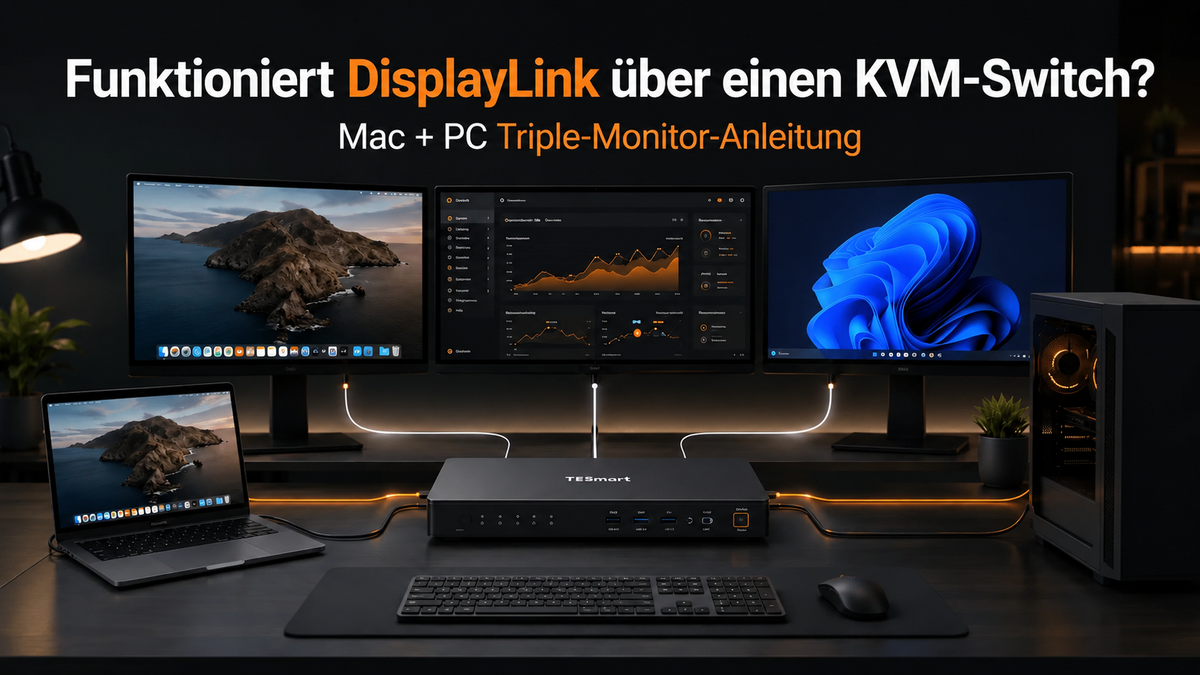
Sie verwenden bereits ein MacBook Air oder MacBook Pro, das über ein DisplayLink-Dock drei externe Monitore ansteuert. Daneben steht ein Windows-Desktop-PC mit drei nativen Grafikausgängen. Der nächste Schritt klingt einfach: Beide Computer mit einem Triple-Monitor-KVM verbinden, dieselbe Tastatur, Maus, Webcam, Headset, USB-Speichergeräte und kabelgebundene Netzwerkverbindung gemeinsam nutzen und den gesamten Arbeitsplatz mit nur einem Tastendruck wechseln.
Die Unsicherheit beginnt, sobald das DisplayLink-Dock vor dem KVM platziert wird. Werden nach dem Umschalten alle drei Displays wieder angezeigt? Behält macOS den erweiterten Desktop-Modus bei? Benötigt der KVM eine EDID-Emulation? Kann eine einzige USB-C-Verbindung die komplette MacBook-Seite der Einrichtung übertragen?
Bei TESmart hören wir häufig genau diese Fragen von Anwendern, die hybride Mac-und-PC-Workstations aufbauen. Die Antwort ist kein einfaches Ja oder Nein. DisplayLink kann Teil eines KVM-Workflows sein, aber die Zuverlässigkeit hängt von der gesamten Signalstrecke ab: Mac-Modell, DisplayLink Manager, USB-Datenverbindung, USB-C DP Alt Mode-Unterstützung, KVM-Eingangsarchitektur, EDID-Verhalten, Kabel, Monitore, Betriebssystem sowie Aufwach- und Anmeldezustand.
Die sinnvollste Methode zur Bewertung dieser Einrichtung besteht daher nicht darin, nur zu fragen, ob DisplayLink „durch einen KVM hindurchgeleitet“ werden kann. Die bessere Frage lautet: Hat jedes Display-Signal und jede USB-Funktion einen klar definierten Weg von jedem Computer zum gemeinsam genutzten Arbeitsplatz?
Funktioniert DisplayLink über einen KVM-Switch?
Die kurze Antwort lautet: Ja, DisplayLink kann in bestimmten KVM-Setups funktionieren, aber nicht jede KVM-Architektur unterstützt automatisch einen zuverlässigen Triple-Monitor-Workflow.
Der Grund liegt darin, dass DisplayLink nicht wie ein herkömmlicher direkter Grafikausgang arbeitet. Ein normales DisplayPort- oder HDMI-Signal wird direkt von der GPU erzeugt und über ein Kabel zum Monitor übertragen. DisplayLink verwendet dagegen eine USB-basierte Display-Technologie, bei der die Bilddaten zunächst komprimiert, über USB übertragen und anschließend von einem DisplayLink-Chip wieder in ein Videosignal umgewandelt werden.
Eine typische DisplayLink-Verbindung sieht folgendermaßen aus:
- Computer → USB-C / USB-A → DisplayLink-Dock → DisplayPort / HDMI → Monitor
Ein KVM-Switch fügt eine weitere Umschaltschicht hinzu:
- Computer → USB-Verbindung → KVM → DisplayLink-Dock → Monitore
- oder
- Computer → DisplayLink-Dock → KVM → Monitore
Ob diese Verbindung funktioniert, hängt davon ab, welche Signale der KVM tatsächlich verwaltet.
Ein KVM-Switch schaltet nicht automatisch DisplayLink-Signale
Ein häufiger Fehler besteht darin, anzunehmen, dass ein KVM-Switch jedes USB-C- oder USB-Signal wie ein vollständiges Display-Signal behandeln kann. Das ist nicht der Fall.
Ein klassischer KVM-Switch verwaltet hauptsächlich:
- Video-Signale über HDMI oder DisplayPort
- USB-Verbindungen für Tastatur und Maus
- teilweise zusätzliche USB-Peripheriegeräte
Ein DisplayLink-Dock benötigt jedoch eine aktive USB-Datenverbindung zwischen Computer und DisplayLink-Hardware. Wenn diese Verbindung unterbrochen oder nicht korrekt weitergeleitet wird, können die zusätzlichen Monitore nicht erzeugt werden.
Warum ein normales KVM mit DisplayLink-Dock oft problematisch ist
Ein typisches Beispiel:
| Gerät | Verbindung |
|---|---|
| MacBook | USB-C → DisplayLink-Dock |
| DisplayLink-Dock | 3 × DisplayPort / HDMI → Monitore |
| Windows-PC | GPU → KVM → Monitore |
In diesem Szenario befinden sich MacBook und Windows-PC auf unterschiedlichen Signalwegen. Der Mac erzeugt seine zusätzlichen Displays über DisplayLink, während der Windows-PC seine Monitore direkt über die Grafikkarte ausgibt.
Ein gewöhnlicher KVM kann diese beiden unterschiedlichen Architekturen nicht einfach zusammenführen.
Was ein DisplayLink-kompatibler KVM anders macht
Ein speziell entwickelter DisplayLink-KVM kombiniert die erforderlichen Funktionen in einer einzigen Architektur. Er verwaltet nicht nur die USB-Verbindung, sondern berücksichtigt auch den DisplayLink-Datenstrom und die Umschaltung zwischen mehreren Computern.
Ein solcher Workflow kann beispielsweise so aussehen:
- MacBook → USB-C → integrierter DisplayLink-KVM → drei Monitore
- Windows-PC → DisplayPort / HDMI → integrierter DisplayLink-KVM → drei Monitore
Dadurch werden Video, USB-Geräte und Steuerung über eine gemeinsame KVM-Plattform verwaltet.
Wichtige Faktoren für eine stabile DisplayLink-KVM-Verbindung
Auch bei einem geeigneten KVM müssen mehrere technische Punkte berücksichtigt werden:
- USB-Bandbreite: DisplayLink benötigt ausreichend USB-Datenbandbreite für mehrere hochauflösende Displays.
- USB-C-Unterstützung: Der USB-C-Port muss Datenübertragung unterstützen und darf nicht nur ein Ladeanschluss sein.
- DisplayLink-Treiber: macOS und Windows benötigen die korrekte DisplayLink-Software.
- EDID-Verwaltung: Eine stabile Monitor-Erkennung verhindert erneutes Anordnen von Fenstern nach dem Umschalten.
- Kabellänge und Qualität: USB-C- und DisplayPort-Kabel müssen die erforderliche Bandbreite unterstützen.
Zusammengefasst: DisplayLink funktioniert nicht automatisch mit jedem KVM-Switch. Die Kombination funktioniert zuverlässig nur dann, wenn der KVM die erforderlichen USB-, Video- und Display-Erkennungsprozesse korrekt unterstützt.
Warum ein Triple-Monitor-KVM nicht automatisch drei Displays erzeugt
Ein häufiger Irrtum bei der Planung einer Multi-Monitor-KVM-Workstation ist die Annahme, dass ein Triple-Monitor-KVM aus jedem Computer automatisch drei externe Monitore erzeugen kann.
Ein KVM-Switch erweitert jedoch nicht die Grafikfähigkeiten eines Computers. Er schaltet lediglich vorhandene Video- und USB-Verbindungen zwischen mehreren Systemen um.
Wenn ein Computer nur einen oder zwei externe Displays unterstützt, kann ein Triple-Monitor-KVM diese Einschränkung nicht umgehen. Die Anzahl der verfügbaren Monitore hängt zuerst von den nativen Fähigkeiten des Computers, der Grafikkarte oder des verwendeten Display-Docks ab.
Die grundlegende Signalstruktur eines Triple-Monitor-KVM
Bei einem klassischen Triple-Monitor-DisplayPort-KVM sieht die Verbindung normalerweise so aus:
- Computer → DisplayPort-Ausgang 1 → KVM-Eingang 1 → Monitor 1
- Computer → DisplayPort-Ausgang 2 → KVM-Eingang 2 → Monitor 2
- Computer → DisplayPort-Ausgang 3 → KVM-Eingang 3 → Monitor 3
Der KVM-Switch verarbeitet und schaltet diese drei vorhandenen Signalwege. Er erstellt jedoch keinen zusätzlichen DisplayPort-Ausgang und fügt der GPU keine neue Display-Unterstützung hinzu.
Warum die Computer-Hardware zuerst geprüft werden muss
Bevor ein Triple-Monitor-KVM ausgewählt wird, sollte geprüft werden, wie viele externe Monitore der Computer tatsächlich unterstützt.
Typische Beispiele:
| System | Mögliche Einschränkung |
|---|---|
| Laptop mit begrenzten Videoausgängen | Unterstützt möglicherweise nur ein oder zwei externe Displays ohne zusätzliche Display-Technologie. |
| Desktop-PC mit leistungsfähiger GPU | Kann mehrere native DisplayPort-Ausgänge bereitstellen. |
| MacBook mit macOS | Die Anzahl externer Displays hängt stark vom Chipmodell und der Display-Technologie ab. |
| DisplayLink-Dock-System | Kann zusätzliche Displays über USB-basierte Display-Technologie bereitstellen. |
Native GPU-Ausgänge vs. DisplayLink-Ausgänge
Bei Windows-PCs werden mehrere Monitore häufig direkt über die Grafikkarte bereitgestellt. Die GPU erzeugt dabei die Videosignale und sendet sie über DisplayPort oder HDMI an den KVM.
Bei einem DisplayLink-basierten System funktioniert der Aufbau anders:
- Das Betriebssystem rendert die Bilddaten.
- Die Daten werden über USB übertragen.
- Der DisplayLink-Chip wandelt die Daten wieder in Videosignale um.
Dadurch können Computer mit begrenzter nativer Display-Unterstützung zusätzliche Monitore verwenden. Diese Lösung hängt jedoch von Treibern, USB-Bandbreite und Software-Unterstützung ab.
Ein Triple-Monitor-KVM ist ein Signalmanager, kein Grafikprozessor
Der wichtigste Punkt bei der Planung:
Ein KVM-Switch verwaltet vorhandene Signale – er erzeugt keine neuen.
Das bedeutet:
- Ein Computer mit drei unterstützten Displays kann einen Triple-Monitor-KVM vollständig nutzen.
- Ein Computer mit nur einem unterstützten Display benötigt zusätzliche Display-Technologie wie DisplayLink oder eine geeignete Dockingstation.
- Ein KVM kann keine Hardware-Beschränkungen der GPU oder des Betriebssystems entfernen.
Warum diese Unterscheidung bei MacBook-Setups besonders wichtig ist
Viele MacBook-Anwender möchten ein einziges Setup für Arbeit und Gaming verwenden:
- MacBook für Produktivität und kreative Anwendungen.
- Windows-PC für Gaming oder leistungsintensive Software.
- Drei Monitore, eine Tastatur, eine Maus und ein gemeinsamer Arbeitsplatz.
In diesem Szenario muss zuerst entschieden werden, wie das MacBook die drei Monitore bereitstellt:
- Native Display-Unterstützung des Mac-Chips.
- DisplayLink-Dock.
- Integrierte DisplayLink-KVM-Lösung.
Erst danach sollte die passende KVM-Architektur ausgewählt werden.
Ein erfolgreicher Triple-Monitor-KVM-Workflow beginnt also nicht mit dem KVM-Switch selbst, sondern mit der Frage: Wie erzeugt jeder Computer seine Displays?
Warum MST-basierte Triple-Monitor-Docks unter macOS häufig nicht funktionieren
Viele herkömmliche USB-C-Multi-Monitor-Docks verwenden DisplayPort Multi-Stream Transport (MST) , um einen einzelnen DisplayPort-Datenstrom auf mehrere Monitor-Ausgänge aufzuteilen. Unter Windows wird diese Technologie häufig verwendet, um mehrere unabhängige erweiterte Desktops bereitzustellen.
Unter macOS funktioniert diese Architektur jedoch anders. macOS unterstützt gewöhnliche MST-Hubs nicht als Lösung für mehrere unabhängige erweiterte Displays.
Das bedeutet: Ein USB-C-Dock, das unter Windows zwei oder drei externe Monitore als separate Arbeitsbereiche anzeigen kann, kann unter macOS möglicherweise nur ein gespiegeltes Bild oder eine eingeschränkte Display-Konfiguration bereitstellen.
Warum ein USB-C-Triple-Monitor-Dock nicht automatisch eine Mac-Lösung ist
Ein häufiger Fehler besteht darin, ein Dock nur anhand der Anzahl der beworbenen Monitoranschlüsse auszuwählen. Ein Produkt mit drei HDMI- oder DisplayPort-Ausgängen bedeutet nicht automatisch, dass ein MacBook drei unabhängige erweiterte Displays nutzen kann.
Entscheidend ist, welche Technologie innerhalb des Docks verwendet wird:
- MST: Teilt einen vorhandenen DisplayPort-Datenstrom auf mehrere Ausgänge auf. Unter Windows weit verbreitet, aber unter macOS stark eingeschränkt.
- DisplayLink: Erzeugt zusätzliche Displays über USB-Datenübertragung und benötigt eine entsprechende Software.
- Native Display-Ausgänge: Verwenden die direkt vom Mac unterstützten Display-Schnittstellen.
Warum Windows und macOS unterschiedliche Ergebnisse liefern
Ein Windows-Laptop mit USB-C-Anschluss kann über MST-Docks häufig mehrere Monitore erweitern, weil Windows die erforderliche Multi-Stream-Verarbeitung unterstützt.
Bei macOS hängt die externe Display-Unterstützung stärker von folgenden Faktoren ab:
- Apple-Chip und Modellgeneration.
- Anzahl unterstützter nativer Displays.
- Verwendete Dock-Technologie.
- DisplayLink-Unterstützung und installierter Treiber.
Deshalb kann ein identisches Dock an einem Windows-PC und einem MacBook völlig unterschiedliche Ergebnisse liefern.
MST vs. DisplayLink für MacBook-Triple-Monitor-Setups
| Technologie | Funktionsweise | Typisches Ergebnis unter macOS |
|---|---|---|
| MST | Teilt einen DisplayPort-Datenstrom auf mehrere physische Ausgänge auf. | Mehrere unabhängige erweiterte Displays werden normalerweise nicht unterstützt. |
| DisplayLink | Überträgt komprimierte Bilddaten über USB und erzeugt zusätzliche Display-Ausgänge über Hardware und Software. | Kann zusätzliche externe Monitore ermöglichen, wenn DisplayLink Manager installiert und korrekt konfiguriert ist. |
| Native Display-Ausgänge | Verwendet direkt unterstützte Videoausgänge des Computers. | Bietet die direkteste Verbindung mit der höchsten Kompatibilität. |
Was MacBook-Anwender vor dem Kauf prüfen sollten
Bevor ein Triple-Monitor-Dock oder KVM für macOS ausgewählt wird, sollten folgende Punkte geprüft werden:
- Unterstützt das konkrete MacBook-Modell die gewünschte Anzahl externer Displays?
- Verwendet das Dock MST oder DisplayLink?
- Ist DisplayLink Manager für macOS erforderlich?
- Unterstützt der USB-C-Port des MacBooks DP Alt Mode?
- Sind die gewünschten Monitore und Auflösungen mit der gewählten Architektur kompatibel?
Für eine detaillierte Gegenüberstellung der beiden Technologien können Sie unseren Vergleich MST vs. DisplayLink für ein Triple-Monitor-Setup lesen.
Weitere Informationen dazu, wie DisplayLink die Einschränkungen bei mehreren Monitoren unter macOS überwinden kann, finden Sie in unserem Leitfaden: Wie DisplayLink macOS-Multi-Monitor-Limits überwindet .

Separates DisplayLink-Dock + KVM im Vergleich zu einem integrierten DisplayLink-KVM
Ein separates DisplayLink-Dock in Kombination mit einem herkömmlichen KVM-Switch kann eine sinnvolle Lösung sein. Diese Kombination eignet sich besonders dann, wenn bereits ein DisplayLink-Dock vorhanden ist, die drei Monitor-Ausgänge stabil funktionieren und der Anwender eine größere Auswahl an klassischen KVM-Hardwarelösungen bevorzugt.
Der Nachteil liegt jedoch in der höheren Systemkomplexität. Jede zusätzliche Konvertierung, jedes weitere Kabel, jeder USB-Hub und jedes zusätzliche Netzteil stellt eine weitere Komponente dar, die beim Aufwachen des Computers oder beim Wechsel zwischen KVM-Eingängen korrekt zusammenarbeiten muss.
| Faktor | Separates DisplayLink-Dock + KVM | Integrierter DisplayLink-KVM |
|---|---|---|
| Anzahl der Hauptgeräte | Zwei Geräte: ein Dock und ein KVM-Switch | Ein integriertes Workstation-Gerät |
| Laptop-seitige Architektur | Verbindung über ein Dock, anschließend mehrere Videoverbindungen zum KVM | Zusammengeführte USB-C-Laptop-Verbindung mit interner Display-Routing-Struktur |
| DisplayLink-Treiber | Erforderlich für DisplayLink-Ausgänge | Erforderlich für DisplayLink-Ausgänge |
| Kabelmanagement | Mehr Videokabel und zusätzliches Netzteil | Weniger Zwischenkomponenten und kürzere Signalwege |
| Fehleranalyse | Dock, Adapter, KVM, Kabel und Monitore müssen separat geprüft werden | Weniger Hardware-Ebenen zur Fehlersuche |
| Weiterverwendung vorhandener Hardware | Besser geeignet, wenn bereits ein kompatibles DisplayLink-Dock vorhanden ist | Möglicherweise ist ein Austausch des vorhandenen Docks erforderlich |
| Integration beim Umschalten | Hängt davon ab, wie zwei getrennte Geräte USB- und Display-Neuverbindungen verwalten | Als ein gemeinsamer Workflow für Display, USB, Audio und Netzwerk entwickelt |
| Optimal geeignet für | Anwender mit einem bewährten Dock, die zusätzliche Verkabelung akzeptieren | Anwender, die eine neue gemeinsame MacBook-und-Desktop-Workstation aufbauen |
Der integrierte Ansatz ist nicht automatisch für jeden Anwender die bessere Wahl. Der wichtigste Vorteil besteht nicht einfach darin, „mehr Anschlüsse“ bereitzustellen.
Stattdessen kombiniert ein integrierter DisplayLink-KVM mehrere Funktionen in einer einzigen Architektur: DisplayLink-Erweiterung, native DP-Alt-Mode-Videoausgabe, Hardware-KVM-Umschaltung, gemeinsame Nutzung von Peripheriegeräten, Audio, Netzwerk und Laptop-Laden.
Dadurch kann die Anzahl der Kompatibilitätsfaktoren reduziert werden, die bei einer komplexen Multi-Monitor-Workstation verwaltet werden müssen.
Wie ein integrierter DisplayLink-KVM den Triple-Monitor-Workflow aufbaut
Wir haben die TESmart HDC203-PM24 DisplayLink-KVM-Dockingstation speziell für eine hybride Workstation entwickelt: ein USB-C-Laptop, ein Desktop-PC, drei HDMI-Monitore und ein gemeinsam genutzter Satz an Peripheriegeräten.
Auf der Laptop-Seite PC1 verwendet OUTPUT A und OUTPUT B die DisplayLink-Videotechnologie, während OUTPUT C das native DP-Alt-Mode-Videosignal der USB-C-Hostverbindung nutzt.
Für einen vollständigen Betrieb mit drei Monitoren müssen daher zwei Voraussetzungen erfüllt sein:
- DisplayLink Manager muss installiert sein, damit die beiden DisplayLink-Ausgänge funktionieren.
- Der USB-C-Anschluss des Laptops muss DP Alt Mode unterstützen, damit der dritte native Videoausgang verwendet werden kann.
Wenn der USB-C-Anschluss zwar Datenübertragung unterstützt, aber kein DP Alt Mode verfügbar ist, können die beiden DisplayLink-Ausgänge nach Installation des Treibers weiterhin funktionieren.
Der native OUTPUT-C-Pfad steht in diesem Fall jedoch nicht zur Verfügung. Die Laptop-Seite ist dann innerhalb dieser Architektur auf zwei externe Monitor-Ausgänge begrenzt.
DisplayLink-Verarbeitung auf der Laptop-Seite
DisplayLink ist ausschließlich auf der PC1-Laptop-Seite verfügbar. Die PC2-Desktop-Seite muss dagegen die unabhängigen nativen Videosignale bereitstellen, die der KVM-Switch erwartet.
Eine typische Windows-Workstation-Verbindung verwendet:
- einen HDMI-Videoanschluss,
- zwei DisplayPort-Videoanschlüsse,
- sowie eine USB-Verbindung für gemeinsam genutzte Steuerungen und Peripheriegeräte.
MacBook oder USB-C-Laptop
MacBook oder USB-C-Laptop
   └─ USB-C → HDC203-PM24 PC1
                  ├─ HDMI Output A → Monitor 1  [DisplayLink]
                  ├─ HDMI Output B → Monitor 2  [DisplayLink]
                  ├─ HDMI Output C → Monitor 3  [DP Alt Mode]
                  ├─ Tastatur, Maus, Webcam und USB-Geräte
                  ├─ Audio
                  ├─ Gigabit-Ethernet
                  └─ USB-C Power Delivery bis zu 100 W
Windows-Desktop oder Workstation
Windows-Desktop oder Workstation
   ├─ HDMI → HDC203-PM24 PC2
   ├─ DisplayPort 1 → HDC203-PM24 PC2
   ├─ DisplayPort 2 → HDC203-PM24 PC2
   └─ USB → HDC203-PM24 PC2
HDC203-PM24 Ausgangsstruktur
HDC203-PM24
   ├─ HDMI Output A → Monitor 1
   ├─ HDMI Output B → Monitor 2
   └─ HDMI Output C → Monitor 3
Diese Struktur unterstützt bis zu drei 4K-Displays mit 60 Hz unter den erforderlichen Verbindungsbedingungen. Das tatsächliche Ergebnis hängt jedoch vom Host-System, Betriebssystem, Kabeln, Adaptern und Monitoren ab.
Jeder Monitor muss HDMI unterstützen, und alle Komponenten der Signalkette müssen den gewünschten Betriebsmodus unterstützen.
Was passiert beim Umschalten, Aufwachen und erneuten Erkennen von Displays?
Wenn ein KVM-Switch von einem Computer zu einem anderen wechselt, kann das inaktive Host-System die angeschlossenen Monitore als getrennt interpretieren.
Sobald die Verbindung wiederhergestellt wird, muss das Betriebssystem die Displays möglicherweise erneut erkennen, den Desktop neu aufbauen und die Position bereits geöffneter Fenster wiederherstellen.
Dieses Verhalten wird durch mehrere Faktoren beeinflusst:
- das verwendete Host-System,
- den Grafiktreiber,
- den Status von DisplayLink Manager,
- die Firmware der Monitore,
- die verwendete Kabelverbindung,
- sowie die EDID-Verwaltung.
Aus diesem Grund kann eine Einrichtung, die nach einem vollständigen Neustart problemlos funktioniert, nach dem Energiesparmodus oder nach dem Öffnen und Schließen des MacBook-Deckels ein anderes Verhalten zeigen.
Smart-EDID für stabilere Display-Erkennung
Smart EDID wurde entwickelt, um die Display-Erkennung während des Umschaltens zu verbessern, indem den verbundenen Systemen konsistentere Display-Informationen bereitgestellt werden.
Dies kann dazu beitragen:
- erneute Monitor-Erkennungen zu reduzieren,
- ungewollte Fensterbewegungen zu verringern,
- die Wartezeit beim Umschalten zu verkürzen.
Smart EDID sollte jedoch nicht als Garantie für einen vollständig verzögerungsfreien Betrieb, einen absolut schwarzen Bildschirm-freien Wechsel oder identisches Verhalten bei jeder Kombination aus Mac, PC und Monitor verstanden werden.
DisplayLink und Software-Abhängigkeit unter macOS
DisplayLink fügt eine weitere softwaregesteuerte Ebene zum System hinzu. Unter macOS muss die Anwendung DisplayLink Manager aktiv sein und über die erforderlichen Systemberechtigungen verfügen.
Nach einem Neustart, einem Login, einem Sicherheitsupdate oder einer Änderung der Systemrichtlinien können die DisplayLink-Ausgänge möglicherweise erst wieder funktionieren, wenn die Software korrekt ausgeführt wird.
Empfohlene Testzustände vor der endgültigen Einrichtung
Für Anwender, die häufig zwischen Computern wechseln, empfehlen wir, vor Abschluss der Einrichtung vier verschiedene Betriebszustände zu überprüfen:
- Kaltstart des Systems
- Neustart des Systems
- Aufwachen aus dem Energiesparmodus
- Mehrfaches Umschalten in beide Richtungen zwischen den Computern
Erst wenn alle diese Situationen zuverlässig funktionieren, sollte die Multi-Monitor-KVM-Workstation als vollständig eingerichtet betrachtet werden.
Kompatibilitäts-Checkliste vor dem Kauf
1. Kann DisplayLink Manager installiert und ausgeführt werden?
DisplayLink-Videoausgabe benötigt Software-Unterstützung. Bei einem privat verwalteten MacBook ist die Installation in der Regel ein einfacher Planungsschritt.
Bei einem vom Unternehmen verwalteten MacBook können jedoch Administratorrechte, Berechtigungen für Bildschirmaufzeichnung, Richtlinien für Hintergrunddienste oder Sicherheitsrichtlinien der IT-Abteilung verhindern, dass der DisplayLink-Treiber ordnungsgemäß ausgeführt wird.
Bestätigen Sie daher vor der Auswahl eines DisplayLink-basierten Workflows die Freigabe durch die IT-Abteilung.
Ohne den erforderlichen Treiber können die beiden DisplayLink-Ausgangspfade nicht verwendet werden.
2. Unterstützt der USB-C-Anschluss des Laptops DP Alt Mode?
Der vollständige Drei-Monitor-Modus auf der Laptop-Seite kombiniert zwei DisplayLink-Ausgänge mit einem nativen DP-Alt-Mode-Ausgang.
Ein USB-C-Anschluss kann normale USB-Datenübertragung unterstützen, ohne gleichzeitig Videoausgabe bereitzustellen.
Die reine Form des USB-C-Steckers reicht daher nicht aus, um die Unterstützung von DP Alt Mode zu bestätigen.
Wenn der Anschluss kein DP Alt Mode unterstützt, steht der dritte native Videoausgang nicht zur Verfügung.
Mit installiertem DisplayLink Manager können die beiden DisplayLink-Ausgänge jedoch weiterhin funktionieren.
3. Wie viele Displays kann der Mac nativ ansteuern?
Überprüfen Sie das genaue Mac-Modell und den verwendeten Chip, anstatt sich nur auf die Bezeichnung „MacBook Air“ oder „MacBook Pro“ zu verlassen.
Die native Unterstützung externer Displays unterscheidet sich je nach Modell und Betriebsbedingungen.
Diese Information entscheidet darüber:
- ob DisplayLink tatsächlich benötigt wird,
- und ob eine native Video-KVM-Architektur möglicherweise besser geeignet ist.
4. Kann der Desktop drei unabhängige Videosignale bereitstellen?
Die Desktop-Seite muss die Videoeingänge bereitstellen, die der KVM-Switch benötigt.
Ein einzelner HDMI-Ausgang kann durch den KVM-Switch nicht in drei unabhängige erweiterte Desktops aufgeteilt werden.
Überprüfen Sie daher:
- ob die Grafikkarte die erforderliche Anzahl aktiver Videoausgänge besitzt,
- ob die verwendeten Anschlüsse den benötigten Typ unterstützen,
- und ob alle drei Ausgänge gleichzeitig mit der gewünschten Auflösung betrieben werden können.
5. Welche Aufgaben werden auf den DisplayLink-Monitoren ausgeführt?
DisplayLink eignet sich im Allgemeinen besonders gut für produktivitätsorientierte Arbeitsabläufe, darunter:
- Webbrowser,
- Office-Anwendungen,
- Code-Editoren,
- Tabellenkalkulationen,
- Dokumentation,
- Dashboards,
- Kommunikationstools,
- Content-Management-Systeme.
Für bestimmte professionelle oder leistungsorientierte Anwendungen sollte die Eignung jedoch sorgfältiger bewertet werden.
Dazu gehören:
- wettbewerbsorientiertes Gaming,
- Gaming mit sehr hohen Bildwiederholraten,
- Anwendungen mit extrem niedriger Latenz,
- farbkritische professionelle Workflows,
- professionelles Color Grading,
- andere Szenarien, die eine direkte Verbindung zwischen GPU und Monitor benötigen.
DisplayLink verwendet eine komprimierte Videoübertragung über USB. Daher verhält es sich nicht identisch zu einer nativen DisplayPort- oder HDMI-Verbindung direkt von der Grafikkarte.
6. Werden HDCP-geschützte Inhalte wiedergegeben?
Einige geschützte Streaming-Inhalte können bei der Wiedergabe über DisplayLink unter macOS einen schwarzen Bildschirm anzeigen.
Dieses Verhalten hängt mit der Zusammenarbeit zwischen macOS, DisplayLink und HDCP-geschützter Videowiedergabe zusammen und weist nicht automatisch auf einen Fehler der KVM-Hardware hin.
Benutzer, die häufig auf geschützte Streaming-Inhalte angewiesen sind, sollten für diese Anwendungen den nativen DP-Alt-Mode-Ausgang oder eine direkte native Display-Verbindung verwenden.
7. Unterstützen alle drei Monitore HDMI?
Die gemeinsam genutzten Display-Ausgänge des Systems verwenden HDMI.
Wenn ein Monitor ausschließlich DisplayPort oder USB-C unterstützt, ist eine zusätzliche Konvertierungsstufe erforderlich.
Dabei ist zu beachten:
- Aktive und passive Adapter funktionieren unterschiedlich.
- Die Signalrichtung eines Adapters ist entscheidend.
- Nicht jedes USB-C-, HDMI- oder DisplayPort-Kabel ist automatisch bidirektional.
Überprüfen Sie daher immer die genaue Spezifikation des verwendeten Adapters, anstatt von einer allgemeinen Kompatibilität auszugehen.
8. Unterstützt die komplette Signalkette die gewünschte Auflösung?
Die Angabe „Unterstützt bis zu 4K 60 Hz“ beschreibt die maximale Fähigkeit unter den erforderlichen Bedingungen.
Das tatsächliche Ergebnis hängt jedoch von mehreren Komponenten ab:
- Computer,
- Grafikkarte,
- Betriebssystem,
- USB-Bandbreite,
- DisplayLink-Status,
- KVM-Signalweg,
- Kabel,
- Adapter,
- Monitore.
Testen Sie zunächst mit einem stabilen Standardmodus wie 1080p 60 Hz oder 4K 60 Hz , bevor zusätzliche Konvertierungsstufen oder anspruchsvollere Betriebsmodi hinzugefügt werden.
Für wen eignet sich diese Art von KVM-Workstation?
Eine integrierte DisplayLink-KVM-Dockingstation eignet sich besonders für Anwender, deren Priorität ein gemeinsamer Drei-Monitor-Arbeitsplatz mit hoher Produktivität ist und nicht ausschließlich eine vollständig native High-Refresh-Display-Verbindung.
- MacBook- und Windows-Desktop-Anwender: Ein Laptop und ein Desktop-PC sollen sich drei HDMI-Monitore sowie dieselben Desktop-Peripheriegeräte teilen.
- Entwickler und IT-Experten: Code, Terminals, Protokolle, Browser-Werkzeuge, virtuelle Maschinen und Dokumentationen können auf mehrere Bildschirme verteilt werden.
- Finanz-, Daten- und Betriebsteams: Tabellen, Dashboards, Kommunikationstools und Überwachungsansichten profitieren von dauerhaft verfügbarem Multi-Window-Arbeitsbereich.
- Home-Office-Anwender: Ein Arbeits-MacBook und ein privater Windows-PC sollen dieselbe Tastatur, Maus, Webcam, Headset, Speichergeräte und kabelgebundene Netzwerkverbindung verwenden.
- Anwender beim Aufbau eines neuen Arbeitsplatzes: Die Reduzierung von Docks, Adaptern, Netzteilen und zusätzlichen Umschaltgeräten ist wichtiger als die Wiederverwendung eines bereits vorhandenen DisplayLink-Docks.
Im Vergleich zu einem einfachen Triple-Monitor-KVM ist der HDC203-PM24 besonders sinnvoll, wenn der Laptop keine drei geeigneten nativen Videoausgänge bereitstellen kann und der Anwender die Anforderungen eines DisplayLink-Treibers und eines entsprechenden Workflows akzeptiert.
Wer sollte eine andere KVM-Lösung wählen?
Ein integrierter DisplayLink-basierter Workflow ist nicht die optimale Lösung für jeden Drei-Monitor-Arbeitsplatz.
- Verwaltete Firmen-Laptops ohne Softwarefreigabe: Wenn DisplayLink Manager nicht installiert oder dauerhaft ausgeführt werden kann, stehen die beiden DisplayLink-Ausgänge nicht zur Verfügung.
- Native High-Refresh-Gaming-Systeme: Anwender, die wettbewerbsorientiertes Gaming, minimale Latenz oder eine direkte GPU-Ausgabe priorisieren, sollten einen nativen HDMI- oder DisplayPort-KVM wählen, der zur Grafikkarte und zu den Monitoren passt.
- Farbkritische Produktionsumgebungen: Professionelles Color Grading und streng kontrollierte Referenzmonitor-Workflows profitieren in der Regel von nativen Displaypfaden und spezieller Video-Hardware.
- Geschützte Streaming-Inhalte als Hauptanwendungsfall: Das Verhalten von HDCP kann die Wiedergabe über DisplayLink unter macOS einschränken.
- Macs mit ausreichenden nativen Display-Ausgängen: Wenn ein bestimmtes Mac-Modell bereits die gewünschte Drei-Monitor-Konfiguration nativ unterstützt, kann ein herkömmlicher nativer Video-KVM einen einfacheren Software-Workflow bieten.
- Monitore ohne HDMI-Eingänge: Drei zusätzliche Konvertierungsadapter erhöhen die Komplexität und sollten separat bewertet werden.
- Zwei USB-C-Laptops mit Ein-Kabel-Docking-Anforderung: DisplayLink ist nur auf der PC1-Laptop-Seite verfügbar. Die PC2-Seite ist für unabhängige Desktop-Videoeingänge ausgelegt.
Eine klare Kenntnis dieser Grenzen hilft dabei, den Kauf eines Geräts zu vermeiden, das nicht das eigentliche Problem der Workstation löst.
Praktische Einrichtung und Fehlerbehebung
Wir empfehlen, den vollständigen Display-Signalweg zu überprüfen, bevor Sie einen Triple-Monitor-KVM auswählen. Nachdem die Hardware ausgewählt wurde, sollte die Workstation in einer kontrollierten Reihenfolge eingerichtet werden.
-
Jeden Monitor direkt überprüfen.
Bestätigen Sie die gewünschte Auflösung und Bildwiederholrate von jedem Computer, bevor der KVM-Switch angeschlossen wird. -
Zuerst die MacBook-Seite testen.
Installieren Sie DisplayLink Manager, erteilen Sie die erforderlichen Systemberechtigungen und überprüfen Sie die beiden DisplayLink-Ausgänge sowie den DP-Alt-Mode-Ausgang. -
Desktop-Ausgänge bestätigen.
Testen Sie alle drei Grafikausgänge der Desktop-GPU gleichzeitig und nicht nur einzeln nacheinander. -
Kurze, geprüfte Kabel verwenden.
Ersetzen Sie während der Fehleranalyse Adapter und lange Kabel, um zusätzliche Fehlerquellen auszuschließen. -
Zunächst einfache USB-Geräte anschließen.
Beginnen Sie mit einer kabelgebundenen Tastatur und Maus, bevor Sie Webcams, Speichergeräte, Audio-Interfaces oder USB-Hubs hinzufügen. -
Umschalten vor dem Test des Energiesparmodus prüfen.
Erstellen Sie zunächst eine stabile Ausgangsbasis, während beide Computer aktiv sind, und testen Sie anschließend Neustart- und Aufwachzustände. -
Display-Modus bei der Fehlersuche reduzieren.
Beginnen Sie mit 1080p bei 60 Hz und wechseln Sie erst nach erfolgreicher Stabilisierung der Signalkette in den gewünschten 4K-Modus.
Fehleranalyse bei schwarzem Bildschirm
Wenn ein Bildschirm schwarz bleibt, sollte zunächst festgestellt werden, ob das Problem dem Computer, dem KVM-Eingang, dem Kabel oder dem Monitor folgt.
Wenn beide DisplayLink-Bildschirme gleichzeitig verschwinden:
- Überprüfen Sie DisplayLink Manager.
- Prüfen Sie die USB-Datenverbindung.
Wenn nur der dritte Laptop-seitige Monitor verschwindet:
- Überprüfen Sie die Unterstützung von DP Alt Mode.
- Prüfen Sie den OUTPUT-C-Signalweg.
Für modellbezogene Installationsdetails lesen Sie bitte die Einrichtungs- und Fehlerbehebungsanleitung des HDC203-PM24.
FAQ
Funktioniert DisplayLink über einen KVM-Switch?
Ja, das ist möglich. DisplayLink-erzeugte Videosignale können in einen KVM-Workflow integriert werden, wenn das Dock oder das integrierte Gerät Videoausgänge bereitstellt, die zur KVM-Architektur passen.
Die Zuverlässigkeit hängt jedoch von mehreren Faktoren ab:
- DisplayLink-Treiber,
- USB-Datenverbindung,
- EDID-Verhalten,
- Kabel,
- Monitore,
- Betriebssystem,
- sowie dem Zustand während des Umschaltens.
Ein integrierter DisplayLink-KVM kann die Anzahl zusätzlicher Hardware-Ebenen reduzieren und dadurch die Verwaltung des gesamten Workflows vereinfachen.
Kann ein MacBook Air mit dem HDC203-PM24 drei externe Monitore betreiben?
Die Laptop-Seite kann eine Drei-Monitor-Konfiguration unter den erforderlichen Anschlussbedingungen unterstützen:
- DisplayLink Manager muss für OUTPUT A und OUTPUT B installiert sein.
- Der USB-C-Anschluss des MacBooks muss DP Alt Mode für OUTPUT C unterstützen.
Das genaue Mac-Modell, Betriebssystem, Kabel und die verwendeten Monitore spielen weiterhin eine wichtige Rolle.
Benötigt der HDC203-PM24 DisplayLink Manager?
Ja, wenn PC1 die beiden DisplayLink-Ausgänge verwendet.
Ohne DisplayLink Manager und die erforderlichen macOS-Systemberechtigungen können OUTPUT A und OUTPUT B kein DisplayLink-Videosignal vom Laptop bereitstellen.
Kann ich den HDC203-PM24 verwenden, wenn mein Arbeits-MacBook keine Softwareinstallation erlaubt?
Nicht für den vollständigen Drei-Monitor-DisplayLink-Workflow.
Ohne den Treiber stehen die beiden DisplayLink-Ausgänge nicht zur Verfügung.
Kontaktieren Sie vor dem Kauf oder der Bereitstellung des Geräts den IT-Administrator. Der native DP-Alt-Mode-Ausgang allein ersetzt die beiden fehlenden DisplayLink-Ausgänge nicht.
Ist DisplayLink für Gaming geeignet?
DisplayLink ist hauptsächlich für produktivitätsorientierte Multi-Monitor-Arbeitsplätze geeignet.
Da DisplayLink Videodaten komprimiert und über USB überträgt, kann die Technologie zusätzliche Latenz verursachen oder sich anders verhalten als eine native GPU-Ausgabe.
Für wettbewerbsorientiertes Gaming, sehr hohe Bildwiederholraten oder latenzkritische Anwendungen sollte eine native HDMI- oder DisplayPort-Verbindung verwendet werden.
Warum zeigen Netflix oder andere geschützte Videodienste über DisplayLink unter macOS einen schwarzen Bildschirm?
Dies kann durch die Zusammenarbeit zwischen macOS, DisplayLink und HDCP-geschützter Videowiedergabe verursacht werden.
Es handelt sich um eine Einschränkung des Workflows und nicht automatisch um einen Defekt der KVM-Hardware.
Für geschützte Inhalte kann eine native Display-Verbindung erforderlich sein.
Was passiert, wenn mein USB-C-Anschluss kein DP Alt Mode unterstützt?
Mit installiertem DisplayLink Manager können die beiden DisplayLink-Ausgänge weiterhin funktionieren.
Der native OUTPUT-C-Pfad steht jedoch nicht zur Verfügung. Dadurch kann die Laptop-Seite innerhalb dieser Architektur keine vollständige Drei-Monitor-Konfiguration bereitstellen.
Benötigt ein Drei-Monitor-KVM EDID-Emulation?
Eine EDID-Verwaltung ist hilfreich, da sie Computern während des Umschaltens konsistentere Display-Informationen bereitstellt.
Sie kann dazu beitragen:
- erneute Display-Erkennung zu reduzieren,
- Fensterverschiebungen zu verringern,
- Wartezeiten beim Umschalten zu verkürzen.
EDID kann jedoch keine Garantie für einen vollständig schwarzen Bildschirm-freien Betrieb oder identisches Aufwachverhalten in jeder Kombination aus Computer, Betriebssystem und Monitor bieten.
Kann ich alle drei Monitore und USB-Geräte mit einer Taste umschalten?
Das integrierte Design wurde entwickelt, um gemeinsam genutzte Displays und Arbeitsplatzgeräte zwischen zwei verbundenen Systemen als einen gemeinsamen Hardware-Workflow umzuschalten.
Die Betriebssysteme und die DisplayLink-Software benötigen möglicherweise weiterhin Zeit, um die Display- und USB-Verbindungen nach dem Hardware-Umschalten erneut herzustellen.
Wo finde ich Anschlussdetails und Supportinformationen?
Lesen Sie vor der Installation die Produktanleitung des HDC203-PM24.
Besonders wichtig sind:
- Anforderungen an die Host-Anschlüsse,
- Zuordnung der Videoeingänge,
- Treiberinstallation,
- unterstützte Display-Modi.
Eine sauberere Mac- und PC-Triple-Monitor-Arbeitsumgebung aufbauen
DisplayLink kann in einem KVM-Workflow funktionieren. Das Ergebnis hängt jedoch von deutlich mehr Faktoren ab als nur davon, ob das Wort „DisplayLink“ auf einem Dock oder einer Produktseite erscheint.
Die vollständige Verbindung muss folgende Punkte berücksichtigen:
- Software-Berechtigungen,
- USB-Datenübertragung,
- DP Alt Mode,
- unabhängige Desktop-GPU-Ausgänge,
- EDID-Verhalten,
- Monitor-Eingänge,
- Kabel,
- Auflösung,
- Aufwachverhalten.
Ein separates DisplayLink-Dock in Kombination mit einem herkömmlichen Triple-Monitor-KVM kann funktionieren und ist möglicherweise die praktischste Wahl, wenn bereits ein bewährtes Dock vorhanden ist.
Eine integrierte DisplayLink-KVM-Dockingstation ist hingegen besser geeignet, wenn das Ziel darin besteht, Geräte, Netzteile, Kabelwege und Fehlerquellen innerhalb einer Workstation zu reduzieren.
Der TESmart HDC203-PM24 kombiniert DisplayLink-Erweiterung, einen nativen DP-Alt-Mode-Pfad, Triple-Monitor-Hardware-Umschaltung, USB-Peripheriegeräte, Audio, Gigabit-Ethernet und USB-C Power Delivery in einer gemeinsamen MacBook-und-Desktop-Workstation-Architektur.
Das Gerät wurde hauptsächlich für Drei-Monitor-Produktivitätsumgebungen entwickelt und ist nicht für jede Gaming-, geschützte Video- oder farbkritische Produktionsumgebung vorgesehen.
Wenn Ihr Ziel darin besteht, drei HDMI-Monitore, Tastatur, Maus, USB-Geräte, Audio und kabelgebundene Netzwerkverbindung zwischen einem MacBook und einem Windows-Desktop gemeinsam zu nutzen, informieren Sie sich über die TESmart HDC203-PM24 DisplayLink-KVM-Dockingstation und prüfen Sie vor dem Aufbau Ihres Systems die vollständigen Kompatibilitätsanforderungen.

Deel:
So teilen Sie drei High-Refresh-DisplayPort-Monitore mit vier Computern
Zwei Laptops, zwei Monitore, ein Arbeitsplatz: Warum ein USB-C-Dock allein nicht ausreicht