

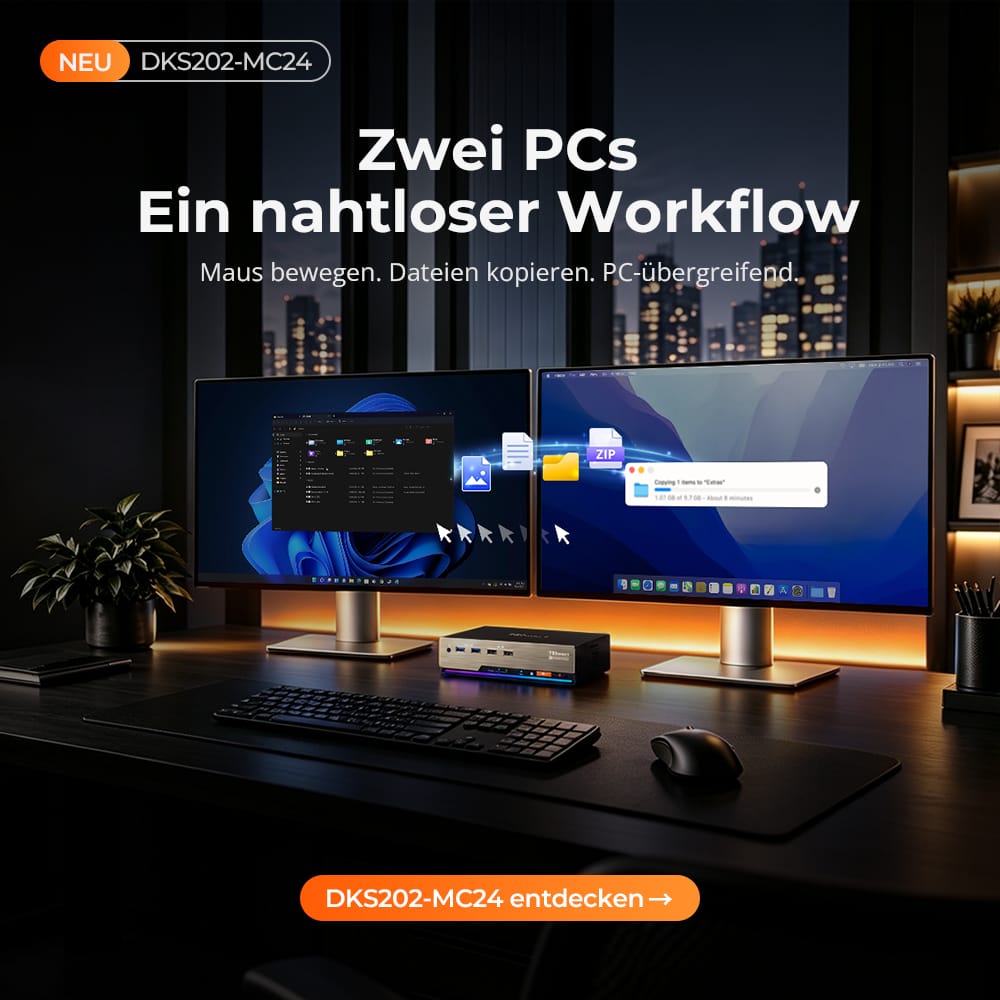
Ein Arbeitsrechner, ein Gaming-PC und zwei Monitore: Ohne passende Umschaltung landen schnell mehrere Tastaturen und Mäuse auf dem Tisch. Ein DisplayPort-KVM-Switch kann die Bildschirme und USB-Geräte zwischen den Computern umschalten. Für ein Gaming-Setup stellt sich dabei eine entscheidende Frage: Bleiben die gewünschten 4K bei 144Hz auch mit dem KVM verfügbar?
Bei der Suche nach einem DP KVM Switch 144Hz sollten Sie deshalb auf die genaue Kombination aus Auflösung, Bildwiederholrate und Übertragungsbedingungen achten. Dieser Leitfaden erklärt die wichtigsten Anforderungen, vergleicht passende TESmart-Modelle und zeigt, welche Anschlüsse Ihr Computer für mehrere Bildschirme benötigt.
Was bedeutet „4K 144Hz“ bei einem DP-KVM?
KVM steht für Keyboard, Video und Mouse. Ein DP-KVM überträgt das Videosignal über DisplayPort und verbindet Tastatur, Maus sowie unterstützte USB-Geräte über separate USB-Verbindungen mit den Computern.
Die Angaben „4K“ und „144Hz“ reichen allein nicht aus: Ein Gerät kann beispielsweise 4K bei 60Hz und Full HD bei 144Hz unterstützen. Für ein 4K144 KVM Switch-Setup muss ausdrücklich 3840 × 2160 bei 144Hz unterstützt werden. Zusätzlich sind Farbtiefe, Farbformat, HDR und gegebenenfalls DSC zu prüfen.
Der KVM erhöht die Bildrate eines Spiels nicht. Wie viele Bilder der PC tatsächlich berechnet, hängt weiterhin von Grafikkarte, Spiel und Einstellungen ab.
Welche Schnittstelle braucht 4K bei 144Hz?
DisplayPort 1.4 kann entsprechende Modi unter passenden Bedingungen übertragen. DisplayPort 2.1 und geeignete HDMI-2.1-Verbindungen kommen ebenfalls infrage. Ein bestimmter Versionsname allein garantiert den gewünschten Modus jedoch nicht.
Die gesamte Verbindung muss zusammenpassen:
Grafikkartenausgang → Kabel → KVM → Kabel → Monitoreingang
Dockingstationen und Adapter gehören ebenfalls zu dieser Kette, falls sie verwendet werden.
| Schnittstelle / Linkmodus | Gesamte Link-Datenrate bei voller Lane-Zahl | Was Sie prüfen sollten |
|---|---|---|
| DisplayPort 1.2 / HBR2 | 21,6 Gbit/s | Häufig für 4K60 eingesetzt; genaue Modustabelle beachten |
| DisplayPort 1.4 / HBR3 | 32,4 Gbit/s | Für 4K144 insbesondere DSC, Farbtiefe und Farbformat prüfen |
| DisplayPort 2.1 / UHBR10, UHBR13.5 oder UHBR20 | 40, 54 oder 80 Gbit/s | Tatsächliche UHBR-Stufe des jeweiligen Geräts prüfen |
| HDMI 2.0 | Bis zu 18 Gbit/s | Übliche 4K60-Anwendungen; konkrete Ausgabeparameter prüfen |
| HDMI 2.1 | Bis zu 48 Gbit/s | Tatsächliche Linkrate, Zielmodus und mögliche DSC-Anforderungen prüfen |
Die Werte bezeichnen die gesamte Link-Datenrate, nicht die vollständig für Bildinhalte verfügbare Nutzdatenrate. Bei DisplayPort 1.4 bleiben nach der 8b/10b-Codierung beispielsweise 25,92 Gbit/s. UHBR verwendet eine effizientere Codierung. Auch „DP 2.1“ bedeutet nicht automatisch 80 Gbit/s.[1][2]
Welche Rolle spielt DSC?
Display Stream Compression, kurz DSC, reduziert die zu übertragende Datenmenge. VESA beschreibt das Verfahren als visuell verlustfrei.[2] Für 4K144 über DP 1.4 mit RGB beziehungsweise 4:4:4 kann DSC erforderlich sein; Farbtiefe und weitere Ausgabeparameter sind dabei entscheidend.
Grafikkarte, KVM-Signalweg und Monitor müssen die erforderliche Übertragung unterstützen. Ein Kabel benötigt keine eigene DSC-Verarbeitung, muss aber die benötigte Linkrate zuverlässig übertragen. Die unterstützten Modi des konkreten KVM sind deshalb aussagekräftiger als die Schnittstellenbezeichnung allein.
Worauf kommt es bei einem Gaming DP KVM an?
Zielmodus und gleichzeitige Funktionen
Prüfen Sie, ob Ihre gewünschte Kombination unterstützt wird: Auflösung, 144Hz, Farbtiefe, Farbformat, HDR und VRR. Einzelne Häkchen in einer Funktionsliste belegen noch nicht, dass sämtliche Funktionen in jeder Kombination verfügbar sind.
VRR, G-SYNC und FreeSync
Variable Refresh Rate kann die Bildwiederholrate des Displays an die Bildausgabe anpassen. Ob G-SYNC beziehungsweise FreeSync über den KVM nutzbar sind, hängt von dessen Unterstützung und der Kombination aus Grafikkarte, Monitor und Einstellungen ab.
EDID-Emulation ist dafür kein allgemeingültiges zusätzliches Muss. VRR-Unterstützung und EDID-Verhalten sollten getrennt geprüft werden.
EDID und Umschaltverhalten
EDID enthält Informationen über die Fähigkeiten des Displays. Eine passende EDID-Verwaltung kann helfen, die Monitorerkennung aufrechtzuerhalten und Änderungen an Auflösung oder Fensteranordnung zu reduzieren.
Sie garantiert jedoch keine unterbrechungsfreie Bildumschaltung. Beim Wechsel kann der Videolink neu aufgebaut werden und der Bildschirm kurz schwarz bleiben. Auch TESmart weist darauf hin, dass ein KVM mit EDID nicht automatisch jedes Schwarzbildproblem behebt.[3]
USB-Geräte und Bedienung
Video- und USB-Datenrate sind unterschiedliche Eigenschaften. Prüfen Sie deshalb zusätzlich die Unterstützung für Ihre Gaming-Maus, Tastatur, Webcam und USB-Audiogeräte. Dedizierte Tastatur-/Mausanschlüsse können sich anders verhalten als allgemeine USB-Hub-Ports.
Bei Mäusen mit hoher Polling-Rate ist eine ausdrückliche Kompatibilitätsangabe hilfreich. Für die tägliche Bedienung zählen außerdem erreichbare Tasten, unterstützte Hotkeys und gegebenenfalls eine Fernbedienung.
TESmart-Modelle für unterschiedliche Anschlussanforderungen
Die folgenden Modelle werden auf tesmart.de mit Unterstützung für 4K144 angeboten. Die Anschlussart und die Anforderungen an die Computer unterscheiden sich jedoch deutlich. Prüfen Sie den vollständigen Zielmodus vor dem Kauf anhand der jeweiligen Produktseite und Anleitung.[4–7]
| Modell | Computer × Monitore | Videoeingänge je Computer | Monitorausgänge | Gaming-Funktionen laut Produktseite | Weitere Merkmale |
|---|---|---|---|---|---|
| DKS202-MC24 | 2 × 2 | 2 × DisplayPort | 2 × DisplayPort 1.4 | 4K144, VRR / G-SYNC / FreeSync, HDR | EDID, SmartClip, USB bis 5 Gbit/s, Gigabit Ethernet |
| DKS402-M24 | 4 × 2 | 2 × DisplayPort | 2 × DisplayPort 1.4 | 4K144, HDR und VRR-Passthrough einschließlich G-SYNC / FreeSync | EDID, USB bis 5 Gbit/s, Gigabit Ethernet, LCD-Bedienfeld |
| DKS403-M24 | 4 × 3 | 3 × DisplayPort | 3 × DisplayPort 1.4 | 4K144, HDR und VRR-Passthrough einschließlich G-SYNC / FreeSync | EDID, USB bis 5 Gbit/s, Gigabit Ethernet |
| HDK802-M24 | 8 × 2 | 1 × HDMI + 1 × DisplayPort | 2 × HDMI | 4K144, VRR, FVA und ALLM laut Produktangaben | EDID, USB bis 5 Gbit/s, LAN- und RS232-Steuerung |
Die Tabelle fasst einzelne Herstellerangaben zusammen; sie ist keine Zusicherung, dass jede Funktion in jeder Signalkombination gleichzeitig verfügbar ist. Aktuelle Preise und Lieferumfang finden Sie direkt beim jeweiligen Produkt.
DKS202-MC24: Zwei Computer und zwei DP-Monitore
Der DKS202-MC24 passt zu einem Schreibtisch mit Arbeits- und Gaming-PC sowie zwei DisplayPort-Monitoren. Jeder Computer wird mit zwei DP-Videokabeln und einer separaten USB-Upstream-Verbindung angeschlossen.
Die Produktseite nennt DSC-gestützte 4K144-Ausgabe auf beiden kompatiblen Displays. SmartClip ergänzt die Hardware um computerübergreifende Maussteuerung und Dateiübertragung; beachten Sie dazu die Software- und Systemvoraussetzungen.[4]
DKS402-M24: Vier Computer und zwei DP-Monitore
Der DKS402-M24 richtet sich an Arbeitsplätze mit bis zu vier Computern. Pro Computer sind zwei DP-Verbindungen und eine USB-Upstream-Verbindung erforderlich.
Die vorderen USB-A-/USB-C-Ports dienen dem Anschluss beziehungsweise Laden geeigneter USB-Geräte. Sie sind nicht als USB-C-Videoeingang für einen Laptop zu verstehen. Die Produkt-FAQ nennt HDR- und VRR-Passthrough sowie G-SYNC- und FreeSync-Unterstützung unter passenden Geräte- und Einstellungsvoraussetzungen.[5]
DKS403-M24: Vier Computer und drei DP-Monitore
Der DKS403-M24 ist die passende Anschlussklasse, wenn drei Monitore zwischen bis zu vier Computern geteilt werden sollen.
Jeder Computer benötigt drei DP-Videoversorgungen sowie eine USB-Upstream-Verbindung. Er muss selbst drei unabhängige Bildschirme in den gewünschten Modi ansteuern können. Auch hier nennt die Produkt-FAQ HDR, VRR-Passthrough sowie G-SYNC und FreeSync.[6]
HDK802-M24: Erweiterte Option für acht Computer mit gemischten Eingängen
Der HDK802-M24 ist eine Erweiterungsoption für Arbeitsplätze, an denen bis zu acht Computer zwei Bildschirme teilen. Jeder Computer wird über HDMI, DisplayPort und USB angebunden; die beiden Monitorausgänge sind HDMI.
Das unterscheidet ihn von den drei reinen DP-Ausgangslösungen. Prüfen Sie daher, ob die HDMI-Eingänge Ihrer Monitore die gewünschten Modi unterstützen und welche Bedingungen für die jeweilige Eingangsstrecke gelten. LAN-Steuerung sollte außerdem nicht mit einem gemeinsam nutzbaren Gigabit-Netzwerkadapter gleichgesetzt werden.[7]
Mehrere Monitore: Welche Anschlüsse braucht der Computer?
Ein KVM erzeugt keine zusätzlichen unabhängigen Bildsignale. Für die hier beschriebenen DKS-Anschlusskonfigurationen gilt:
- Zwei Monitore: Jeder Computer benötigt zwei passende Videoausgänge und eine USB-Upstream-Verbindung zum KVM.
- Drei Monitore: Jeder Computer benötigt drei passende Videoausgänge und eine USB-Upstream-Verbindung zum KVM.
- Laptop mit Dock oder Adapter: Prüfen Sie Anzahl und Leistung der unabhängigen Bildausgänge, Betriebssystemunterstützung sowie Bandbreite und DSC-Kompatibilität der gesamten Lösung.
Ein USB-C-Anschluss allein sagt noch nichts darüber aus, wie viele Displays in welchem Modus angesteuert werden können. Ein einfacher Splitter stellt ebenfalls keine zusätzlichen unabhängigen Desktop-Ausgänge bereit.
4K-144Hz-KVM anschließen und prüfen
- Direktverbindung testen. Verbinden Sie den Computer zunächst direkt mit dem Monitor. Stellen Sie 3840 × 2160 bei 144Hz ein und notieren Sie Farbtiefe, Farbformat, HDR und VRR.
- Videoeingänge zuordnen. Verbinden Sie die benötigten Grafikausgänge mit der entsprechenden Computergruppe am KVM.
- USB-Upstream anschließen. Ordnen Sie auch das USB-Kabel derselben Computergruppe zu.
- Monitore und USB-Geräte verbinden. Nutzen Sie die vorgesehenen Ausgänge und beachten Sie Unterschiede zwischen Tastatur-/Mausports und allgemeinen USB-Anschlüssen.
- Vorgesehene Stromversorgung verwenden. Folgen Sie der Anleitung des konkreten Modells.
- Ausgabemodus erneut kontrollieren. Prüfen Sie nach dem Umschalten Auflösung, Bildwiederholrate und zusätzliche Funktionen an jedem Monitor.
Verwenden Sie DisplayPort-Kabel mit geeigneter VESA-Zertifizierung für die benötigte Linkrate. Eine aufgedruckte Versionsnummer allein ist kein ausreichender Leistungsnachweis. Beachten Sie zudem die vom KVM-Hersteller empfohlenen Kabellängen und Anforderungen für beide Kabelstrecken.[8]
Häufige Fragen
Warum stehen nach dem Anschluss nur 60Hz zur Auswahl?
Prüfen Sie zunächst, ob 144Hz bei direkter Verbindung verfügbar sind. Ergänzen Sie danach den KVM und weitere Komponenten schrittweise. Mögliche Einschränkungen betreffen Kabel, Adapter, Linkrate, DSC, Monitoreinstellungen oder den gewählten Farbmodus. Bei mehreren Displays sind außerdem die gleichzeitigen Ausgabemöglichkeiten des Computers zu prüfen.
Verhindert EDID-Emulation schwarze Bilder beim Umschalten?
Nicht grundsätzlich. EDID-Verwaltung kann die Anzeigeerkennung stabilisieren. Der Videolink kann beim Wechsel trotzdem neu aufgebaut werden. Eine konkrete Zusage zu Umschaltzeiten benötigt Angaben zum Modell und zum getesteten Displaymodus.
Funktionieren G-SYNC und FreeSync mit einem KVM?
Das ist bei entsprechend unterstützten Geräte- und Signalkombinationen möglich. Prüfen Sie die Angaben zum konkreten Modell sowie die Einstellungen an Grafikkarte und Monitor. EDID-Unterstützung allein belegt keine VRR-Kompatibilität.
Muss ein 4K-144Hz-KVM DisplayPort 2.1 haben?
Nein. Ein geeignetes DP-1.4-KVM kann den gewünschten Modus unter den angegebenen Bedingungen ebenfalls unterstützen. Entscheidend sind der vollständige Displaymodus und die Fähigkeiten aller beteiligten Geräte.
Kann ich einen Laptop ohne DisplayPort-Buchse anschließen?
Das kann über einen geeigneten USB-C-/Thunderbolt-Videoausgang und passende Adapter beziehungsweise Docks möglich sein. Prüfen Sie für mehrere Monitore besonders die Anzahl unabhängiger Ausgänge und die gleichzeitig erreichbaren Modi. Der KVM benötigt zusätzlich seine vorgesehene USB-Upstream-Verbindung.
Welcher KVM passt zu Ihrem Schreibtisch?
Für zwei Computer und zwei DP-Monitore ist der DKS202-MC24 eine passende Option, insbesondere wenn auch SmartClip genutzt werden soll. Für vier Computer mit zwei beziehungsweise drei DP-Monitoren kommen DKS402-M24 und DKS403-M24 infrage. Der HDK802-M24 erweitert die Auswahl für acht Computer mit gemischten Videoeingängen und HDMI-Monitoranschlüssen.
Legen Sie vor dem Kauf die Anzahl der Computer und Monitore sowie den vollständigen Zielmodus fest. Vergleichen Sie diese Anforderungen anschließend mit Anschlüssen, DSC-Bedingungen, VRR-Unterstützung und USB-Funktionen. So lässt sich ein KVM Switch 4K 144Hz auswählen, der zu den tatsächlich vorhandenen Geräten passt.
Quellen
[1] Tektronix: DisplayPort 2.1 – Linkraten und Codierung
[2] DisplayPort: Häufige Fragen zu Bandbreite, UHBR und DSC
[3] TESmart: Why Your Monitors Don’t Wake After Switching a KVM
[4] TESmart DKS202-MC24: Produktdaten und Anschlussinformationen
[5] TESmart DKS402-M24: Produktdaten und Kompatibilitäts-FAQ
[6] TESmart DKS403-M24: Produktdaten und Kompatibilitäts-FAQ

Split:
Umschalten und Verlängern: Zwei Funktionen, die sich kombinieren lassen
KVM-Switch richtig wählen: Der Leitfaden für Ihre Anforderungen