

HKS403-P23-UKBK
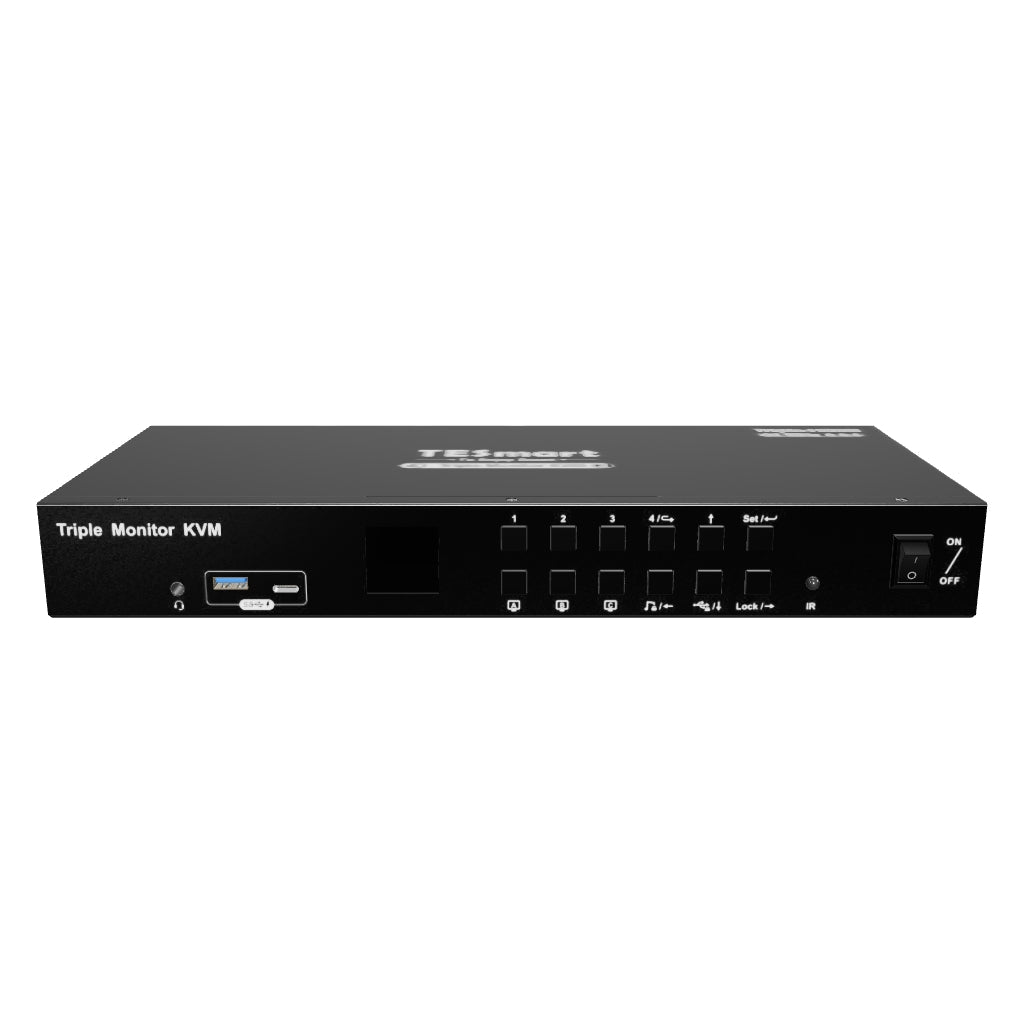
Commutateur KVM à trois moniteurs à 4 ports HDMI 4K à 60 Hz avec concentrateur USB
- Regulärer Preis
-
€661,10 - Regulärer Preis
-
€661,10 - Verkaufspreis
-
€661,10
Abholverfügbarkeit konnte nicht geladen werden
Présentation & Points forts
Dernière mise à jour :
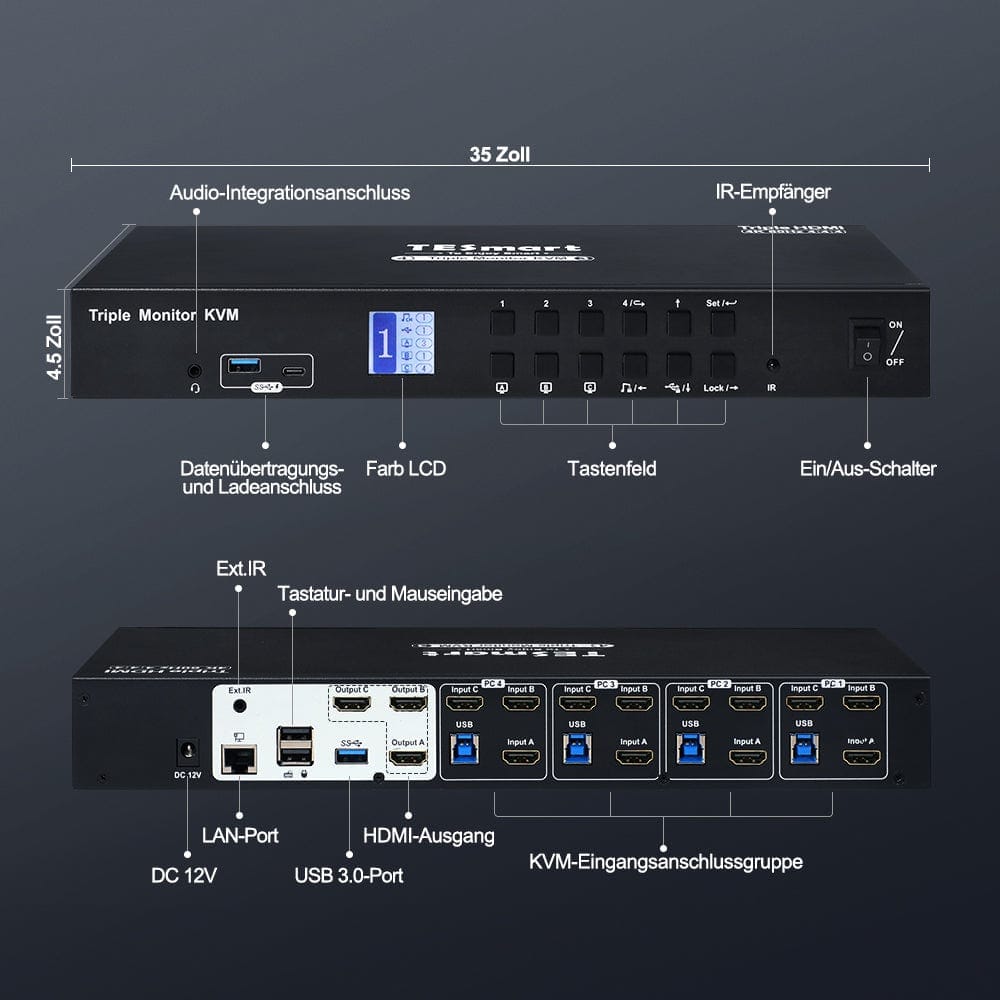
- 3 * USB 3.0 (dont 1*USB C), dont 2 adaptés au chargement.
- Un nouveau port LAN pour une connexion réseau stable. Assurez-vous que les 4 ordinateurs sont connectés au réseau via RJ45 avec une vitesse allant jusqu'à 100 Mbit/s.
- Les nouveaux ajouts incluent un microphone intégré et une sortie audio L/R.
- Prend en charge la touche droite Alt-Gr.
À propos de cet article :
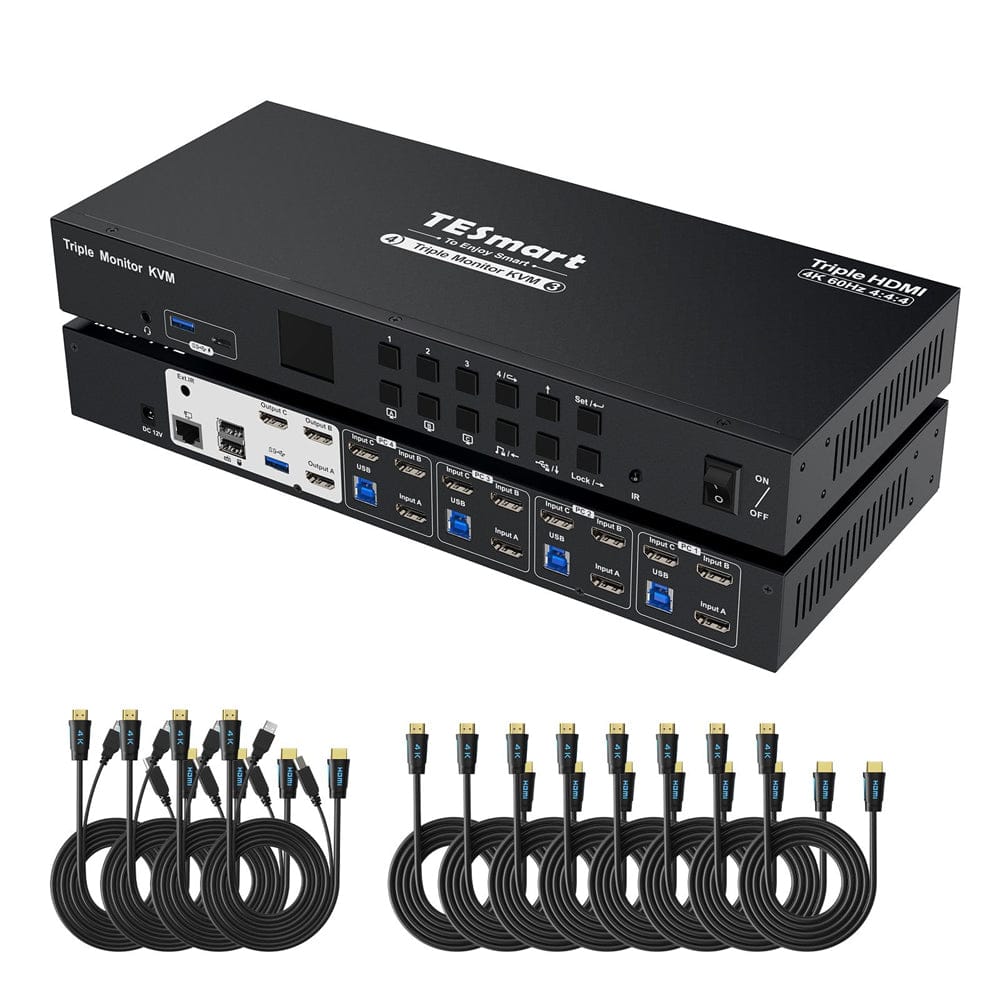
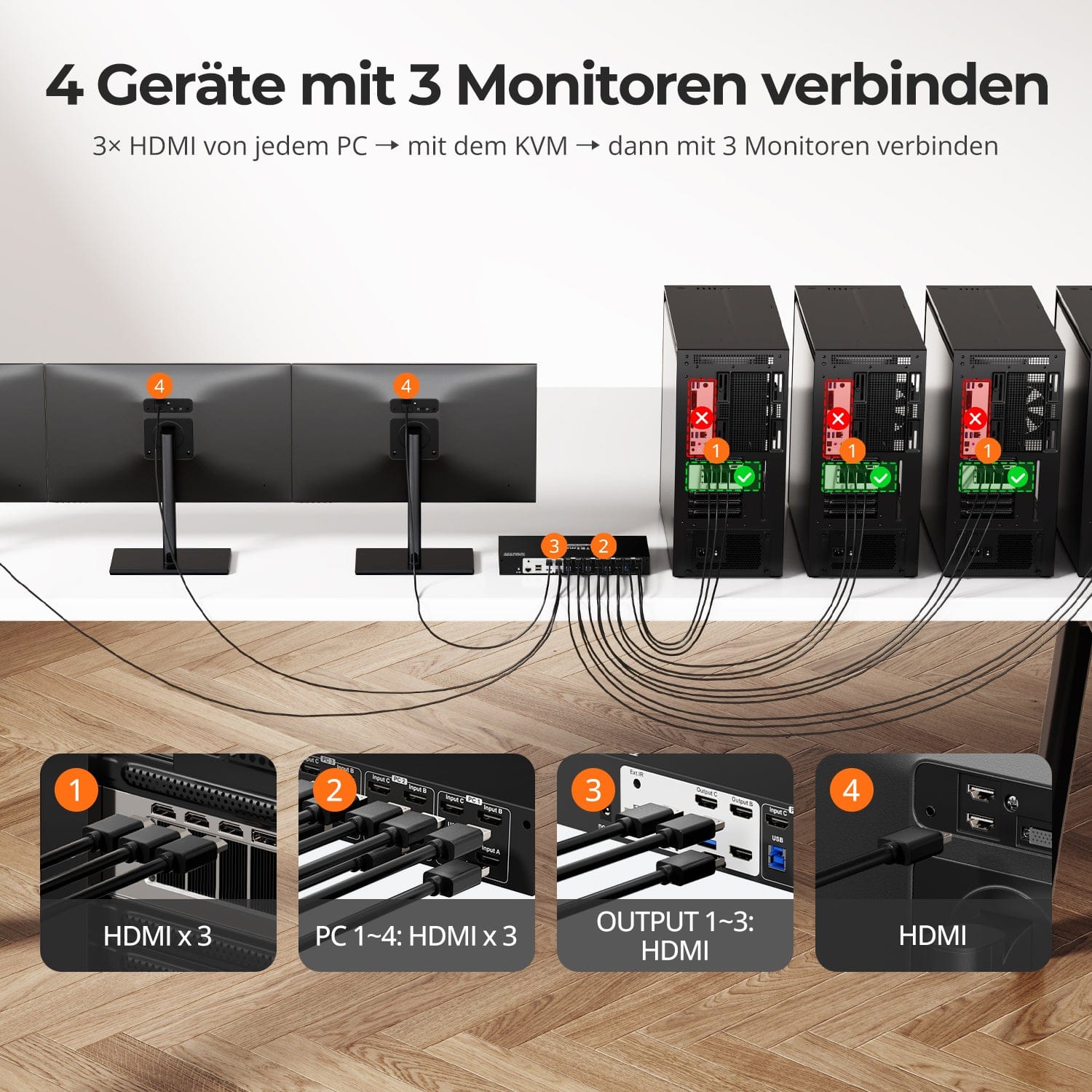
- Le commutateur KVM est livré avec câbles PC complets. 4* câbles HDMI/USB + 8* câbles HDMI (pour le 2ème et le 3ème moniteur) vers les ordinateurs sont inclus.
- Utilisez jusqu'à quatre ordinateurs de bureau ou portables avec un jeu de claviers, de souris et trois moniteurs.
- 3 modes de commutation avancés, dont les raccourcis clavier, la télécommande infrarouge et les boutons du panneau avant. Analyses automatiques à intervalles réglables pour la surveillance et les tests.
- Les sorties triple moniteur prennent en charge des résolutions élevées jusqu'à 3 840 x 2160 (4K) à 60 hz, 3440x1440@100hz à des fins professionnelles, vidéo et de jeux. Prend en charge la 3D, HDR, HDCP et Dolby Vision.
- Les émulateurs EDID dans chaque port d'entrée garantissent que les PC disposent toujours des informations d'affichage correctes.
- KVM avec verrouillage à une touche pour protéger les données privées, avec pause de sortie audio et réduction de la luminosité de l'écran LCD.
- Écran LCD visuel pour une configuration facile, équipé de 3 canaux USB 3.0 verrouillables et d'un microphone intégré et d'une sortie audio L/R.
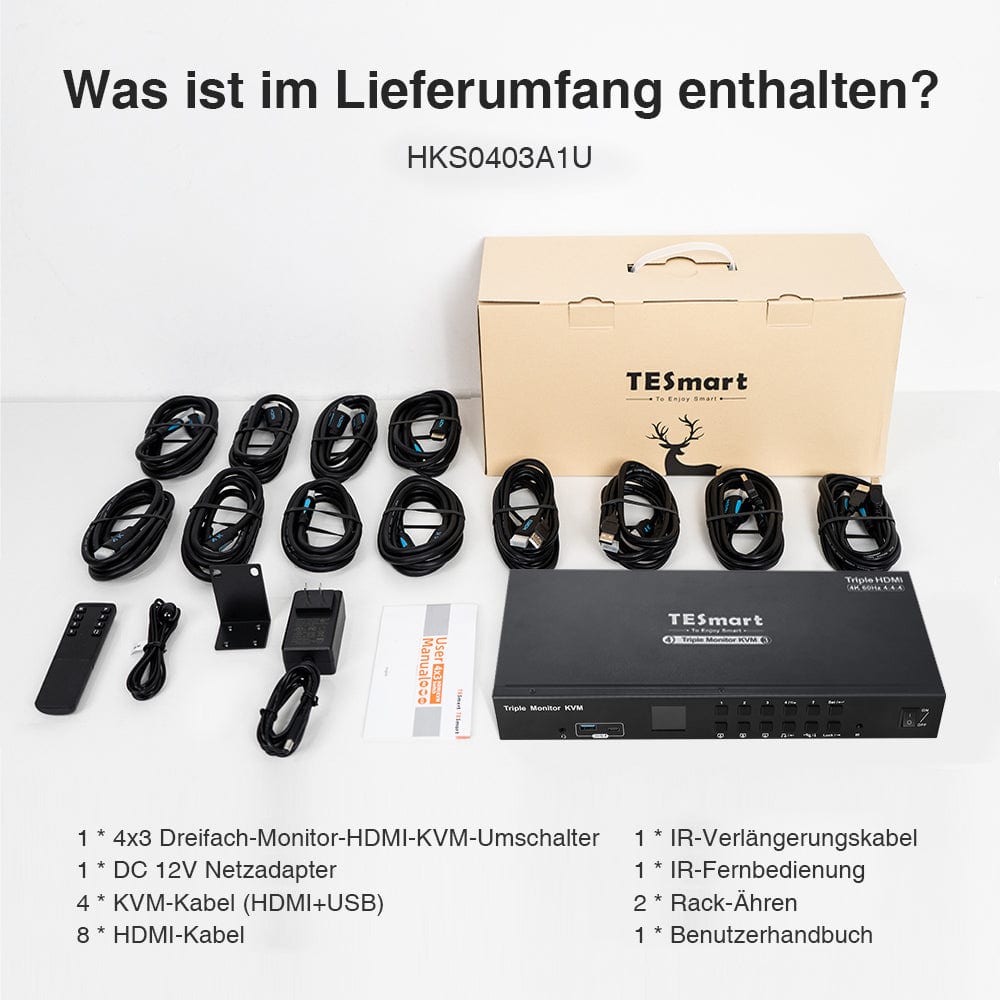
Contenu de la livraison
- 1 commutateur KVM HDMI 4x3
- 4 câbles KVM
- 8 câbles HDMI
- 1 * Télécommande infrarouge
- 1 câble d'extension IR
- 1 alimentation CC-12V
- 1 * Manuel d'utilisation
- 2 panneaux de rack
Téléchargements & Manuel d'utilisation


Notre politique d'expédition comprend les 7 sections suivantes :
Délai de traitement de la commande (délai d'expédition)
- Frais d'expédition & Délai de livraison
- Suivi de commande
- Livraisons retardées
- Annulations de commandes
- Diriger & Droits de douane
- Contactez-nous
1. Délai de traitement des commandes
Le délai de traitement de la commande correspond à la période qui s'écoule entre la passation de la commande et sa remise au prestataire de services d'expédition.
• Les commandes sont généralement expédiées sous 1 à 2 jours ouvrables après confirmation/paiement.
• Les commandes passées le week-end peuvent subir des retards.
Notre entrepôt est ouvert du lundi au vendredi aux heures de bureau habituelles (hors jours fériés). Dans ce cas, nous mettrons tout en œuvre pour minimiser les retards de livraison.
Nous disposons d'entrepôts en Allemagne et dans d'autres régions. Votre commande sera expédiée directement depuis l'entrepôt le plus proche de votre adresse de livraison. Si le produit n'est pas en stock dans cet entrepôt, nous expédierons votre commande depuis un autre entrepôt à proximité afin de vous garantir une livraison dans les meilleurs délais.
Livraison au Royaume-Uni 🇬🇧
Pour garantir une livraison sans encombre et un dédouanement correct, les commandes en provenance du Royaume-Uni sont traitées via notre boutique américaine.
Les commandes à destination du Royaume-Uni ne peuvent pas être expédiées via notre boutique européenne.
2. Frais d'expédition & Délai de livraison
| Pays ou région | Délai de livraison estimé | Frais d'expédition | prestataire de services logistiques |
| Allemagne | 3 jours ouvrables | Livraison gratuite | DHL |
| Autres pays de l'UE | 3 à 7 jours ouvrables | Livraison gratuite | DHL/DPD |
| Pays non membres de l'UE | 5 à 12 jours ouvrables | À partir de 60 euros | UPS |
3. Suivi de commande
4.Livraisons retardées
5. Annulation de commande
6. Impôts & Droits de douane
7. Contactez-nous
- Les commandes TESmart sont traitées automatiquement. Une fois expédiées, elles ne peuvent être ni annulées ni modifiées, y compris en cas de changement d'adresse.
- Si vous souhaitez retourner un article ou demander un remboursement, veuillez nous contacter dans les 30 jours suivant sa réception à l'adresse suivante : service@tesmart.de.
- Les retours ne sont possibles que si le produit est inutilisé, complet et dans son emballage d'origine.
- Pour les retours non liés à des problèmes de qualité, les frais de retour sont à la charge du client.
- TESmart prendra en charge les frais de retour pour les retours ou les remboursements dus à des problèmes de qualité.
- Produits recherchés 30 jours et à l'intérieur 2 ans Les articles présentant des problèmes ne peuvent pas être retournés, mais selon l'inspection, ils peuvent être réparés ou remplacés (même modèle uniquement, remplacement préféré pour les membres).
- Entre le 2e et le 3e. Aucun service de retour ou de remboursement n'est offert cette année. Les membres peuvent après 3 mois Une réduction de [montant] sera accordée à compter de la date d'achat dans le cadre de la politique de reprise. jusqu'à 50% Vous recevrez un remboursement du prix initial du produit, applicable à l'achat d'un nouveau produit. Pour connaître les conditions générales détaillées, veuillez consulter : https://tesmart.de/pages/tesmart-id-trade-in
- Les remboursements seront traités dans les 5 jours ouvrables suivant la réception des marchandises à l'entrepôt.
Pour toute question : service@tesmart.de
Directives complètes :

Données techniques
| Produkattribute | |
|---|---|
Modell (SKU) |
HKS403-P23-UKBK
|
Kompatibles Setup |
|
Max Resolution |
|
Supported Resolutions |
|
VRR (Variable Bildwiederholfrequenz) |
|
MST (Multi-Stream Transport) |
|
Laptop-Aufladung |
|
Netzwerkanschluss |
|
Independent Audio Focus Switching |
|
Independent Audio Focus Locking |
|
Thunderbolt 4 Ports |
|
EDID Emulation |
|
Umschaltmethoden |
|
Belegbare Hotkeys |
|
Legacy-Emulationsmodus |
|
Input Ports |
|
Output Ports |
|
Docking Ports |
|
Anzeigemodi |
|
Handbuch (PDF) |
|
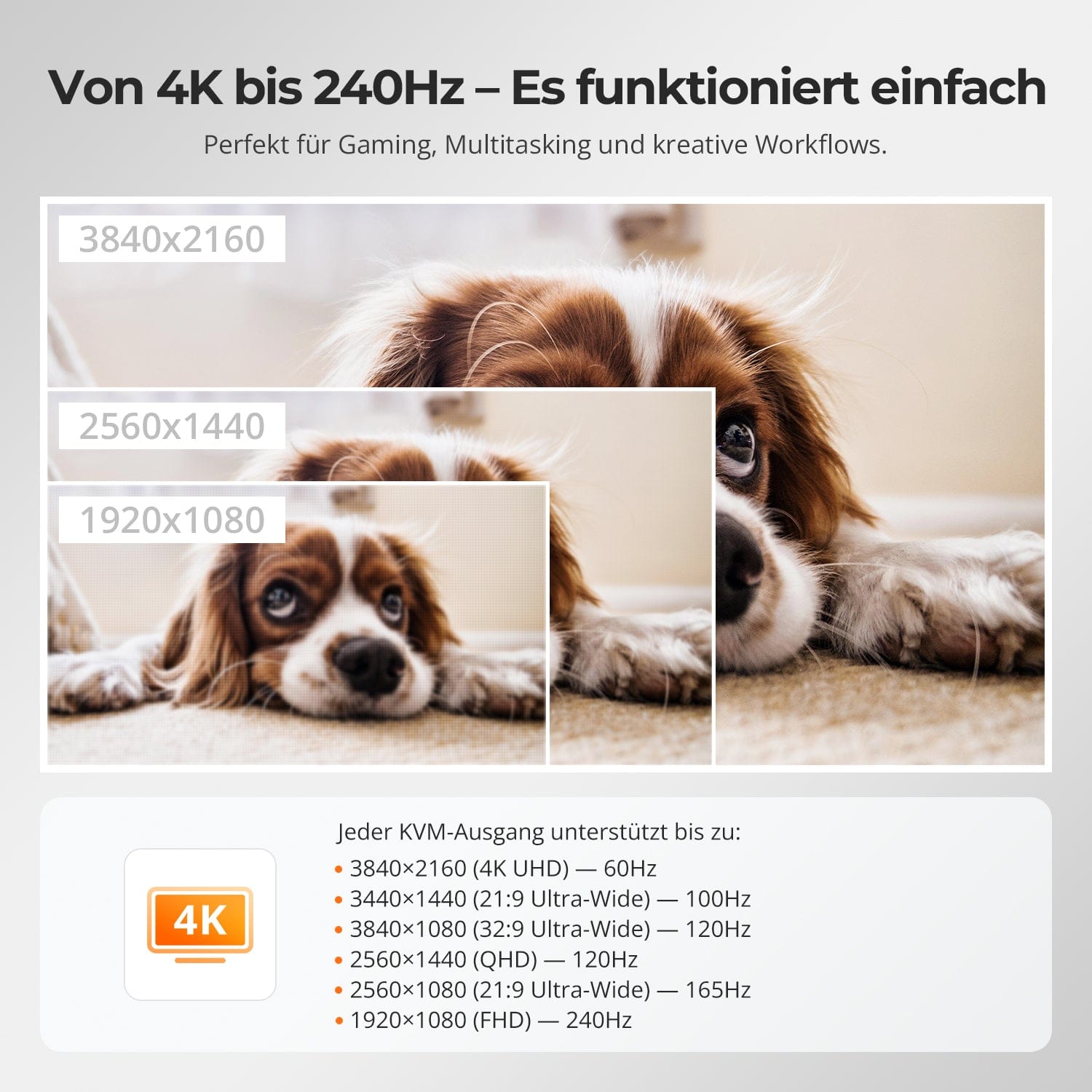
De 4K à 240 Hz – Ça marche
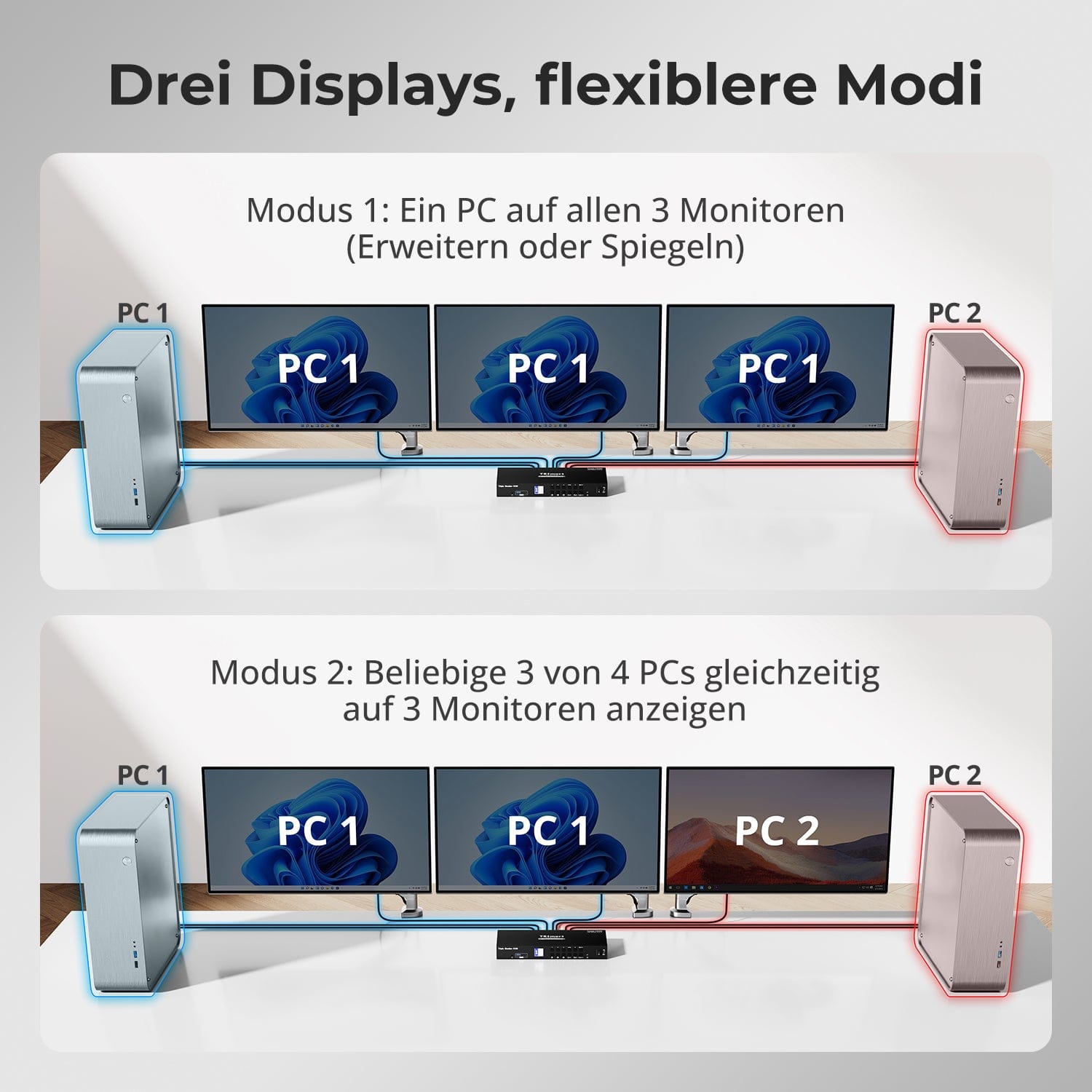
Trois écrans, des modes plus flexibles
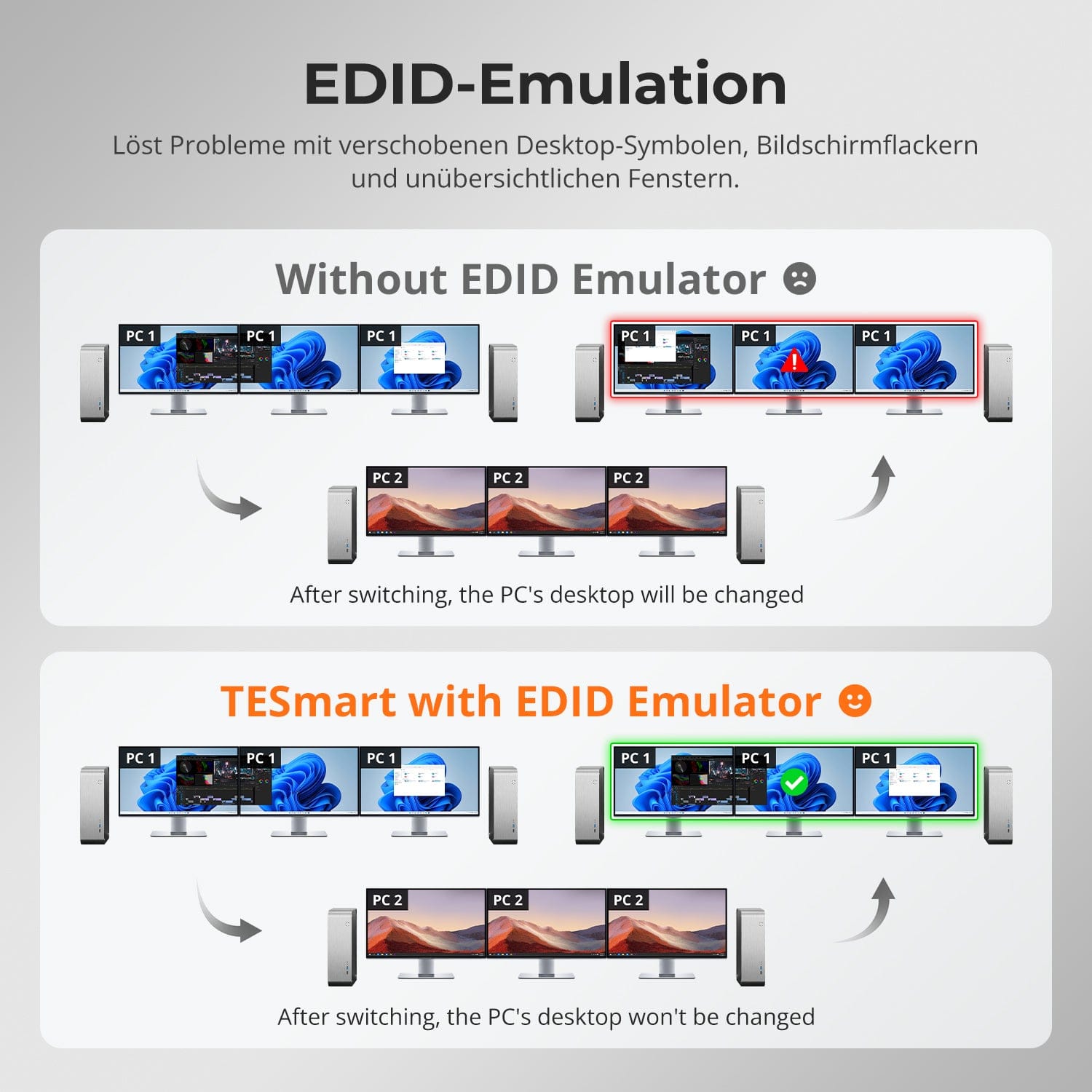
Émulation EDID – Écrans stables, pas de surprises
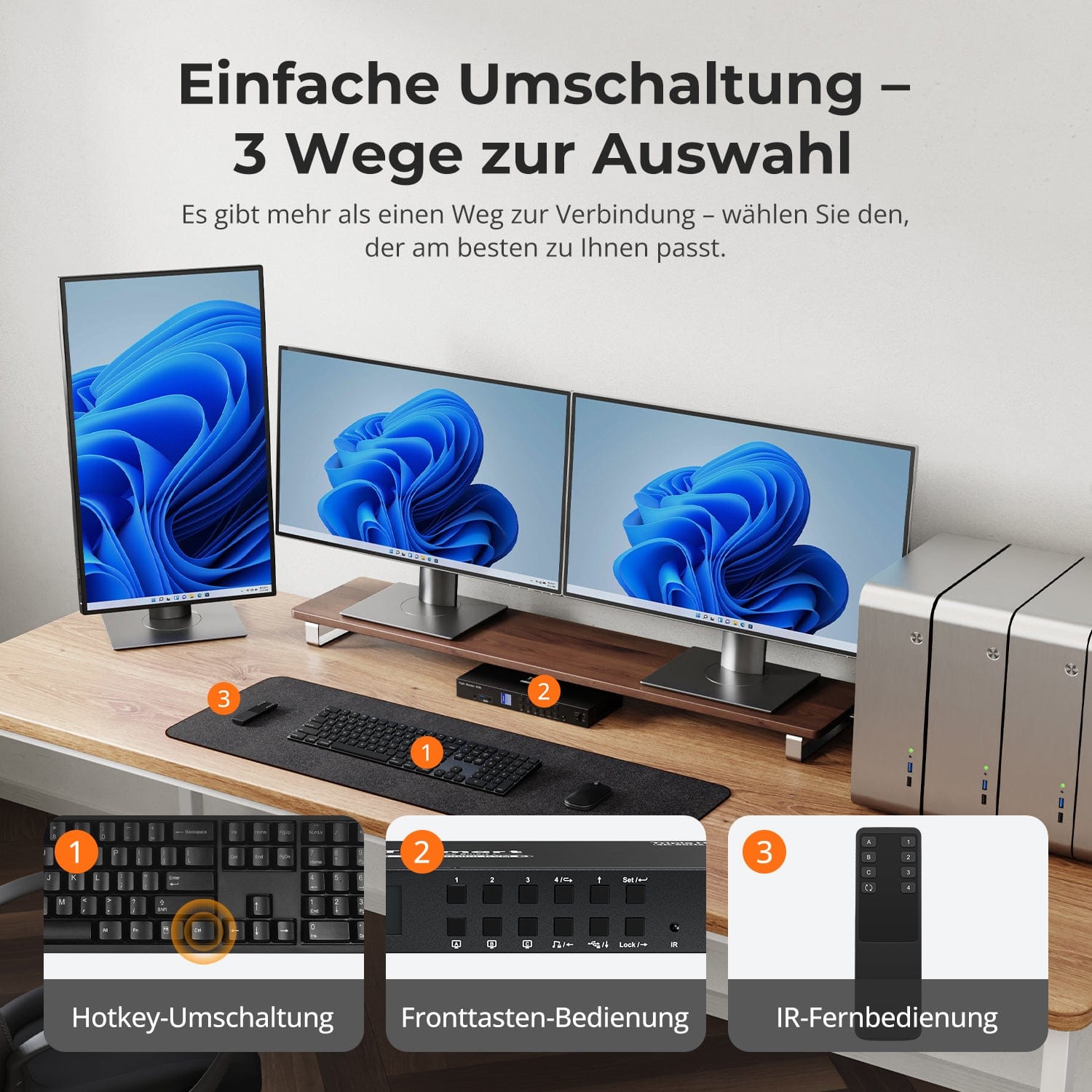
Commutation facile – 3 façons de choisir
Un seul commutateur, des possibilités infinies. Que ce soit pour les jeux, la création de contenu ou les flux de travail multi-fenêtres, notre KVM gère sans effort une large gamme de résolutions et de taux de rafraîchissement.
Chaque sortie KVM prend en charge jusqu'à :
• 3 840 × 2 160 (4K UHD) – 60 Hz
• 3440×1440 (21:9 Ultra-large) — 100 Hz
• 3840×1080 (32:9 Ultra Wide) — 120 Hz
• 2560×1440 (QHD) — 120 Hz
• 2560×1080 (ultra-large 21:9) — 165 Hz
• 1920×1080 (FHD) — 240 Hz
• Mode 1 : Un PC sur les 3 écrans (Étendre ou Dupliquer)
Utilisez un seul PC pour gérer les trois écrans. Idéal pour les flux de travail multi-fenêtres tels que le montage vidéo, les tableaux de bord financiers ou les simulations immersives. Dupliquez ou étendez l'affichage via les paramètres système.
• Mode 2 : Afficher simultanément 3 PC parmi 4 sur 3 moniteurs
Attribuez un PC différent à chaque écran. Par exemple, connectez le PC 1 à l’écran A, le PC 2 à l’écran B et le PC 4 à l’écran C ; toutes les combinaisons sont possibles. Idéal pour les développeurs, les laboratoires de cybersécurité ou la surveillance de plusieurs systèmes.
Passer d'un écran à l'autre ne devrait pas perturber votre bureau. Notre émulateur EDID intégré garantit que votre disposition reste exactement telle que vous l'avez laissée.
• Plus de symboles mal placés
Conserve la position des icônes du bureau et la taille des fenêtres ouvertes lors du changement de source d'entrée.
• Commutation sans scintillement
Empêche les coupures et les scintillements d'écran causés par la réinitialisation de l'affichage.
• Multitâche plus fluide
Assure la cohérence visuelle entre les postes de travail et les configurations d'écrans.
✅ Avec l'émulation EDID TESmart : votre affichage reste stable et inchangé, même après un changement de chaîne.
⚠️ Sans émulation EDID : les icônes se déplacent, la taille des fenêtres change et l’écran scintille après chaque changement.
Changer de système ne devrait pas vous ralentir : nous proposons trois méthodes fluides adaptées à toutes les configurations et habitudes :
• Changement de source par raccourci clavier – Combinaisons de touches fixes pour un changement de source rapide
• Commande par bouton frontal – Accès direct, à tout moment et en toute simplicité
• Télécommande infrarouge – Contrôle pratique depuis votre bureau
Que ce soit au travail, en jouant ou en faisant des présentations, choisissez la méthode qui vous convient le mieux.


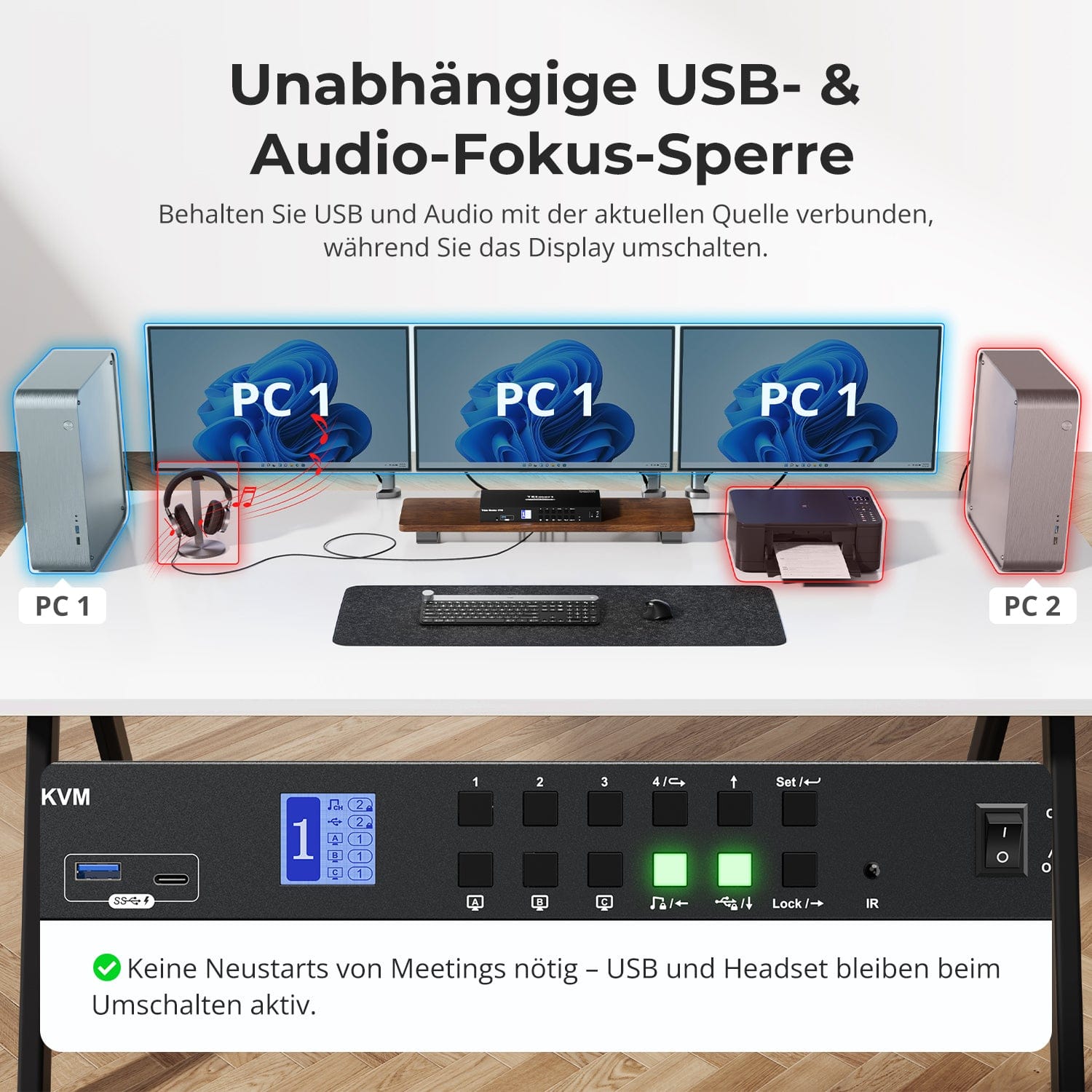
Verrouillage de la mise au point audio & USB indépendant
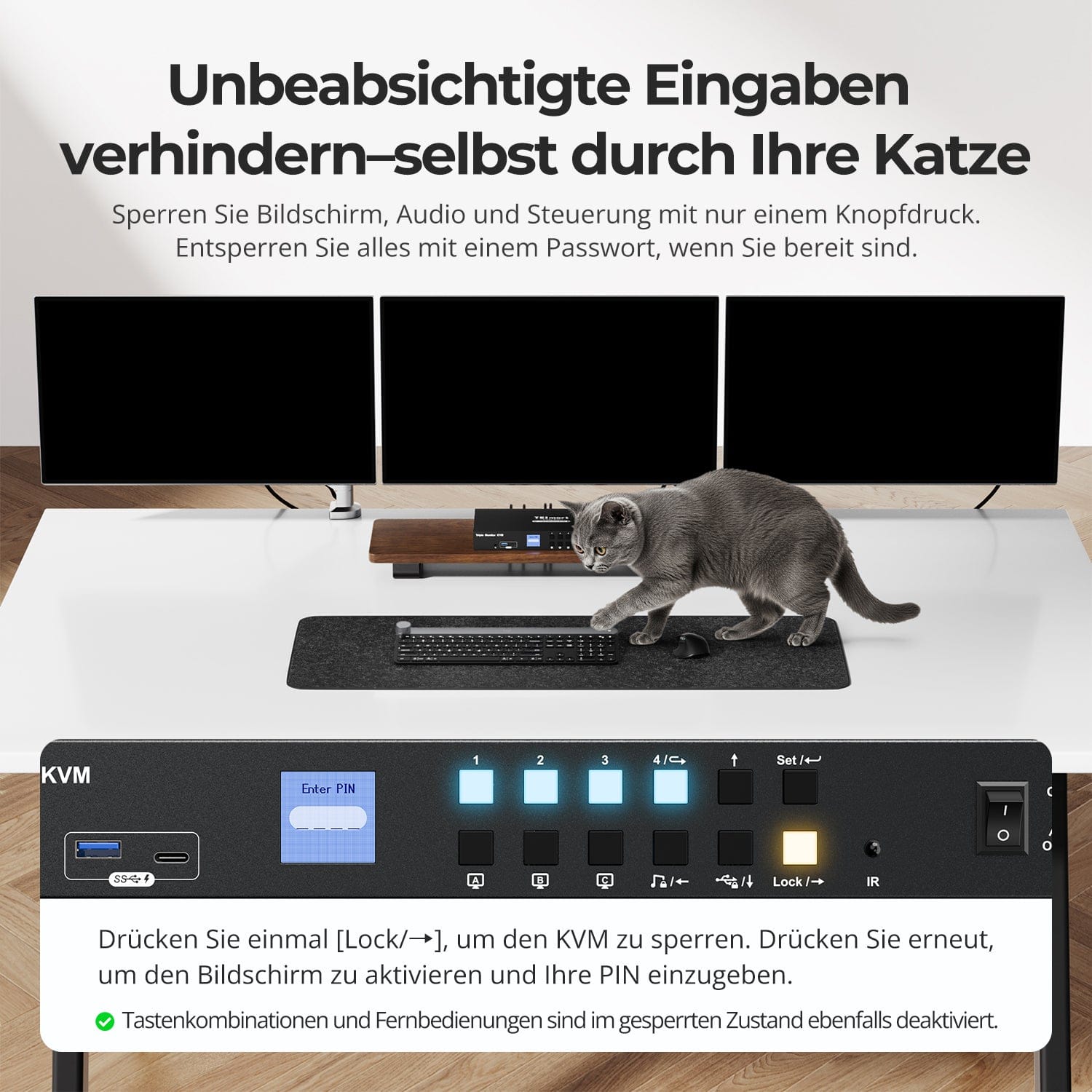
Empêchez les entrées accidentelles – même par votre chat
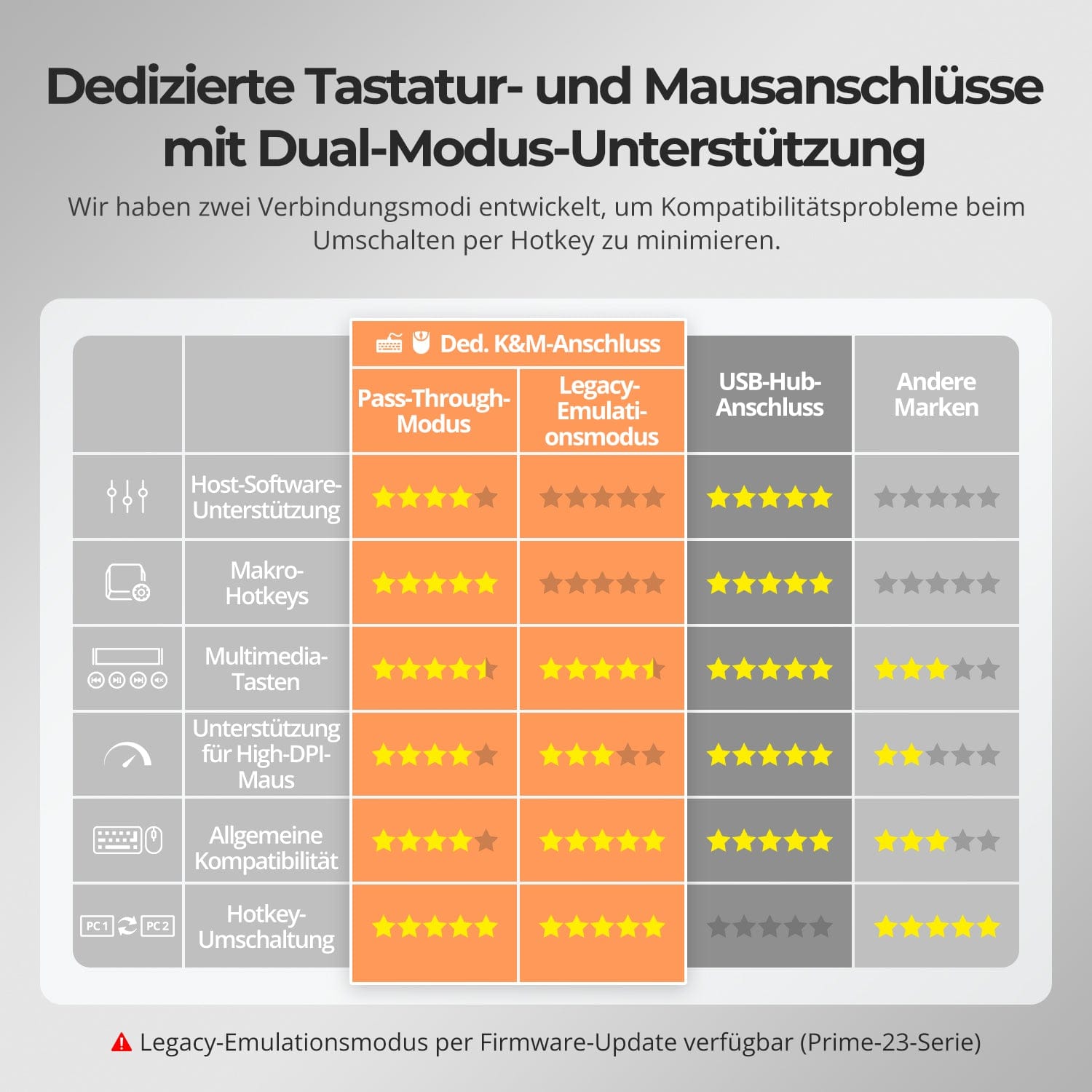
K dédié&M-Ports compatibles avec le mode double
Changez d'écran sans interrompre vos périphériques USB ni votre connexion audio.
Ce KVM vous permet de verrouiller indépendamment la mise au point de l'USB 3.0 et de l'audio L/R – de sorte que les casques, webcams ou disques externes restent connectés au PC actuel, même lors d'un changement d'écran.
Points forts:
• Verrouiller séparément la mise au point USB et audio
• Évitez les interruptions d'appels ou d'appareils
• L'état de verrouillage reste inchangé même après un redémarrage.
✅ Idéal pour les réunions, le streaming et le multitâche
⚠️ USB focus ≠ clavier & Le focus de la souris est géré séparément.
Empêchez les interventions indésirables pendant les réunions, les présentations ou les pauses. D'une simple pression sur une touche, vous pouvez verrouiller la sortie vidéo, l'audio et toutes les interfaces de contrôle.
• Verrouillage à une touche
Si l'écran se fige, les ports USB, l'audio, les raccourcis clavier et la commande infrarouge sont désactivés.
• Déverrouillage par code PIN
Reprenez votre session exactement là où vous l'aviez laissée, grâce à votre mot de passe personnel.
• Une sécurité rassurante
Empêche les commutations accidentelles – idéal pour les foyers avec enfants ou animaux domestiques.
✅ Les combinaisons de touches et les télécommandes sont désactivées lorsque l'appareil est verrouillé.
⚠️ Pour déverrouiller, appuyez à nouveau sur le bouton de verrouillage et saisissez votre code PIN.
Pour améliorer la compatibilité clavier/souris – notamment lors du changement de raccourcis clavier – nous avons développé deux modes de connexion spéciaux :
• Mode de transmission directe (recommandé)
Connexion directe au PC. Compatible avec les pilotes avancés, les macros, les souris haute résolution et les périphériques d'entrée multifonctions. Idéal pour les jeux, le design et les flux de travail professionnels.
• Mode d'émulation hérité
Assure une compatibilité universelle et un fonctionnement stable des raccourcis clavier sur la plupart des systèmes. Idéal pour une utilisation bureautique ou en cas de problèmes de pilotes.
✅ Les raccourcis clavier ne fonctionnent que si votre clavier est connecté à la prise clavier dédiée.&M-Le port est connecté.
⚠️ En mode émulation, les logiciels basés sur des pilotes et les fonctionnalités avancées sont désactivés.
⚠️ Les claviers et souris Bluetooth ne sont pas pris en charge.
⚠️ Le mode d'émulation hérité est disponible via une mise à jour du firmware (série Prime-23).


FAQ
Pourquoi mes périphériques USB ne fonctionnent-ils pas ?
Exigences de connexion :
Le commutateur KVM utilise le transfert de données USB via les ports USB-B des PC1/2/3/4. Veuillez vous assurer que les ports USB 3.0 des ordinateurs sont correctement connectés à ces quatre ports.
Restrictions portuaires :
Les ports USB marqués d'un symbole clavier/souris sont exclusivement réservés à ces périphériques. Les autres périphériques USB (imprimantes, webcams, clés USB, etc.) doivent être connectés aux ports USB dédiés du commutateur KVM.
Limitations de bande passante :
Le commutateur KVM fonctionne comme un concentrateur USB, ce qui signifie que tous les périphériques connectés partagent la même bande passante USB. Si la bande passante totale requise dépasse la capacité du commutateur KVM, les périphériques peuvent cesser de répondre ou tomber en panne.
Problèmes d'alimentation électrique :
Certains périphériques USB hautes performances peuvent ne pas recevoir suffisamment d'énergie du commutateur KVM.
Solution de contournement recommandée :
- Connectez les périphériques USB hautes performances directement à votre PC chaque fois que cela est possible.
- Pour une meilleure stabilité, utilisez un hub USB alimenté entre le commutateur KVM et l'appareil.
Limitations de la mise en cascade des hubs USB :
L'architecture USB prend en charge un maximum de 7 niveaux en cascade, incluant : un contrôleur hôte + jusqu'à 5 concentrateurs USB + 1 périphérique. Le dépassement de cette limite peut entraîner la non-détection ou le dysfonctionnement de certains périphériques.
Exemple de chaîne USB :
PC → Station d'accueil → Commutateur KVM → Concentrateur USB (→ Concentrateur USB supplémentaire) → Périphérique
Solutions recommandées :
- Contourner les stations d'accueil : connectez directement le port USB-A du PC au commutateur KVM.
- Minimisez la mise en cascade : connectez les périphériques directement au KVM chaque fois que cela est possible afin d’éviter un nombre excessif de couches de concentrateurs USB.
Pourquoi mon appareil audio ne fonctionne-t-il pas ?
Exigences de connexion :
La fonctionnalité audio du commutateur KVM dépend des ports USB-B des PC1/2/3/4. Assurez-vous que votre ordinateur est correctement connecté aux quatre ports.
Paramètres audio de votre ordinateur :
- Pour une connexion jack 3,5 mm : dans les paramètres audio de votre ordinateur, sélectionnez « Audio USB » comme périphérique de sortie par défaut.
- Pour une connexion USB 3.0 : sélectionnez la sortie audio USB appropriée, par exemple « Périphérique audio USB » ou « Casque USB », en fonction de l’affichage de votre système.
Si aucun son n'est émis par la sortie 3,5 mm même après un réglage correct, nous recommandons l'utilisation d'une carte son USB (adaptateur USB vers 3,5 mm) pour améliorer la compatibilité et garantir une sortie audio correcte.
Le commutateur KVM prend-il en charge les mises à jour du micrologiciel ?
Oui, les commutateurs KVM TESmart prennent en charge les mises à jour officielles du firmware conçues pour corriger les problèmes courants et améliorer la compatibilité.
REMARQUE IMPORTANTE :
Les mises à jour du micrologiciel comportent des risques. Installer une version incorrecte ou effectuer la procédure de manière incorrecte peut entraîner des dysfonctionnements de l'appareil. Par conséquent, il est fortement déconseillé de procéder soi-même à une mise à jour du micrologiciel si votre appareil fonctionne normalement.
Si une mise à jour est nécessaire, veuillez contacter notre équipe d'assistance technique pour :
- La version du firmware correcte pour votre modèle spécifique.
- Instructions de mise à jour étape par étape.
- Assistance technique tout au long du processus.
Que dois-je faire si mon clavier et ma souris ne fonctionnent plus après la mise à niveau vers macOS Tahoe ?
Das macOS Tahoe-System verwendet ein proprietäres Protokoll, das Kompatibilitätsprobleme mit dem KVM-Switch verursachen kann, wodurch Tastatur und Maus nicht erkannt werden. Dieses Problem kann durch ein Firmware-Update behoben werden. Bitte kontaktieren Sie unser technisches Support-Team, um das mit macOS Tahoe kompatible Firmware-Paket zu erhalten, und befolgen Sie die bereitgestellten Anweisungen, um das Update durchzuführen.
Wie kann ich Tastatur und Maus zwischen verschiedenen Computern nutzen?
Im Anzeigemodus 2 (d. h. wenn zwei Monitore unterschiedliche Computerbildschirme anzeigen) kann der Tastatur-/Maus-Fokus unabhängig umgeschaltet werden, um verschiedene Computer zu steuern.
Anleitung: Das LCD-Display des KVM-Switch zeigt den aktuellen Status in Echtzeit an: Die linke Zahl gibt an, auf welchem Computer sich der Tastatur-/Maus-Fokus gerade befindet (z. B. "1" für PC1, "2" für PC2).
Hotkey-Umschaltung: Drücken Sie [Rechte Alt] → [Rechte Alt], um den Tastatur-/Maus-Fokus zwischen verschiedenen Computern zu wechseln.
Tipp: Das Umschalten des Tastatur-/Maus-Fokus beeinflusst nicht die Videoanzeige; das Videolayout bleibt wie im Anzeigemodus 2 konfiguriert.
Kann ich meinen Arbeits-Laptop und meinen Gaming-Desktop gleichzeitig anschließen?
Ja. Der KVM-Switch ermöglicht es Ihnen, die Steuerung zwischen zwei Computern schnell mit nur einem Monitor, einer Tastatur und einer Maus umzuschalten – ohne wiederholtes Ein- und Ausstecken. Dies eignet sich besonders für hybride Szenarien, die Homeoffice und persönliche Unterhaltung kombinieren. Der HKS403-P23 verfügt über HDMI-Eingangs-/Ausgangsanschlüsse. Wenn ein Computer nur einen HDMI-Anschluss hat, kann ein Konvertierungsgerät erforderlich sein:
Laptop: Verwenden Sie einen zusätzlichen USB-C-auf-HDMI-Adapter, ein USB-C-auf-HDMI-Kabel oder eine Dockingstation mit HDMI-Ausgang.
Desktop-PC: Verwenden Sie einen zusätzlichen DisplayPort-auf-HDMI-Adapter oder ein DisplayPort-auf-HDMI-Kabel.
Kann das Umschalten dazu führen, dass die Auflösung des Host-Computers zurückgesetzt wird oder Fenster neu angeordnet werden?
Nein. Der HKS403-P23 verfügt über einen EDID-Emulator, der verhindert, dass die Auflösung oder Bildwiederholrate verloren geht, und vermeidet die Neuorganisation von Fenstern beim Wechsel zwischen Computern.
Unterstützt der KVM sowohl Mac- als auch Windows-Umgebungen?
Ja. Der HKS403-P23 ist mit einer Vielzahl von Betriebssystemen kompatibel, darunter: Windows, macOS, Unix und Linux-basierte Systeme wie Debian, Ubuntu, Fedora und Raspbian (einschließlich Unterstützung für Raspberry Pi). Er funktioniert gut in gemischten Betriebssystemumgebungen ohne zusätzliche Konfiguration.
Unterstützt dieser KVM meinen 4K@144Hz- oder 8K-Monitor?
Nein. Der HKS403-P23 unterstützt HDMI 2.0 mit einer maximalen Auflösung von 4K (2160p)@60Hz und ist abwärtskompatibel mit 2K (1440p)@60Hz/120Hz.
Warum funktionieren meine Tastatur und Maus nicht richtig?
Häufige Symptome:
- Tastatureingaben reagieren nicht oder sind verzögert
- Tastaturanschläge bleiben hängen oder werden doppelt erfasst
- Mausbewegungen ruckeln oder hinken hinterher
- Tastenkombinationen (Hotkeys) funktionieren nicht
Bitte wenden Sie sich an unser technisches Support-Team unter support@tesmart.com, um Unterstützung bei der Fehlerbehebung und Lösung zu erhalten.
-
Recycling & Inzahlungnahme
Bis zu 50 % Gutschrift beim Recycling
-
Kostenloser Versand
DE: 3 Werktage · EU: 3–7 Werktage
-
30 Tage Gratis-Retoure
Sorgenfreie Rückgabe & Kaufgarantie
-
Verlängerte Garantie: 2+3 Jahre
Registrieren und 3 zusätzliches Jahr Garantie erhalten